Configura y gestiona tu red de invitados
Aprende a configurar, administrar y obtener la contraseña para una red de invitados en routers compatibles de gFiber.

Las redes de invitados están disponibles para Wi-Fi 6 Router, Multi-Gig Router, Wi-Fi 6E Router y Wi-Fi 7 Router. Si tienes un router Google Wifi o Nest Wifi Pro, puedes usar la aplicación Google Home para administrar tu configuración de Wi-Fi.
Configura una red de invitados
Usa la aplicación móvil gFiber
Para configurar una red de invitados con la aplicación gFiber:
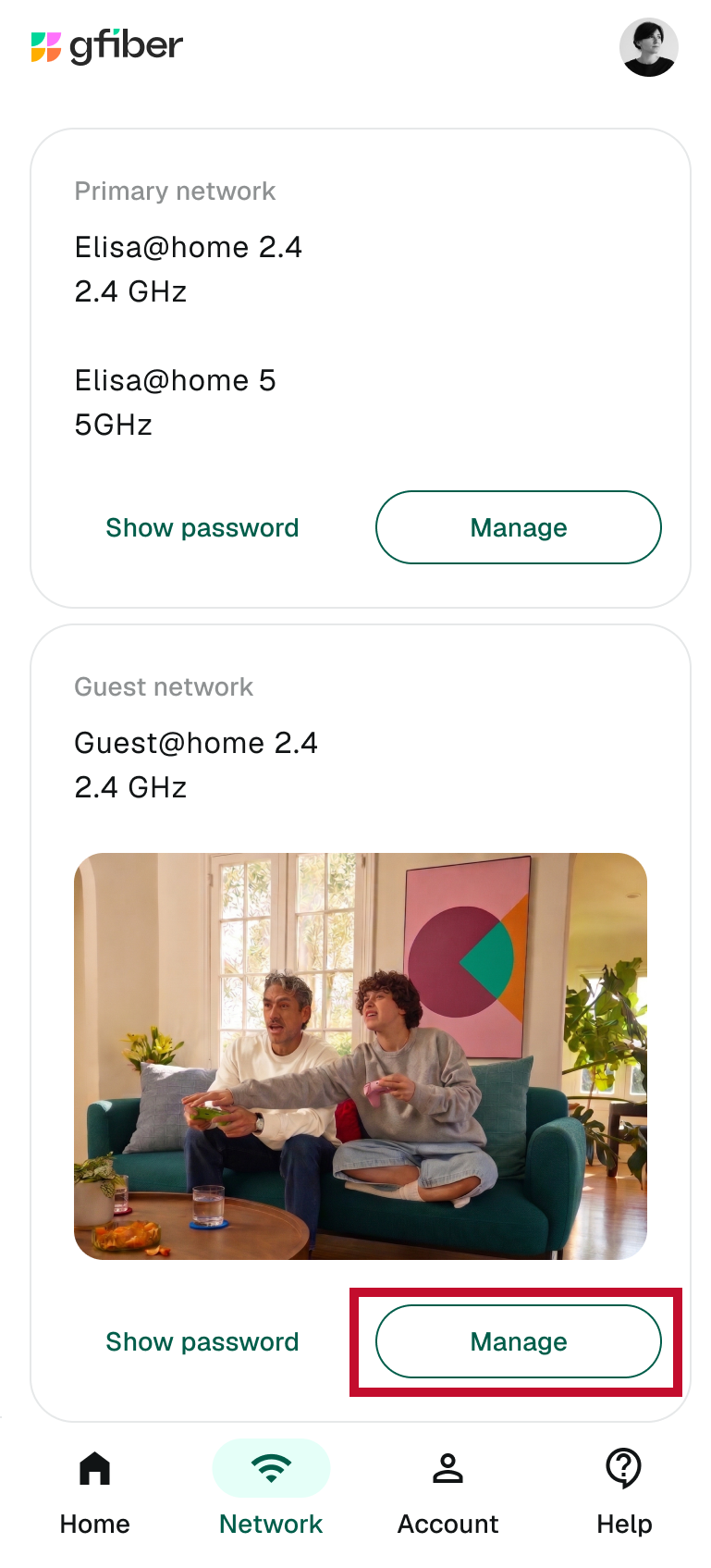
- Toca Red.
- En la sección Red de invitados, toca Administrar.
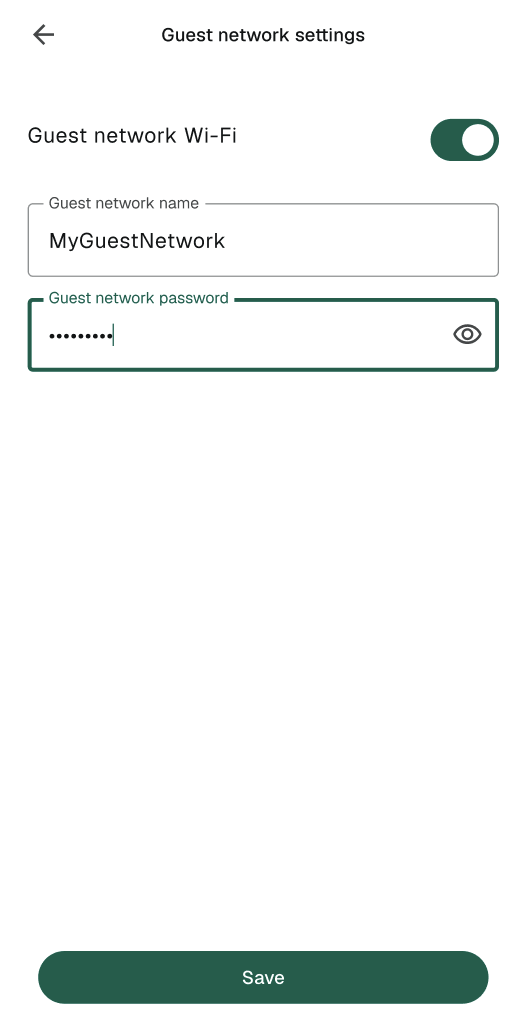
- Toca el botón de alternancia para activar o desactivar la red de invitados.
- Cambia el nombre o la contraseña de tu red de invitados. Asegúrate de que el nombre de tu red de invitados sea diferente al nombre de tu red principal. Toca Guardar.
Usa el portal web de gFiber
- Inicia sesión en tu cuenta de gFiber con tu correo electrónico y contraseña.
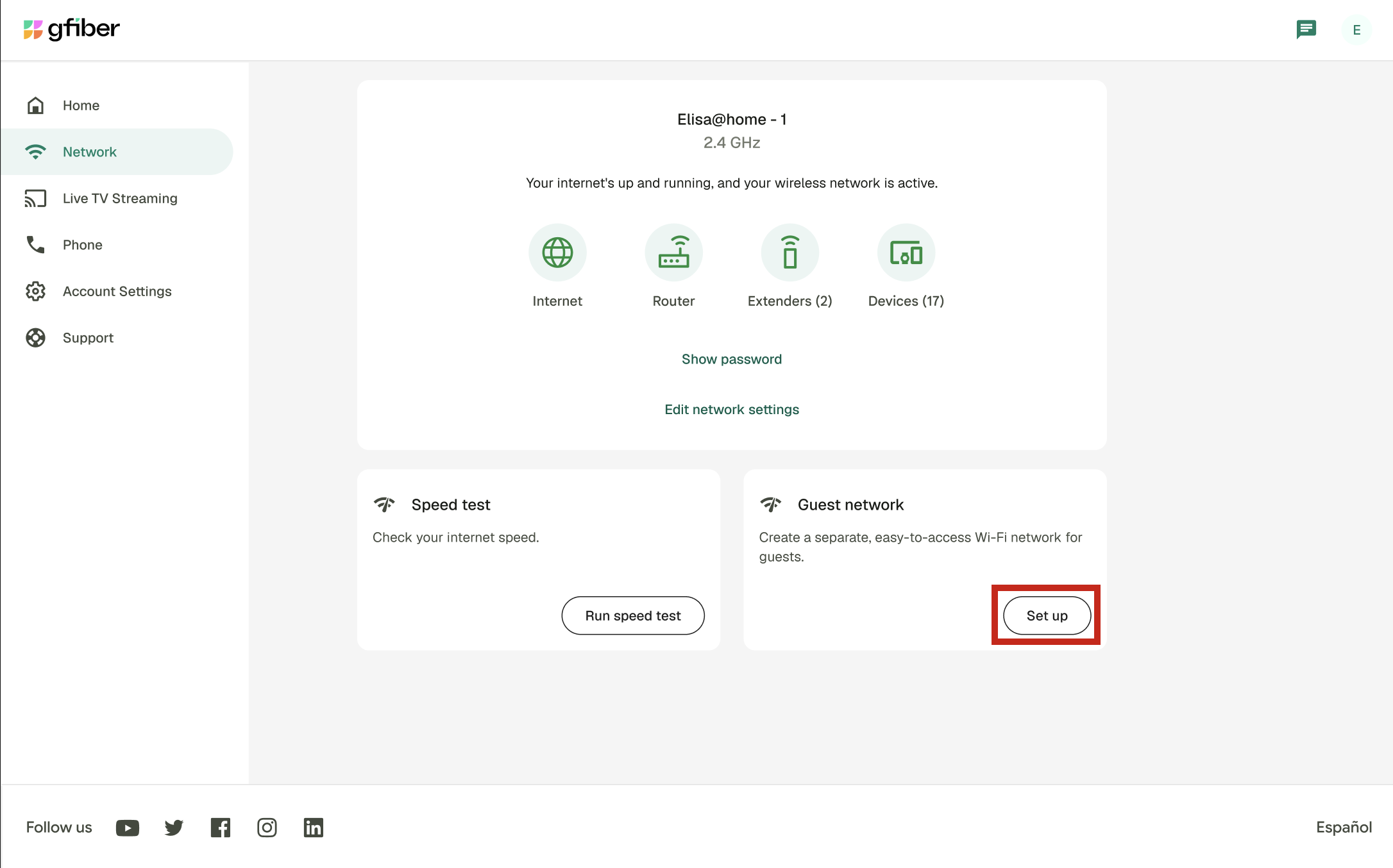
- Selecciona Red en la esquina superior izquierda.
- En la sección Red de invitados, haz clic en el botón Configurar.
- Haz clic en el botón de alternancia para activar o desactivar la red de invitados.
- Ingresa el Nombre de la red de invitados y la Contraseña de la red de invitados. Puedes hacer clic en el ícono de ojo para mostrar la contraseña. Asegúrate de que el nombre de tu red de invitados sea diferente al nombre de tu red principal.
- Haz clic en Guardar.
Encuentra la contraseña de tu red de invitados
Usa la aplicación gFiber
Para configurar una red de invitados con la aplicación gFiber:
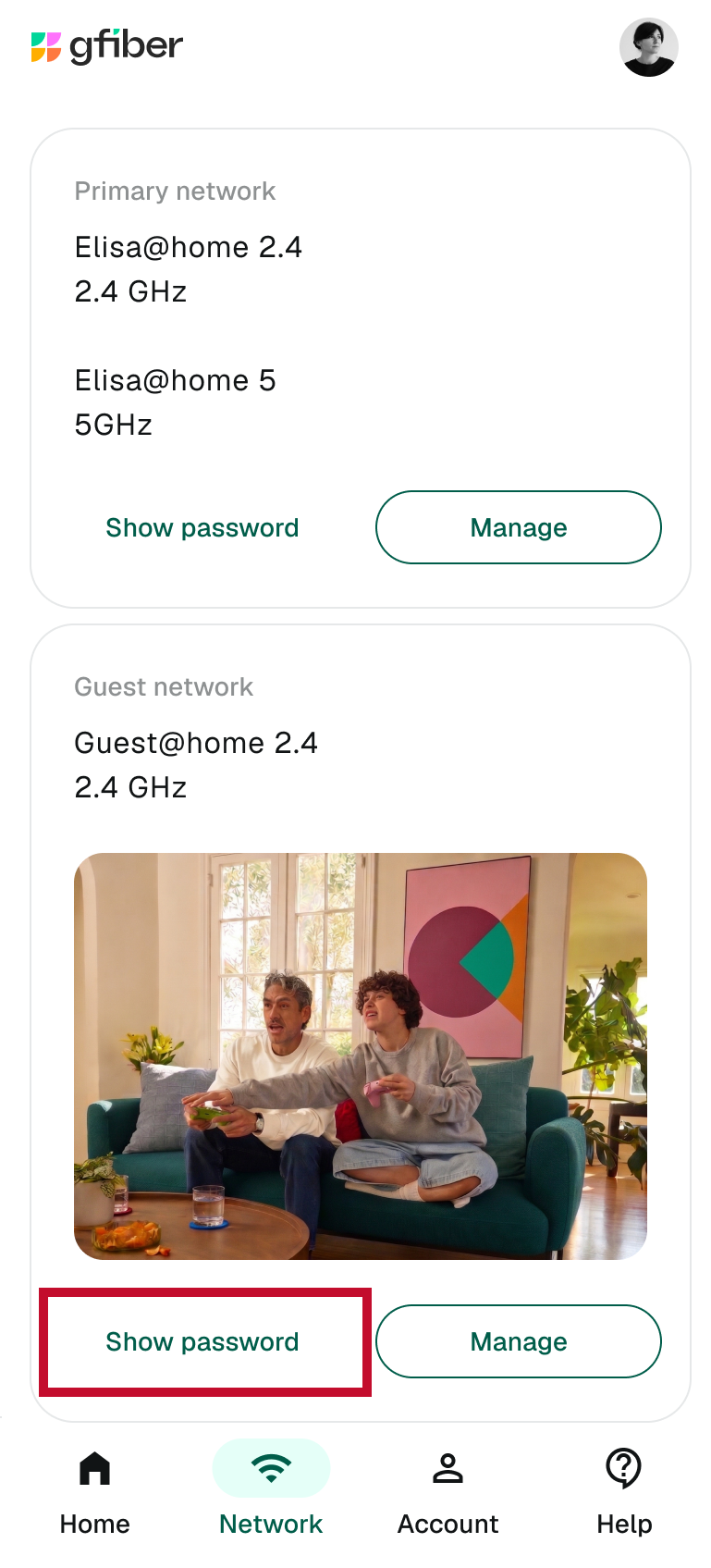
- Toca Red.
- En la sección Red de invitados, toca Mostrar contraseña.
Preguntas frecuentes
Si desea proporcionar una red Wi-Fi para invitados a sus visitantes y clientes una vez que tenga gFiber instalado en su negocio, revise nuestros Términos de servicio y Política de uso aceptable y consulte con su experto en redes u otro profesional de TI antes de hacerlo.