

Empieza
FAQ
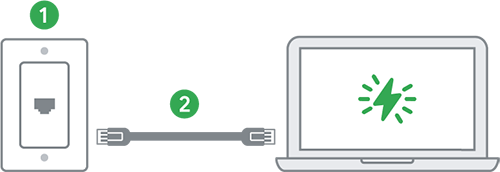 1. Localiza la toma de datos instalada en tu pared (pista: parece un conector telefónico grande y suele estar en la sala o el dormitorio).2. Conecta un extremo del cable Ethernet a la toma de datos y el otro al puerto Ethernet de tu dispositivo. Listo. Acceso instantáneo a internet: no necesitas ningún otro equipo.¿No encuentras un puerto Ethernet en tu dispositivo? Es posible que necesites un adaptador Ethernet. Consulta "Cómo conectarse a un dispositivo sin puerto Ethernet" para obtener más información.CONEXIÓN COAXIAL
 1. Confirma que tu módem esté conectado a la toma coaxial de la pared.2. Conecta un extremo de un cable Ethernet a tu módem y el otro al puerto Ethernet de tu dispositivo para obtener acceso instantáneo a internet.¿No encuentras un puerto Ethernet en tu dispositivo? Es posible que necesites un adaptador Ethernet. Consulta "Cómo conectarse a un dispositivo sin puerto Ethernet" para obtener más información.
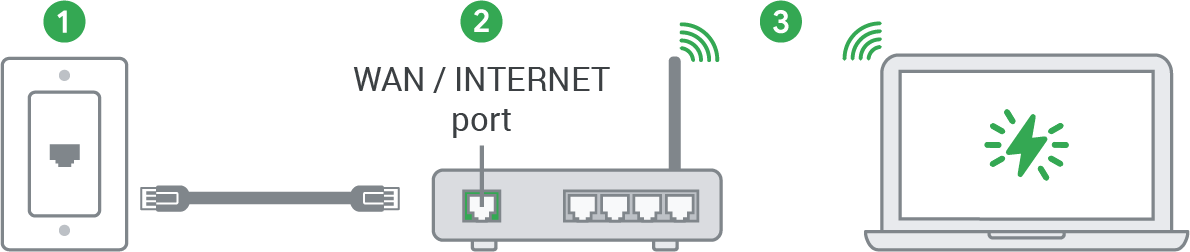 1. Localiza la toma de datos instalada en tu pared (pista: parece un conector telefónico grande y suele estar en la sala o el dormitorio).2. Conecta un extremo del cable Ethernet a la toma de datos y el otro al puerto del router etiquetado como "WAN" o "INTERNET".3. Consulta el manual de usuario de tu router para saber cómo conectarte de forma inalámbrica a tu dispositivo.
¿No sabes cómo conectarlo? No te falta nada; lo que le falta a tu dispositivo es un puerto Ethernet. Pero no te preocupes, puedes seguir conectando tu dispositivo para obtener la conexión más rápida y confiable mediante un adaptador Ethernet. Un adaptador Ethernet se conecta al puerto que tenga tu dispositivo y lo convierte en un puerto Ethernet.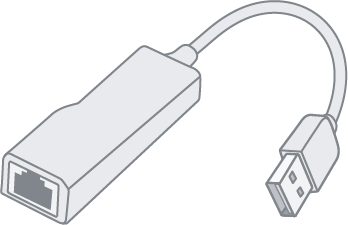
 También puedes conectarte a Wi-Fi usando un router Wi-Fi, así no tendrás que preocuparte por cables, enchufes ni puertos en tu dispositivo. Eso sí, necesitarás tu propio router inalámbrico. Consulta nuestros consejos sobre cómo elegir un router Wi-Fi.
Ejemplo de un adaptador Ethernet a USB-A
Cómo conectarse con un adaptador Ethernet
- Conecta un extremo del cable Ethernet a la toma de datos y el otro al puerto Ethernet del adaptador Ethernet.
- Conecta el otro extremo del adaptador Ethernet al puerto correspondiente de tu dispositivo.
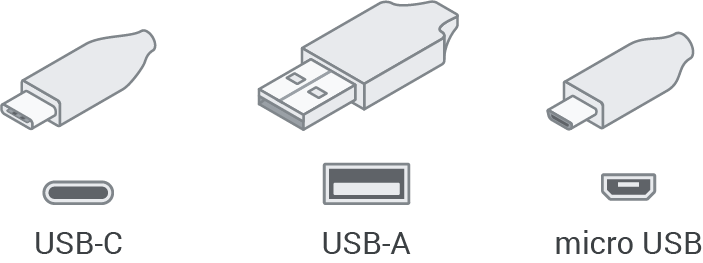
Los tipos de puertos más comunes
También puedes conectarte a Wi-Fi usando un router Wi-Fi, así no tendrás que preocuparte por cables, enchufes ni puertos en tu dispositivo. Eso sí, necesitarás tu propio router inalámbrico. Consulta nuestros consejos sobre cómo elegir un router Wi-Fi.CONEXIÓN ETHERNET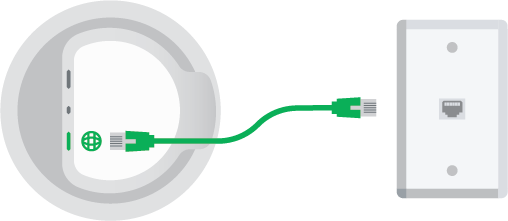
- Conecta un extremo de un cable Ethernet al puerto WAN (🌐) de tu Google Wifi y el otro extremo a la toma de datos de la pared. Ten en cuenta: NO necesitas un módem con el servicio Google Fiber Webpass.
- Conecta el router a un enchufe de pared.
- Espera 90 segundos a que la luz parpadee lentamente en azul. Esto indica que está listo para configurarse en la aplicación Google Home.
- Descarga y usa la aplicación Google Home en tu dispositivo iOS o Android para configurar y administrar tu red Wi-Fi.
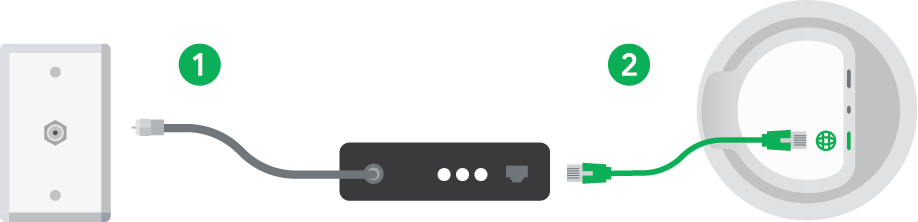
- Confirma que tu módem esté conectado a la toma coaxial de la pared.
- Conecta un extremo de un cable Ethernet al puerto WAN (🌐) de tu Google Wifi y el otro extremo al módem.
- Conecta el router a un enchufe de pared.
- Espera 90 segundos a que la luz parpadee lentamente en azul. Esto indica que está listo para configurarse en la aplicación Google Home.
- Descarga y usa la aplicación Google Home en tu dispositivo iOS o Android para configurar y administrar tu red Wi-Fi.
Existen muchas opciones de routers Wi-Fi. La elección correcta dependerá de factores como la cantidad de dispositivos conectados, la distribución de tu hogar y tus actividades en internet. Aquí tienes una guía para ayudarte a elegir el que mejor se adapte a tus necesidades. Ten en cuenta que un módem-router combinado de cable o DSL NO funcionará con el servicio de Webpass.La opción básica: para el usuario de internet típico Para optimizar nuestras velocidades ultrarrápidas, busca un router con estas funciones básicas:
- 802.11ac
- Doble banda
- Puertos Gigabit Ethernet
- Wi-Fi 6
- Doble banda
- Puertos Gigabit Ethernet