Pequeñas empresas: Usa tu propio router
El router incluido con tu plan de servicio de Internet fue seleccionado especialmente por el equipo de GFiber para ofrecer el mejor rendimiento a la red de tu negocio con tu conexión de GFiber. Sin embargo, puedes optar por usar tu propio router en lugar del que se proporciona con tu servicio.
¿Necesitas usar tu propio router?
Si deseas agregar y eliminar IP estáticas a tu Internet de GFiber, debes usar tu propio router. Si no tienes ninguna o tienes una IP estática, puedes optar por usar tu propio router si deseas funciones que no están disponibles en los routers de GFiber.
El técnico que instale tu servicio de GFiber se asegurará de que tu [~Fiber Jack] funcione y de que el servicio de GFiber se esté entregando a tu negocio, pero no podrá instalar ni configurar un router que no sea de GFiber. Te recomendamos consultar a tu experto en TI para que te ayude a seleccionar y configurar un router que funcione mejor para tu negocio.

Si quieres usar tu propio router, aquí hay algunas cosas que debes tener en cuenta:
- Conectar tu propio router requiere experiencia avanzada en redes. Si no te consideras un usuario avanzado, te recomendamos usar el router proporcionado por GFiber con tu servicio de Internet o hablar con tu experto en TI.
- Cualquier configuración de red orientada al exterior (como el reenvío de puertos y los firewalls) debe configurarse en tu propio router. Obtén más información sobre configurar el reenvío de puertos y configurar tu firewall.
- Cualquier configuración de red orientada internamente (como especificar el nombre o la contraseña de tu red Wi-Fi) se puede configurar en tu router.
Ready to connect your own router? Follow the instructions below.
El Fiber Jack es lo que permite que la señal de fibra óptica de GFiber llegue a tu negocio. Es una pequeña caja blanca que generalmente se instala en la pared de tu oficina. Si no está allí, es posible que lo encuentres en algún lugar apartado como un armario, detrás de algún mueble o en un cuarto de almacenamiento.
Una vez que lo hayas encontrado, puedes conectar el adaptador de corriente del Fiber Jack a un enchufe de pared. Cuando esté conectado correctamente, tu Fiber Jack parpadeará en rojo antes de volverse azul. Si la luz no se vuelve azul después de 15 minutos, por favor contáctanos.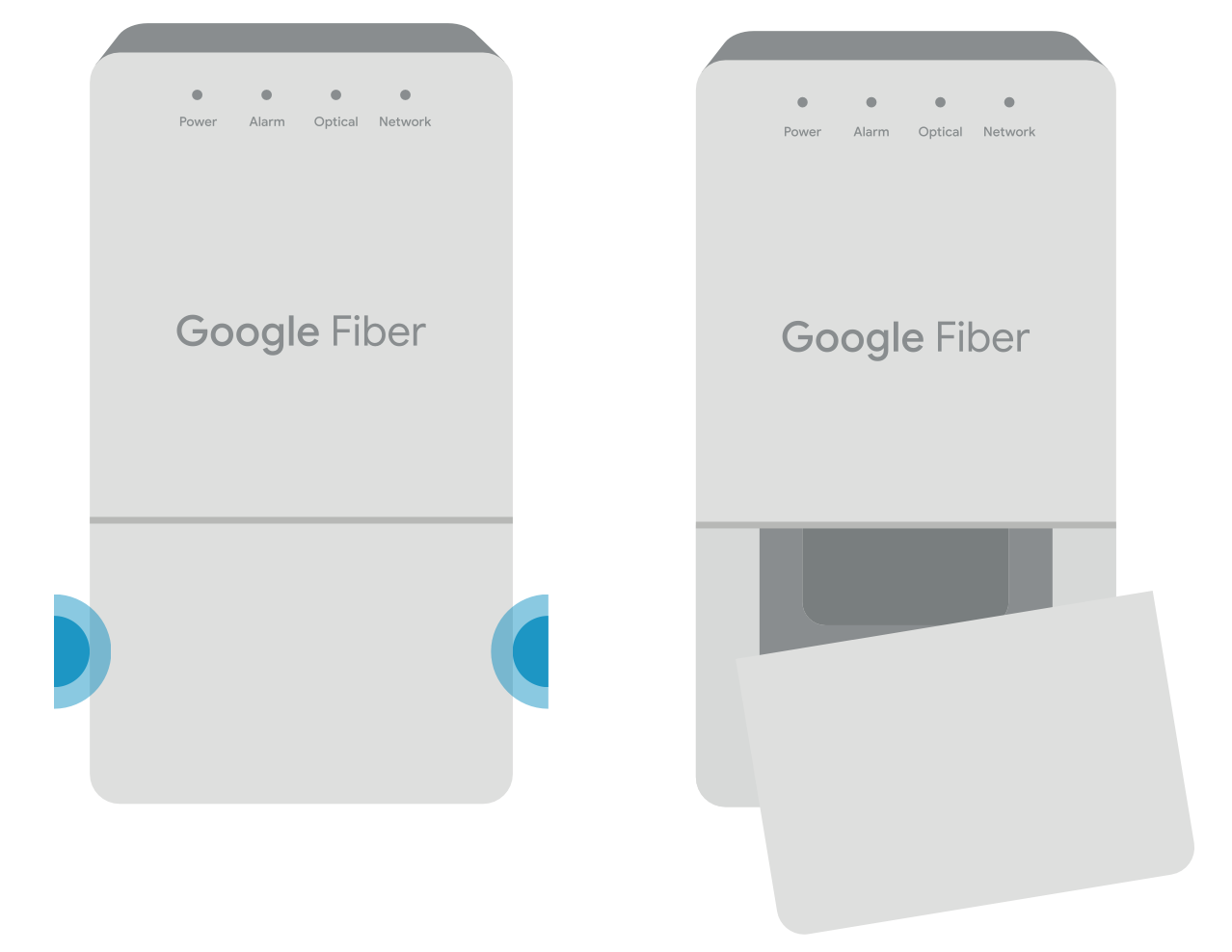
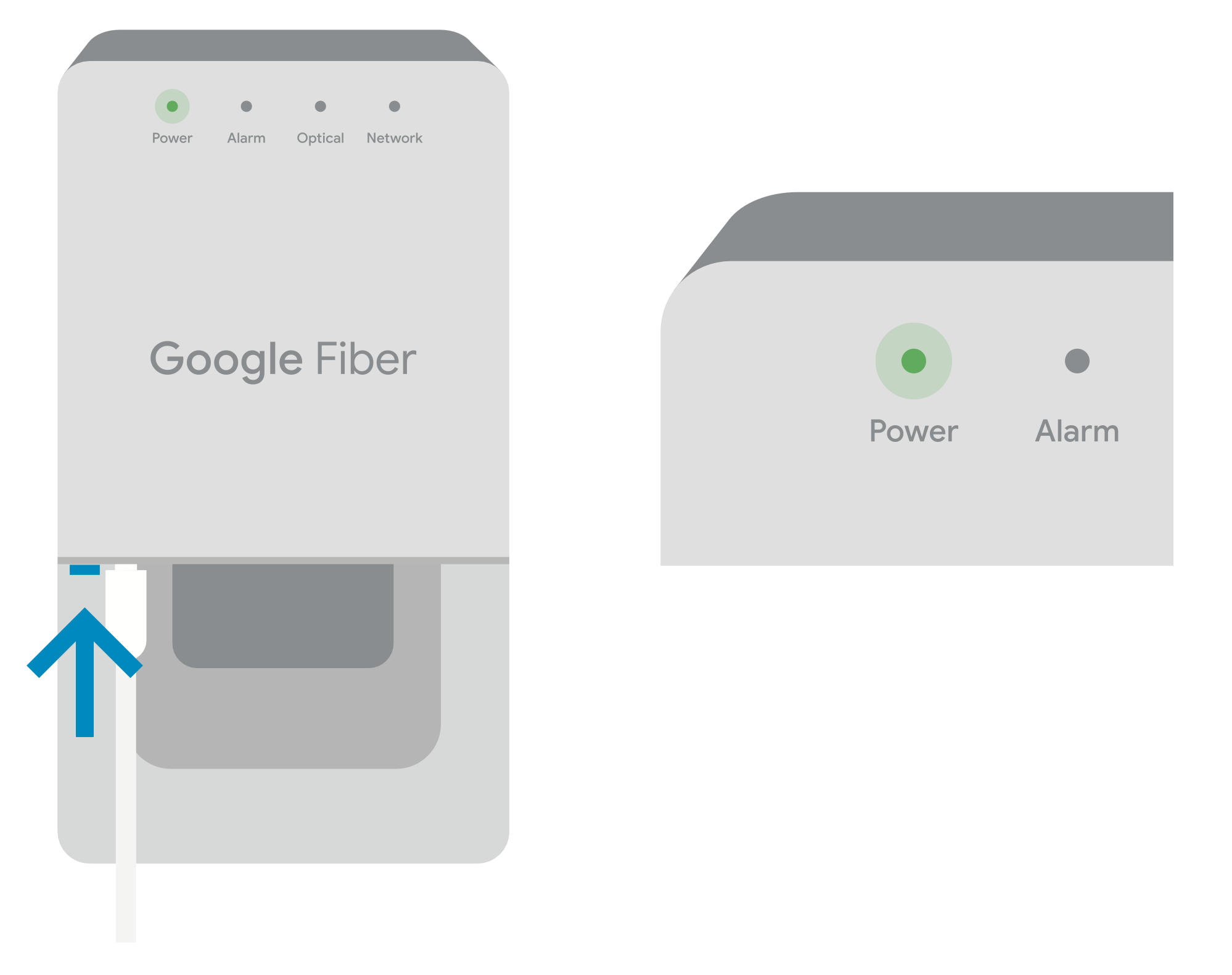
Si tienes uno de los Acerca del Fiber Jack a continuación, puedes conectar tu propio router directamente a su puerto Ethernet. Si tu router y/o extensor de GFiber están conectados al Fiber Jack, debes desconectarlos.

Sigue las instrucciones del fabricante del router para configurarlo. Siempre nos complace ayudarte con problemas de conexión, pero como es tu router, no podemos ayudarte con preguntas sobre cómo configurarlo.
Cuando usas tu propio router, debes solicitar una dirección WAN dinámica a través de DHCP. IP estáticas para empresas: qué son y cómo usarlas.
- DHCPv4: Recibes la dirección IPv4 de la WAN a través de DHCP. Esta dirección no cambiará. Las asignaciones de IP estáticas están vinculadas a tu cuenta y dirección física. Seguirán siendo las mismas a menos que modifiques tu servicio o te cambies de ubicación. A pesar de que tienes una IP estática, debes configurar tu router de terceros para usar DHCP.
- DHCPv6 (opcional): GFiber es compatible y te anima a usar IPv6. Cuando habilitas DHCPv6 en la interfaz WAN, te delegamos un prefijo /56 de direcciones públicas para usar en tu LAN.
¿Quieres administrar tu red y tu cuenta desde un solo lugar? Con la app de Google Fiber, podrás ver y pagar tu factura, realizar pruebas de velocidad, ver los detalles de tu plan y encontrar respuestas a través de nuestro Centro de ayuda.
Descárgala gratis en la Google Play Store o en la Apple App Store.