Configura y gestiona tu buzón de voz

El buzón de voz está incluido en tu servicio de telefonía GFiber. Puedes configurarlo en solo unos minutos y luego gestionar los saludos, mensajes y ajustes en cualquier momento por teléfono o a través del portal de GFiber Phone.
Cómo configurar tu buzón de voz
Cuando se activa tu servicio de telefonía GFiber, se crea automáticamente un buzón de voz. La primera vez que accedas a él, deberás establecer un número de identificación personal (PIN) seguro.
Configura tu PIN por teléfono
-
Marca * 98.
-
Introduce el PIN predeterminado: 1234 y, a continuación, pulsa #.
-
Sigue las instrucciones de voz para crear un nuevo PIN (de al menos 4 dígitos).
 Si olvidas tu PIN, puedes restablecerlo a 1234 en la sección Detalles del buzón de voz del portal GFiber Phone.
Cambia el idioma de tu buzón de voz
-
Inicia sesión en tu cuenta de GFiber.
-
Haz clic en el enlace "Teléfono" para abrir tu portal de GFiber Phone.
-
Haz clic en la pestaña Buzón de voz.
-
En la sección Detalles del buzón de voz, selecciona un idioma en el menú desplegable (inglés, español o francés).
Crea saludos personalizados
Puedes grabar saludos usando tu teléfono o subir un archivo de audio desde tu computadora.
Graba un saludo por teléfono
-
Marca *98.
-
Introduce tu PIN y pulsa #.
-
Pulsa 8 para acceder a las opciones personalizadas.
-
Pulsa 2 para gestionar los saludos.
-
Elige el saludo que deseas actualizar:
-
Pulsa 1 para ver tu saludo predeterminado.
-
Pulsa 2 para escuchar el mensaje de ocupado.
-
Pulsa 3 para el saludo de no respuesta.
-
6. Sigue las instrucciones para grabar y guardar.
Sube un archivo de saludo
Asegúrate de que tu archivo esté en formato mp3, .ogg o .wav y que pese menos de 10 MB.
-
Inicia sesión en tu cuenta de GFiber y selecciona Teléfono.
-
Haz clic en la pestaña Buzón de voz y desplázate hasta Saludos del buzón de voz.
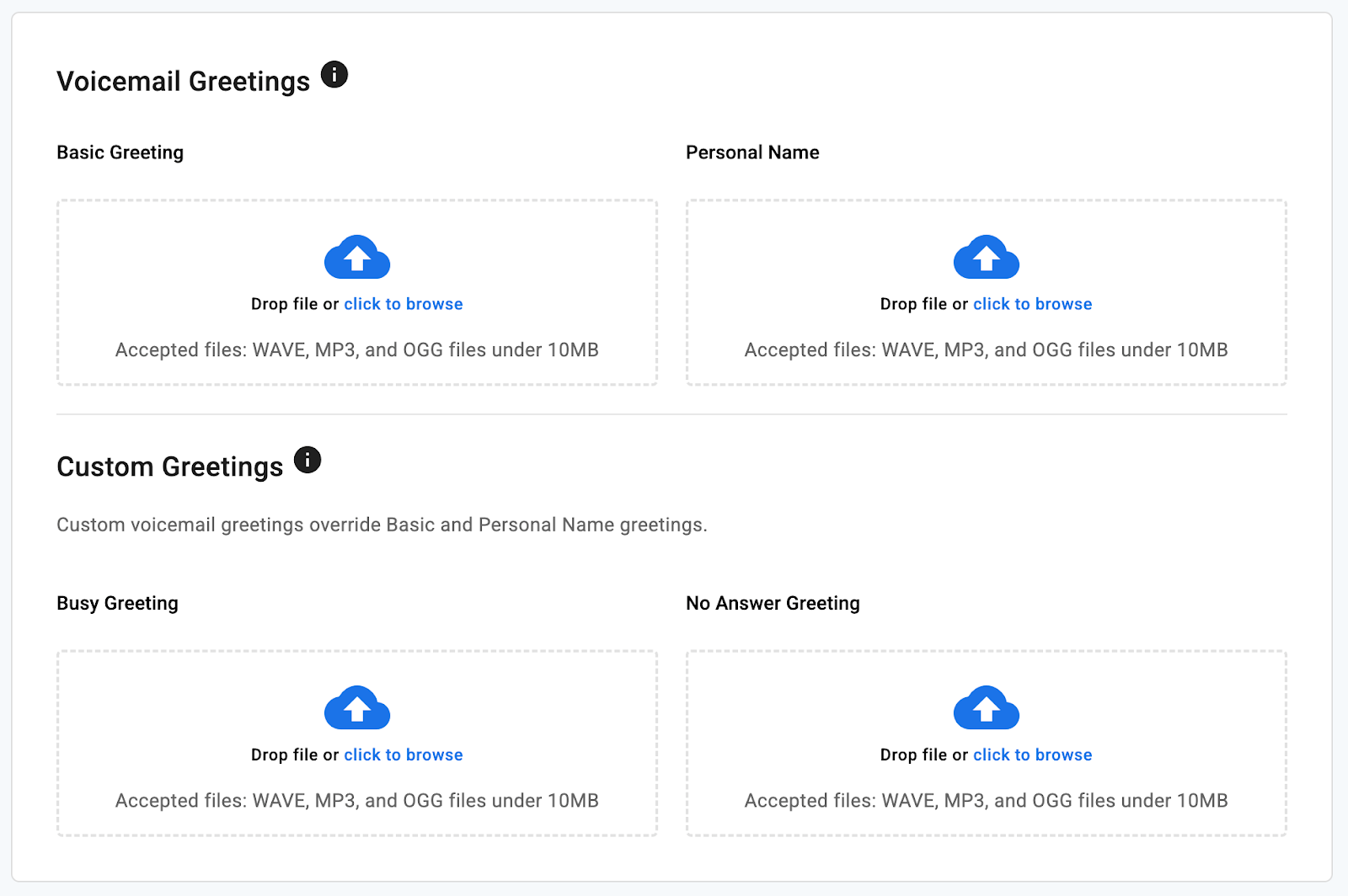
-
Selecciona el saludo que deseas reemplazar (Ocupado, Nombre personal, Básico o Sin respuesta).
-
Sube el archivo desde tu ordenador.
Revisa tu buzón de voz
Desde tu teléfono GFiber
-
Marca *98.
-
Introduce tu PIN y pulsa #.
-
Pulsa 1 para escuchar tus mensajes.
Desde otro teléfono
-
Marca tu número de teléfono GFiber de 10 dígitos.
-
Cuando comience tu saludo, introduce tu PIN y pulsa #.
-
Sigue las instrucciones y escucha los mensajes.
Desde el portal telefónico de GFiber
-
Inicia sesión en tu cuenta de GFiber y abre la pestaña de Buzón de voz.
-
Desplázate hasta la sección Mensajes para ver tus mensajes de voz.
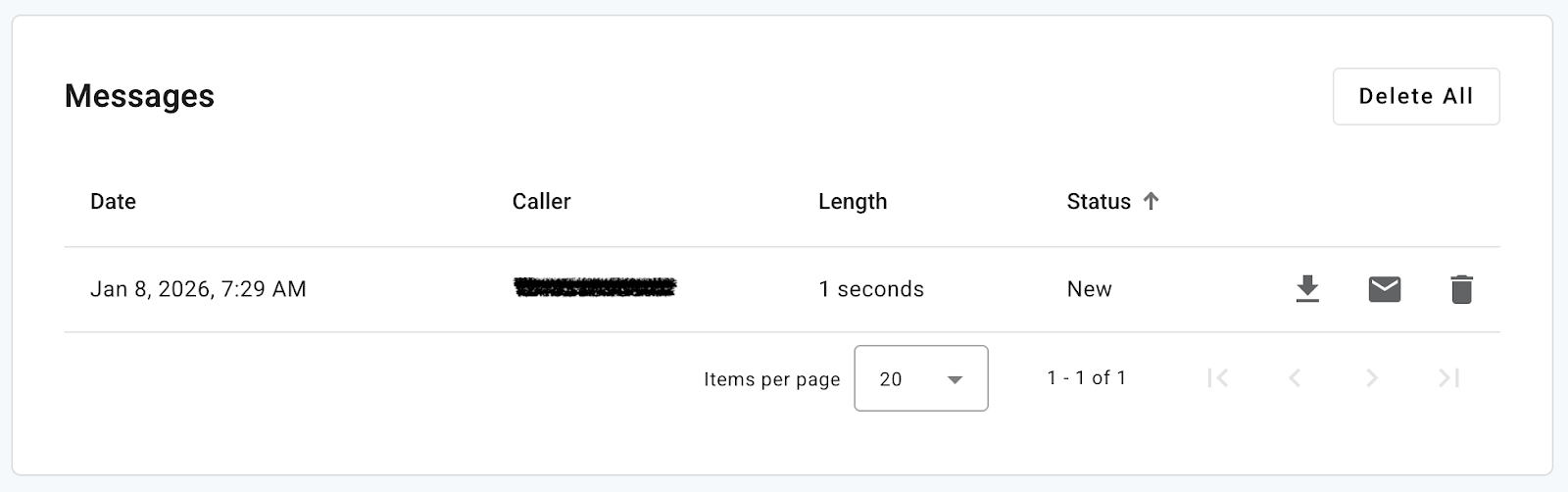
-
Desde aquí, puedes seleccionar Descargar para guardar un mensaje como un archivo.mp3, o hacer clic en Eliminar para borrarlo.
Preguntas frecuentes
Marca *98, ingresa el PIN predeterminado 1234, presiona # y sigue las instrucciones de voz para crear un nuevo PIN de al menos 4 dígitos.
Marca *67 y luego ingresa el número de teléfono (ejemplo: *67-503-555-5555). Tu identificador de llamadas aparecerá como "Bloqueado" para esa llamada.
- Desviar todas las llamadas: Envía todas las llamadas entrantes a un número específico.
- Llamada simultánea (Llamada SIM): Suena tu teléfono principal y otros números al mismo tiempo.
- Find Me: Hace sonar tus teléfonos en un orden secuencial específico.