Utilice las funciones de gestión de llamadas telefónicas de GFiber
GFiber Phone incluye varias funciones de gestión de llamadas que te ayudan a controlar cómo te llegan las llamadas entrantes. Puedes desviar llamadas, hacer sonar varios dispositivos, programar horarios o bloquear llamadas no deseadas.
Puedes gestionar estos ajustes en cualquier momento en el portal de GFiber Phone.
Configuración básica de llamadas
Por defecto, tu teléfono utiliza Ring Phone, que envía las llamadas entrantes directamente a tu dispositivo GFiber Phone.
También puedes utilizar estas funciones comunes:
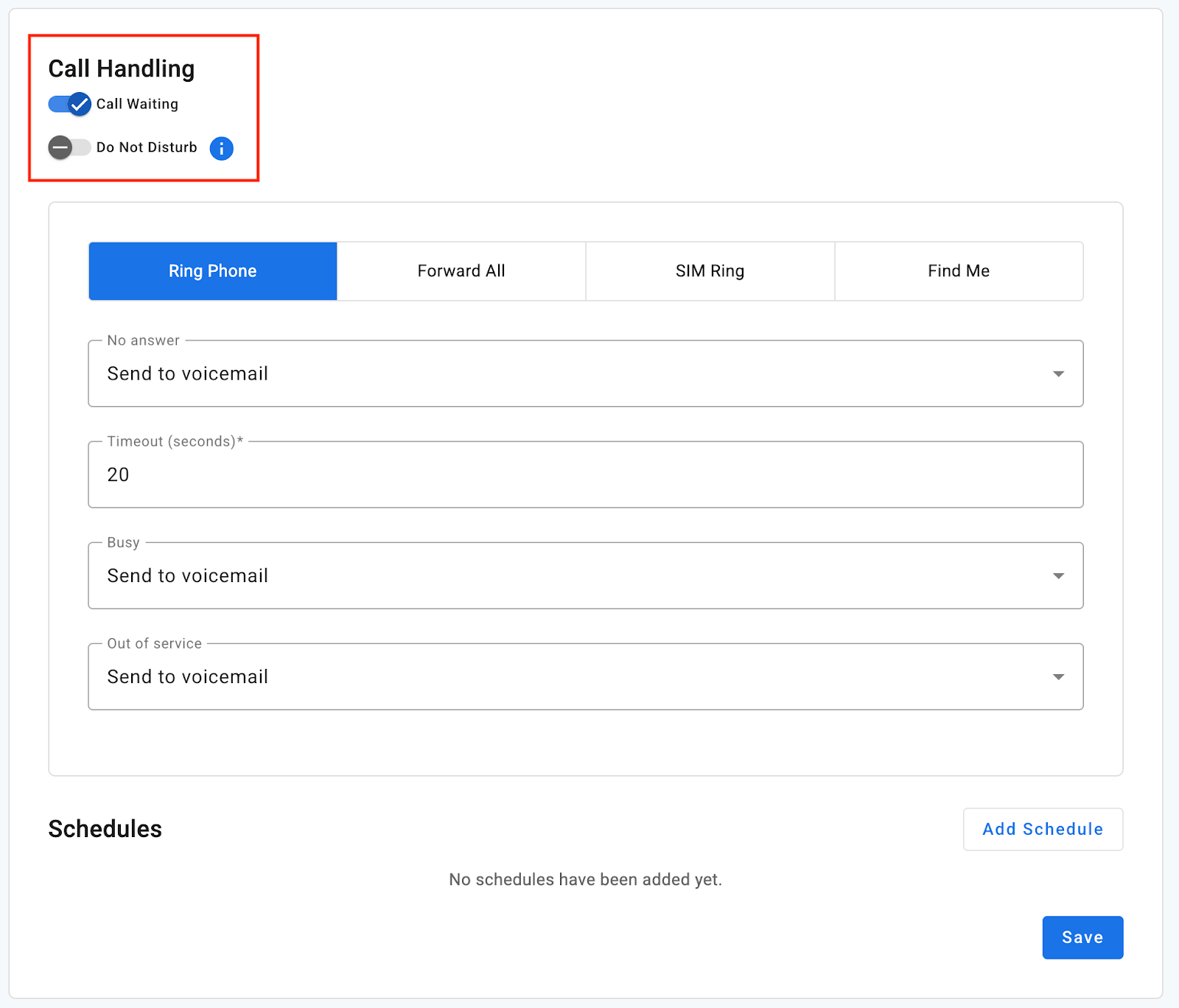
- Llamada en espera: Si estás en una llamada y entra otra, oirás un tono. Pulsa el botón Flash o Línea de tu teléfono para poner la llamada actual en espera y contestar la nueva.
- No molestar: Desvía todas las llamadas directamente al buzón de voz. Si aún no has configurado el buzón de voz, quienes llamen oirán un tono de ocupado.
Enrutamiento avanzado de llamadas
Si estás fuera de casa o de la oficina, puedes elegir cómo se enrutan tus llamadas.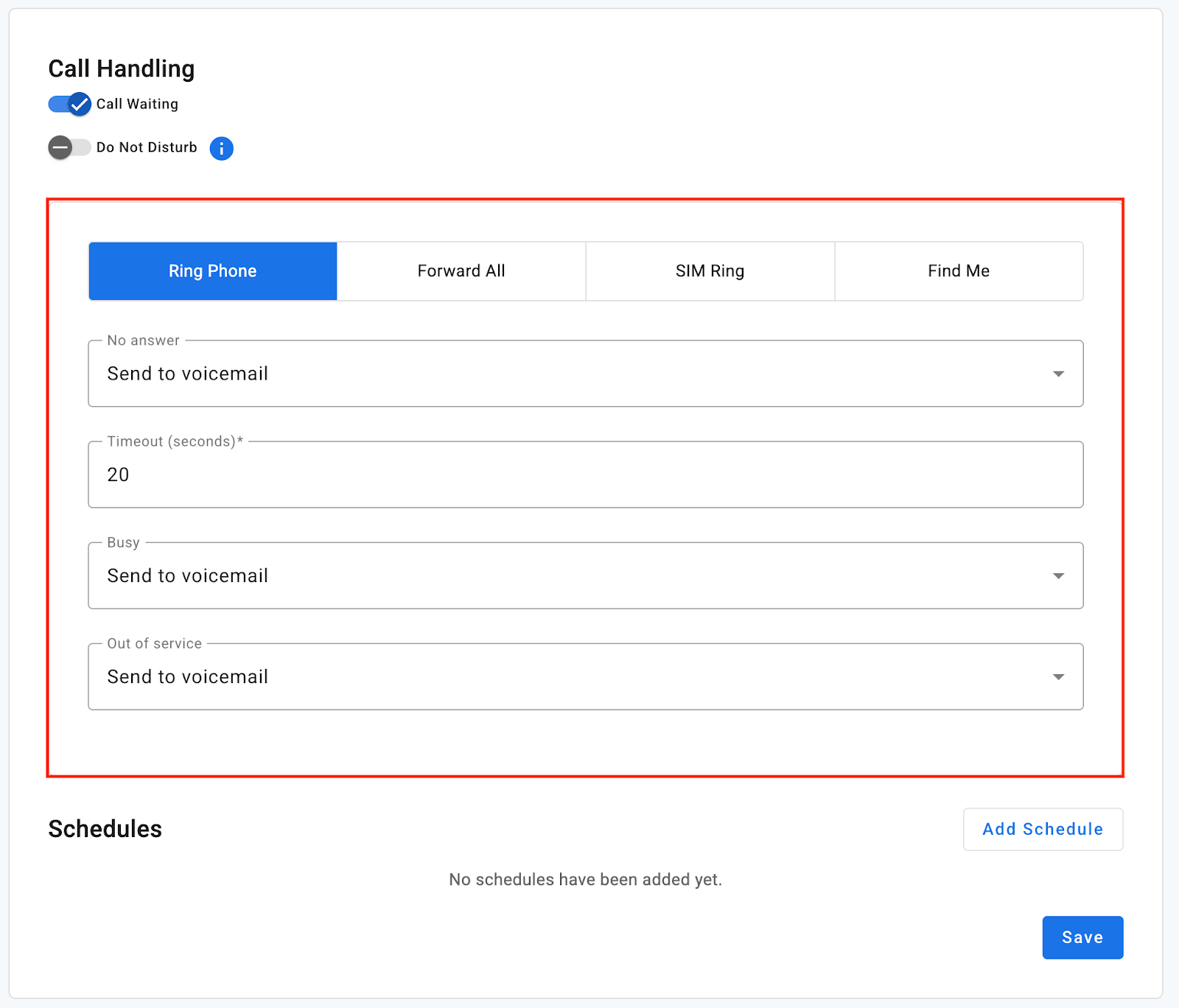
Opción | Cómo funciona |
Reenviar todo | Envía todas las llamadas entrantes a un número específico, como por ejemplo tu teléfono móvil. |
Anillo simultáneo (Anillo SIM) | Suena tu teléfono principal y otros números al mismo tiempo. La primera persona que conteste recibirá la llamada. |
Encuéntrame | Hace sonar tus teléfonos en un orden específico (timbre secuencial). |
Configurar todo hacia adelante
-
Inicia sesión en tu cuenta de GFiber.
-
Haz clic en Teléfono para abrir el portal de GFiber Phone.
-
En la sección Gestión de llamadas de la pestaña Configuración, haga clic en Desviar todas las llamadas.
-
Introduce el número de teléfono al que quieres que se envíen las llamadas y haz clic en Guardar.

Configurar el anillo simultáneo (anillo SIM)
La función SIM Ring permite que tu teléfono GFiber y otros dispositivos suenen al mismo tiempo. La primera persona que conteste recibirá la llamada.
-
Inicia sesión en tu cuenta de GFiber.
-
Haz clic en Teléfono para abrir el portal de GFiber Phone.
-
En Gestión de llamadas, seleccione la pestaña Timbre de la SIM.
-
Agrega los números de teléfono o dispositivos que deseas que suenen.
-
Elige cuánto tiempo debe sonar cada dispositivo.
-
Seleccione qué sucede si nadie contesta (por ejemplo, Enviar al buzón de voz) y haga clic en Guardar.
Configurar Encuéntrame
La función Find Me hace sonar tus dispositivos en un orden específico (también llamado llamada secuencial). Cada dispositivo suena durante un tiempo determinado antes de pasar al siguiente.
-
Inicia sesión en tu cuenta de GFiber.
-
Haz clic en Teléfono para abrir el portal de GFiber Phone.
-
En Gestión de llamadas, seleccione la pestaña Buscarme.
-
Agrega los números de teléfono o dispositivos que deseas que suenen.
-
Elige cuánto tiempo debe sonar cada dispositivo antes de pasar al siguiente.
-
Seleccione qué sucede si nadie contesta (por ejemplo, Enviar al buzón de voz) y haga clic en Guardar.
Crear un cronograma de atención de llamadas
Los horarios permiten modificar automáticamente la forma en que se gestionan las llamadas según la hora o el día. Esto resulta útil para llamadas fuera del horario laboral o durante las vacaciones.
-
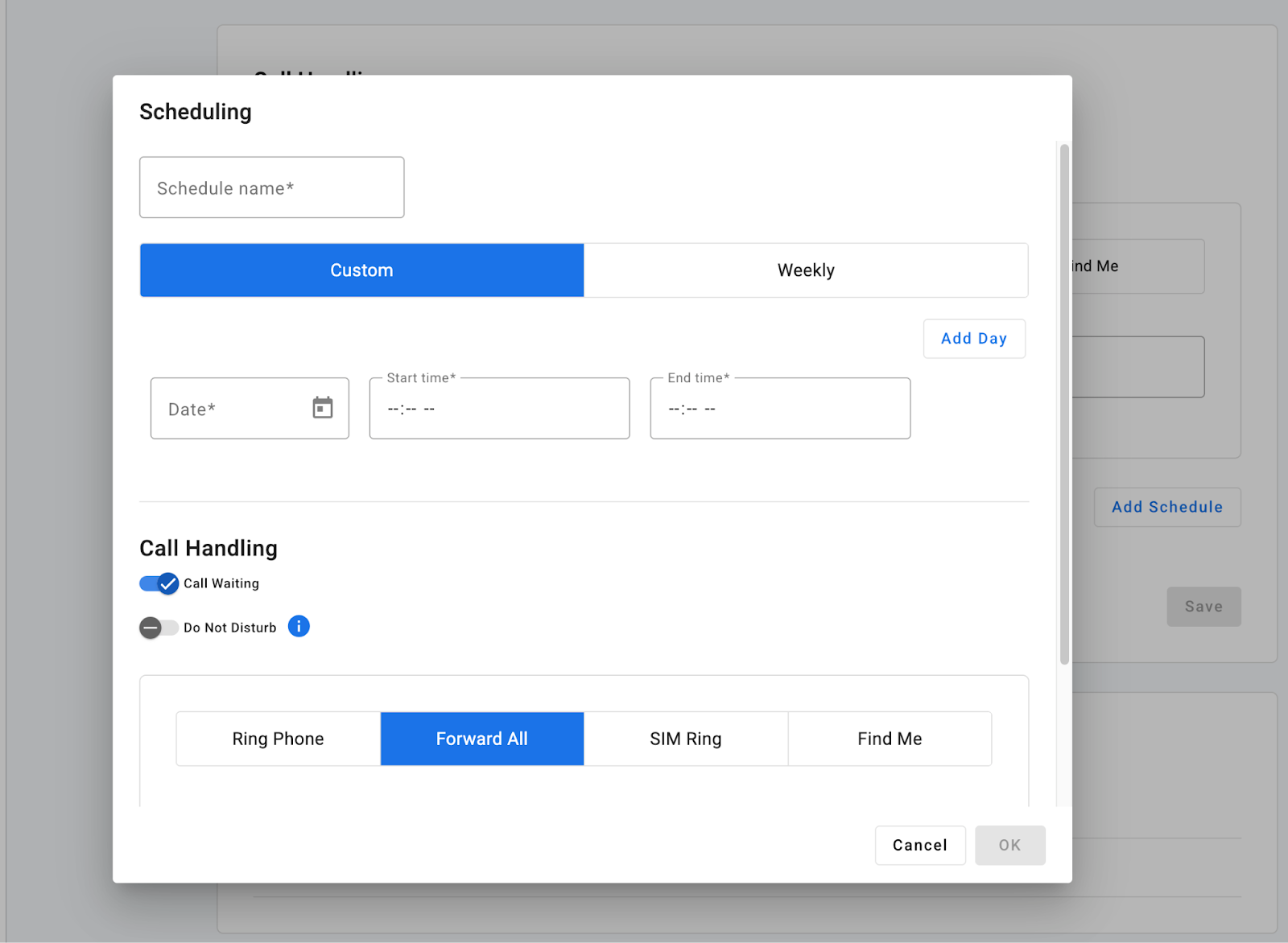
En la sección de Gestión de llamadas de su portal, haga clic en Agregar programación.
-
Ingrese un nombre para el horario.
-
Seleccione "Semanal" para programaciones recurrentes o "Personalizado" para eventos puntuales.
-
Establezca los horarios y elija cómo se deben gestionar las llamadas (por ejemplo, enviar las llamadas al buzón de voz después de las 17:00).
-
Haz clic en Guardar.
Filtrado y bloqueo de llamadas
El filtrado de llamadas le permite decidir cómo se gestionan los diferentes tipos de personas que llaman.
Categorías de selección
Puedes crear reglas para estos tipos de personas que llaman:
-
Llamadas anónimas: Personas que llaman desde números ocultos o privados.
-
Llamadas gratuitas: Números que comienzan con 800, 888 y prefijos similares.
-
Todos los demás que llaman: Todos los demás
Acciones disponibles
Para cada una de las categorías anteriores, puede elegir una de las siguientes acciones:
| Acción | Lo que hace |
| Permitir | La llamada entra con normalidad. |
| Permitir con anillo de prioridad | La llamada suena con un tono único para facilitar su identificación. |
| Bloquear | La llamada se interrumpe inmediatamente. |
| Bloquear con mensaje | La persona que llama oye una grabación que indica que no se aceptan llamadas. |
| Adelante | La llamada se desvía automáticamente a otro número. |
| Buzón de voz | La llamada se desvía directamente a su buzón de voz. |
Nota: El reenvío requiere un número de reenvío de verificación designado.
Bloquear un número específico
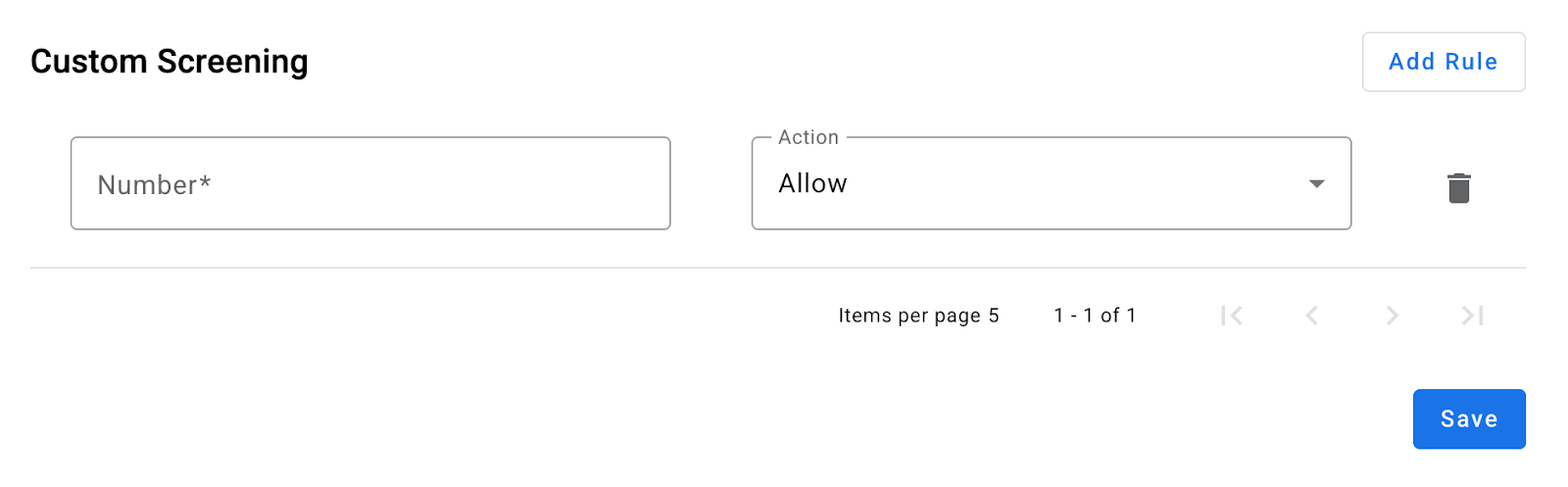
Si desea bloquear una llamada de un número específico o dar prioridad a alguien para que llame, puede crear una regla personalizada.
-
En la sección Filtrado personalizado, haga clic en Agregar regla.
-
Ingrese el número de teléfono.
-
Seleccione la acción que desea aplicar.
-
Haz clic en Guardar.
-
Desviar todo: Envía todas las llamadas entrantes a un número específico.
-
Timbre simultáneo (Timbre SIM): Hace sonar tu teléfono principal y otros números al mismo tiempo.
-
Encuéntrame: Hace sonar tus teléfonos en un orden secuencial específico.