Programa de probadores beta del asistente de AI gFiber
Únete a nuestro programa de pruebas beta para probar las nuevas funciones del asistente con inteligencia artificial de gFiber antes de su lanzamiento y comparte tus comentarios.
Conozca al asistente de gFiber
El Asistente gFiber es una nueva herramienta de chat con inteligencia artificial integrada en la aplicación gFiber, diseñada para ayudarte a realizar tareas y encontrar respuestas más rápidamente. Por ejemplo:
-
Soluciona los problemas de tu conexión Wi-Fi y realiza pruebas de velocidad.
-
Consulta los detalles de facturación y gestiona tu cuenta.
-
Realice un seguimiento de las próximas citas o de los envíos de auto instalación.
-
Contacta con un agente en directo si necesitas más ayuda.
Requisitos previos para participar en el programa
Antes de participar en el programa beta, tenga en cuenta estos detalles clave:
-
Para participar, debe ser cliente activo de gFiber. La participación es voluntaria y no remunerada.
-
Es normal que se produzcan errores ocasionales, ya que la identificación de problemas es un objetivo clave de esta fase.
-
No compartas información personal, financiera o confidencial sensible en los chats de prueba. Las conversaciones pueden ser revisadas para mejorar el servicio.
-
Mantén habilitadas las actualizaciones en tu tienda de aplicaciones para asegurarte de que siempre estás probando la última versión.
-
La IA genera respuestas y, ocasionalmente, puede cometer errores. Consulte la política de privacidad de gFiber para obtener más información sobre el tratamiento de datos.
Configurado en iOS
Requisitos
-
Un iPhone o iPad con iOS 26.x o posterior.
-
La aplicación gratuita TestFlight de Apple
Pasos de instalación
-
Descargar TestFlight, disponible en la App Store, es la plataforma gratuita de Apple para probar software antes de su lanzamiento.
-
Pulsa Aceptar y, a continuación, selecciona Instalar y Abrir. La aplicación aparecerá en la pantalla de inicio con un punto naranja.
-
Abre la aplicación e inicia sesión, haz clic en "Chatea con nosotros" e interactúa con el Asistente de gFiber. No dudes en hacer preguntas sobre tu servicio, cuenta o internet.
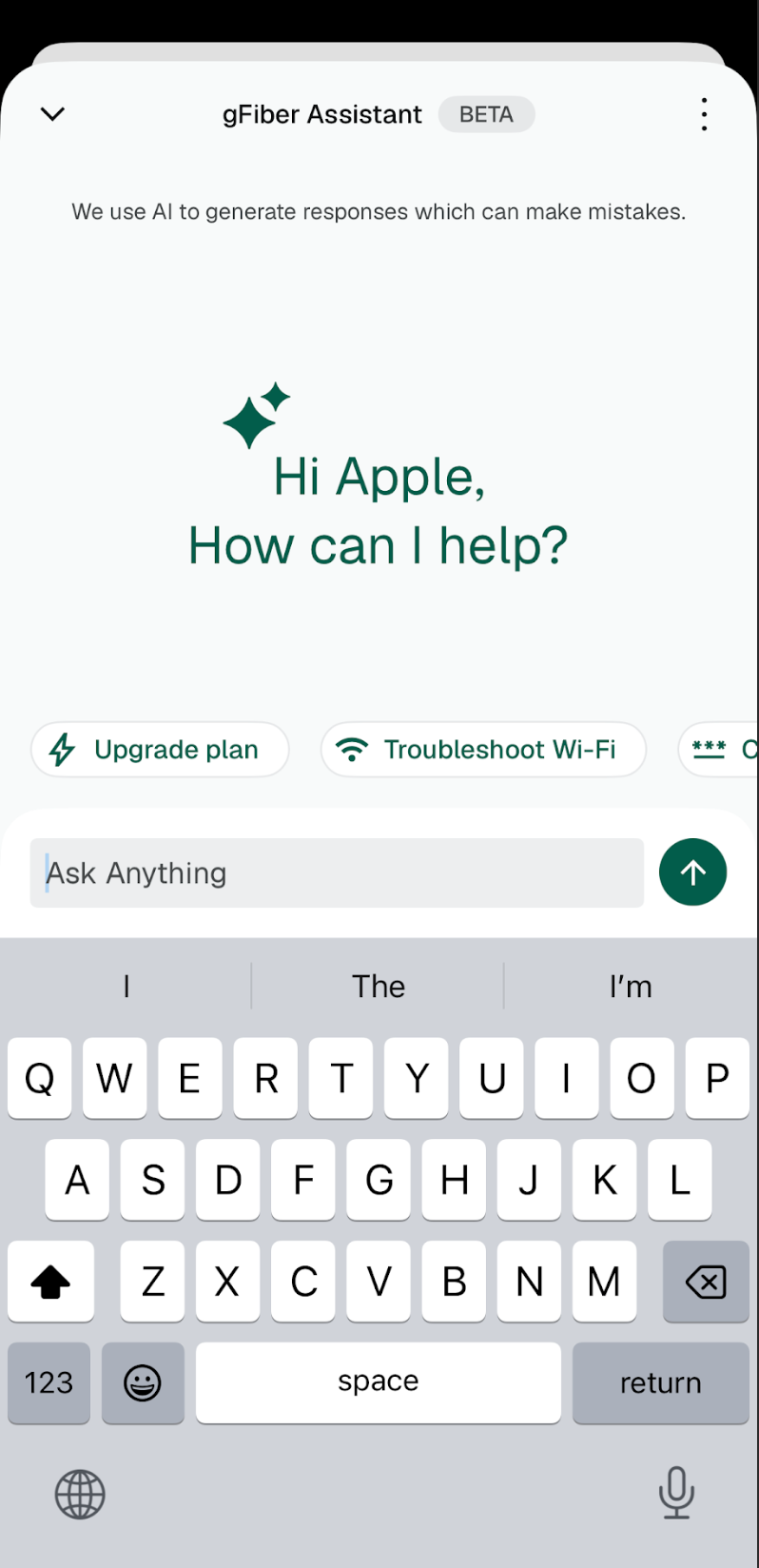
Enviar comentarios sobre iOS
-
Toma una captura de pantalla dentro de la aplicación cuando encuentres un problema o estés probando una función.
-
Pulsa la miniatura de la captura de pantalla en la esquina inferior izquierda de la pantalla.
-
Selecciona «Compartir comentarios sobre la versión beta» para enviar tu captura de pantalla directamente al equipo de desarrollo a través de TestFlight.
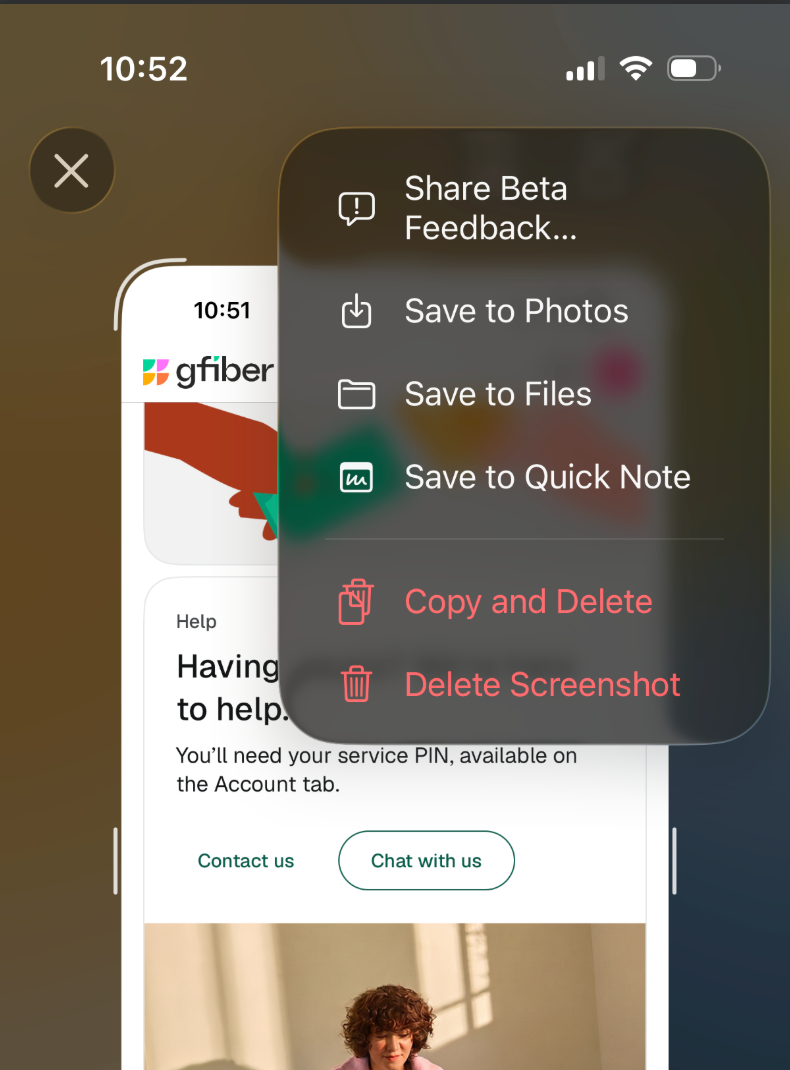
Solución de problemas de instalación de iOS
Si la aplicación no aparece o tiene problemas de instalación, pruebe estas soluciones:
-
Abre el enlace de TestFlight directamente en Safari. Los navegadores integrados en las aplicaciones (como Gmail, Slack o WhatsApp) no pueden redirigir la solicitud a TestFlight.
-
Asegúrate de que el ID de Apple con el que has iniciado sesión en TestFlight coincida con el de tu cuenta principal del dispositivo ( Ajustes > [Tu nombre] frente a TestFlight > Cuenta ). Si son diferentes, cierra sesión en TestFlight y vuelve a iniciarla con tu ID de Apple principal.
-
Cierra TestFlight por completo (desliza el dedo hacia arriba desde el selector de aplicaciones), vuelve a abrirlo y desliza hacia abajo en la lista para forzar una actualización.
-
Verifica tu versión en Ajustes > General > Información > Versión del software (requiere iOS 26.x o posterior).
Configurado en Android
Pasos de instalación
-
Abre el enlace de inscripción a la versión beta de la aplicación gFiber en tu dispositivo Android. Si aparece el botón de instalación, haz clic en él y espera a que finalice la descarga antes de continuar.
-
Desplázate hacia abajo hasta la sección de Soporte de la aplicación y busca la tarjeta «Únete a la versión beta». Haz clic en «Unirse ». Cuando aparezca el cuadro de diálogo «¿ Quieres unirte a la versión beta?», confirma haciendo clic en «Unirse».
-
Pulsa Instalar (o Actualizar si ya tienes instalada la aplicación pública).
-
Abre la aplicación, haz clic en Chatea con nosotros e interactúa con el Asistente de gFiber.
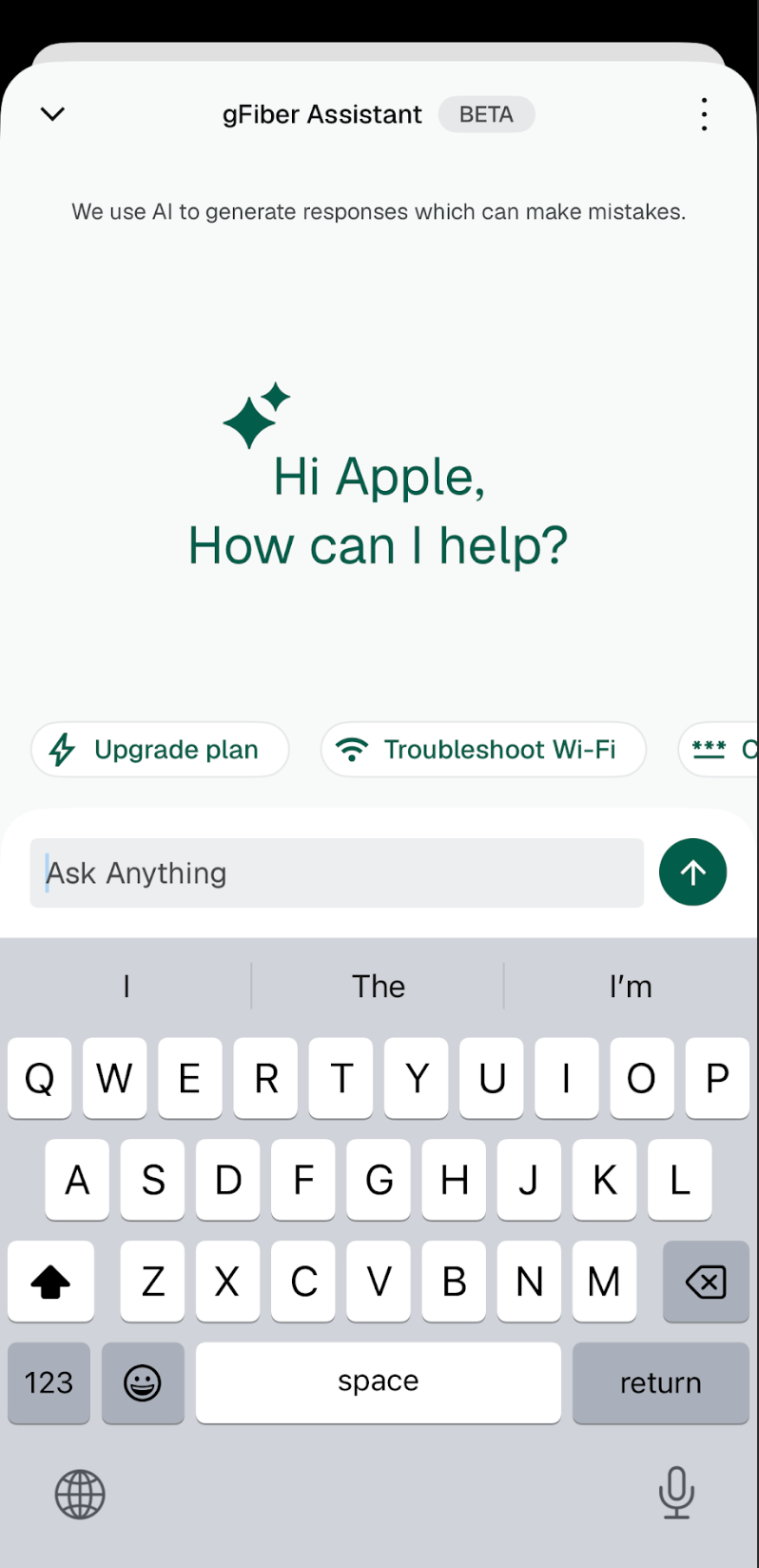

Nota: Google Play Store puede tardar entre unos minutos y dos horas en procesar tu acceso a la versión beta después de que te registres.
Cómo salir de la versión beta
-
iOS: Abre TestFlight, selecciona gFiber, desplázate hacia abajo y pulsa Detener pruebas.
-
Android: Revisita el Enlace de suscripción, toque Abandonar el programa, desinstale la aplicación beta y reinstale la versión pública de gFiber desde Play Store.
Escenarios y preguntas de prueba recomendados
Para ayudarnos a evaluar la precisión y la velocidad del asistente de IA, intente hacerle una variedad de preguntas naturales, como por ejemplo:
-
Cuenta y facturación: "¿Cómo puedo ver mi factura actual?" o "¿Dónde puedo actualizar mi método de pago?"
-
Soporte técnico: "¿Cómo reinicio mi router gFiber Wi-Fi 7?" o "¿Qué significan las luces de estado en mi conector Fiber Jack?"
-
Red y solución de problemas: "¿Por qué mi Wi-Fi es lento en la habitación trasera?" o "¿Cómo cambio el nombre y la contraseña de mi red?"