Configurar ajustes avanzados de Wi-Fi en la aplicación GFiber
Administrar la configuración avanzada de Wi-Fi
-
Abra la aplicación GFiber.
-
Toque Red.
-
Toque Configuración de red.
-
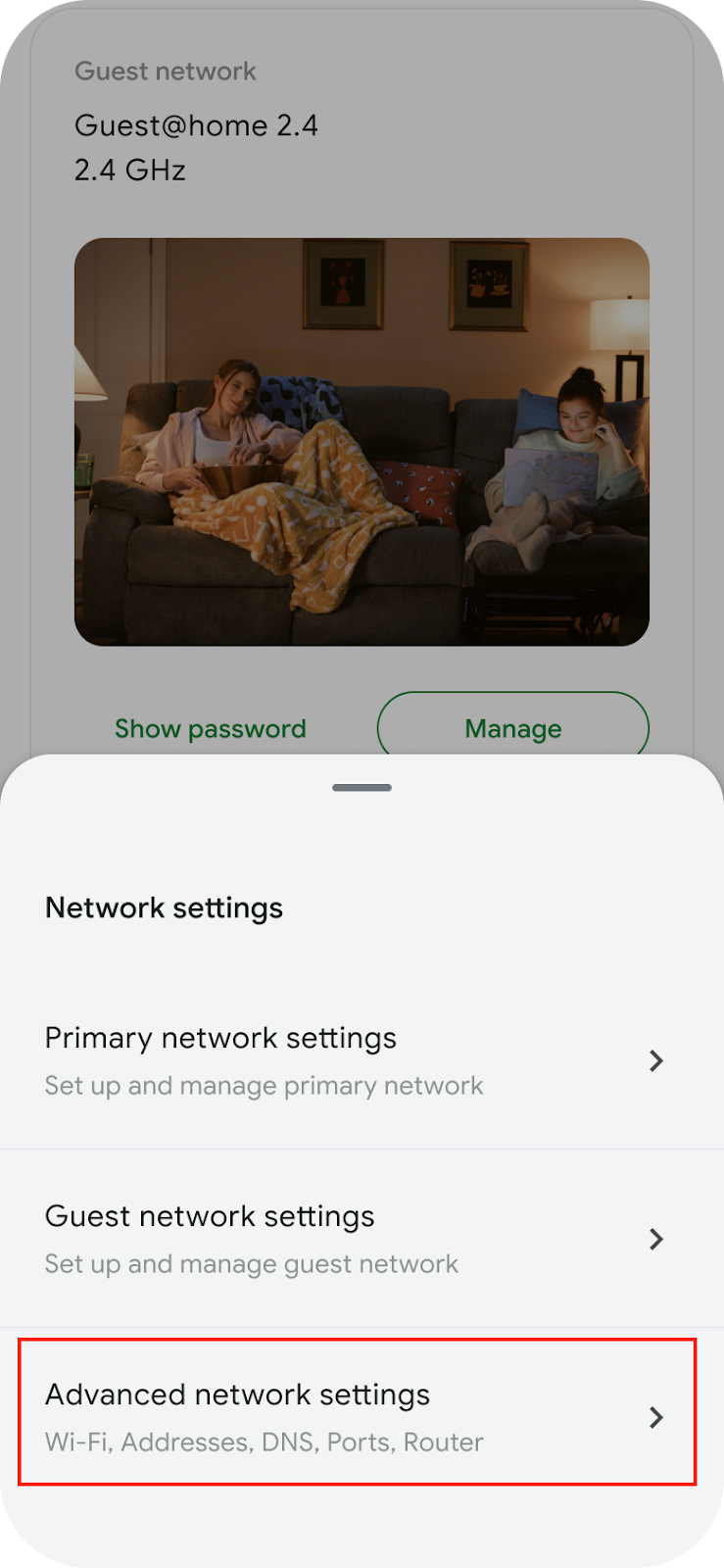
Toque Configuración de red avanzada.
-
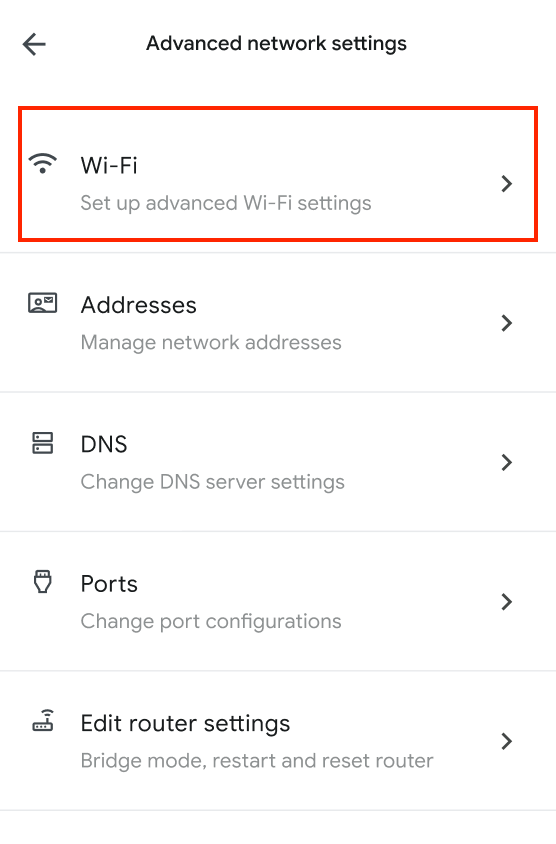
Pulsa Wi-Fi. Aparecerá tu configuración de Wi-Fi.
Administrar los nombres de sus redes Wi-Fi (SSID)
El nombre de tu red Wi-Fi también se denomina SSID (Identificador de Conjunto de Servicios). La mayoría de los routers GFiber operan en varias bandas Wi-Fi, normalmente 2,4 GHz, 5 GHz y 6 GHz (si son compatibles). Si tienes una Mini Network Box , la banda de 5 GHz no está disponible; solo admite 2,4 GHz.
Configurar un SSID único para cada banda se conoce como "SSID dividido", lo que significa que tendrá un nombre de red distinto para cada banda Wi-Fi (por ejemplo, uno para 2,4 GHz y otro para 5 GHz). Si bien esto puede ser útil para dispositivos específicos, recomendamos encarecidamente usar el mismo nombre de Wi-Fi para todas las bandas por las siguientes razones:
-
Roaming sin interrupciones: los dispositivos cambian automáticamente entre las bandas de 2,4 GHz, 5 GHz y 6 GHz a medida que te mueves por tu casa para obtener la señal más fuerte.
-
Rendimiento optimizado: su enrutador dirige los dispositivos a la banda que proporcionará la mejor velocidad y confiabilidad.
-
Configuración más sencilla: un nombre de red: no es necesario adivinar qué banda usar.
-
Menos problemas: Conexiones más estables con menos caídas o ralentizaciones de Internet.
Si deseas seguir nuestra recomendación, aquí te mostramos cómo mantener un nombre de red para todas tus bandas:
Utilice el mismo nombre de Wi-Fi para todas las bandas (recomendado)
-
Siga las instrucciones en la parte superior de este artículo para abrir la configuración de red avanzada.
-
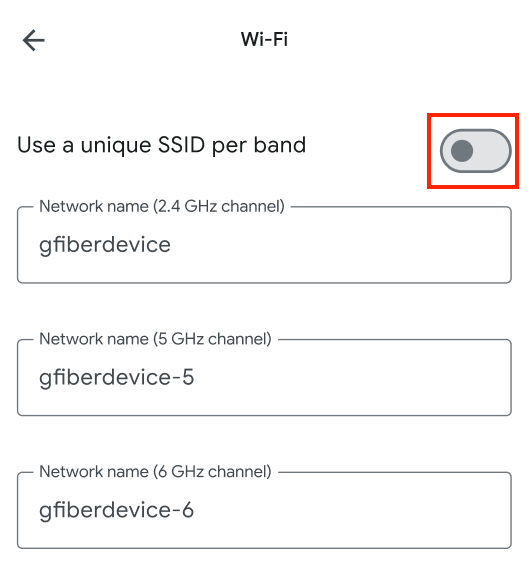
Desactivar la opción Usar un SSID único por banda.
-
Pulsa Guardar. Los cambios surtirán efecto inmediatamente.
Si aún necesitas usar diferentes nombres de Wi-Fi para cada banda, aquí te explicamos cómo hacerlo:
Utilice diferentes nombres de Wi-Fi para cada banda (SSID dividido)
-
Siga las instrucciones en la parte superior de este artículo para abrir la configuración de red avanzada.
-
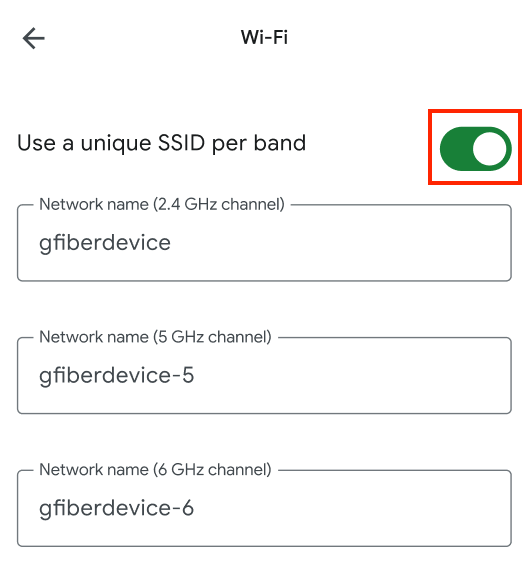
Activar la opción Usar un SSID único por banda.
-
Ingrese un nombre para cada banda (2,4 GHz, 5 GHz y 6 GHz si está disponible). Los SSID deben tener entre 1 y 32 caracteres y distinguen entre mayúsculas y minúsculas.
 Para permitir un roaming más rápido entre las bandas de 5 GHz y 6 GHz mientras se asignan 2,4 GHz para dispositivos específicos, puede utilizar un nombre de red unificado para las bandas de 5 GHz y 6 GHz, mientras mantiene separada la banda de 2,4 GHz.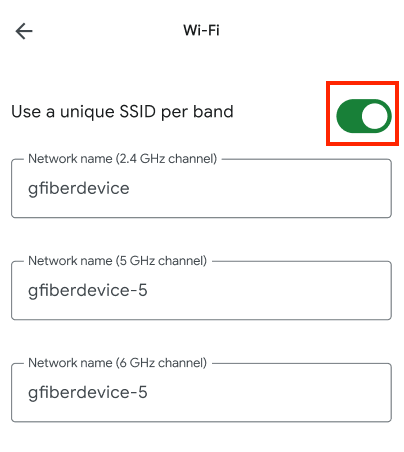
-
Pulse Guardar.
-
Tu contraseña es la misma en todas las bandas, por lo que no puedes establecer una diferente para cada una.
-
Los dispositivos conectados a Wi-Fi pueden desconectarse brevemente al hacer clic en Guardar.
-
De forma predeterminada, la banda de 2,4 GHz usa el nombre que configuraste para tu red. Las bandas de 5 GHz y 6 GHz tendrán "-5" y "-6" añadidos al nombre, respectivamente.

Protocolo de seguridad (WPA/WPA2)
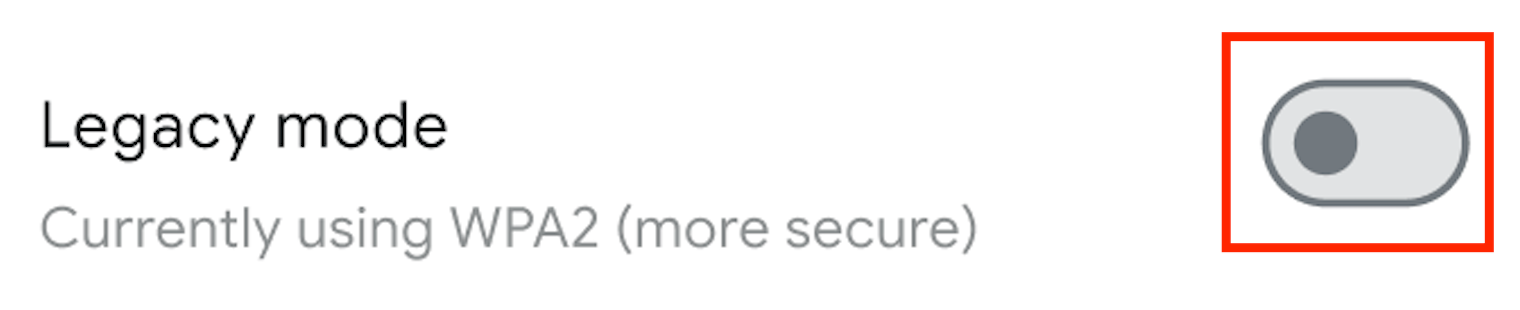
Su router GFiber utiliza el cifrado WPA2 por defecto para proporcionar una conexión segura. Si tiene dispositivos antiguos que solo admiten WPA, puede habilitar el modo Legacy para que sea compatible con WPA y WPA2.
Para habilitar o deshabilitar el modo Legacy:
-
Siga las instrucciones en la parte superior de este artículo para abrir la configuración de red avanzada en la aplicación GFiber.
-
Activa o desactiva el modo Legacy.
-
Seleccione WPA/WPA2 (Legado).
-
Haga clic en Guardar.
Canales
Tu red Wi-Fi y tus dispositivos usan canales específicos para comunicarse. Piensa en ellos como si fueran diferentes estaciones de radio: cada canal es un número que representa una frecuencia de radio específica.
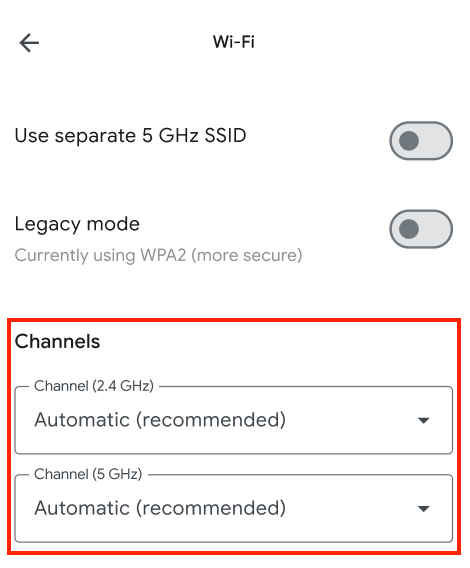
Por defecto, tu Network Box o router configura y ajusta automáticamente sus canales. Normalmente no necesitas cambiar esta configuración. Sin embargo, puedes considerar seleccionar un canal manualmente si tu Wi-Fi parece más lento de lo habitual, generalmente debido a interferencias.
La configuración de Canales te permite elegir un canal específico para cada frecuencia o mantener la configuración automática. Puedes usar una aplicación de análisis de Wi-Fi para identificar qué canales cercanos tienen la señal más potente.
Para configurar un canal manualmente:
-
Siga las instrucciones en la parte superior de este artículo para abrir la configuración de red avanzada en la aplicación GFiber.
-
Junto a Canales , seleccione el canal que desee para cada frecuencia (o para la frecuencia deseada) de las listas desplegables.
-
Haga clic en Guardar.
Preguntas frecuentes
-
Open advanced settings: Follow the instructions at the top of this article to open Advanced network settings.
-
Name your networks: Keep your current network name (for example, Lauren’s Home) for your 2.4 GHz band.
- Name your 5 GHz network Lauren’s Home-5.
- If you have a 6 GHz network, name it Lauren’s Home-6.
-
Connect the device: Connect the device you’re troubleshooting to the 2.4 GHz network (Lauren’s Home in this example).
-
Merge the SSIDs: Once the device connects successfully, merge your SSIDs back into a single network. Use your original network name (Lauren’s Home) and the same password.