Cambiar tu contraseña de Wi-Fi
Requisitos de la contraseña de Wi-Fi de GFiber
Los protocolos de seguridad de la red de Google Fiber exigen los siguientes criterios para todas las contraseñas principales de Wi-Fi:
-
Longitud de caracteres: Debe tener entre 8 y 63 caracteres.
-
Distinción de mayúsculas y minúsculas: Las contraseñas diferencian estrictamente entre letras mayúsculas y minúsculas.
-
Coherencia de doble banda: La contraseña se aplica de forma global a las bandas de red de 2,4 GHz y 5 GHz, incluso si configuraste nombres de red (SSID) diferentes.
-
Advertencia de espacios en blanco: Evita los espacios al principio o al final, ya que provocan errores de autenticación en los dispositivos que se conectan.
Usa la aplicación móvil de GFiber
Antes de empezar, descarga la aplicación de GFiber para Android o iOS.
-
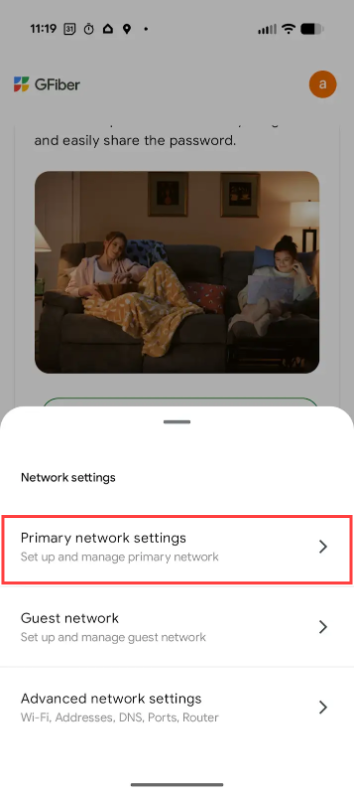
Toca Red.
-
Toca Configuración de red.
-
Toca Configuración de la red principal.
-
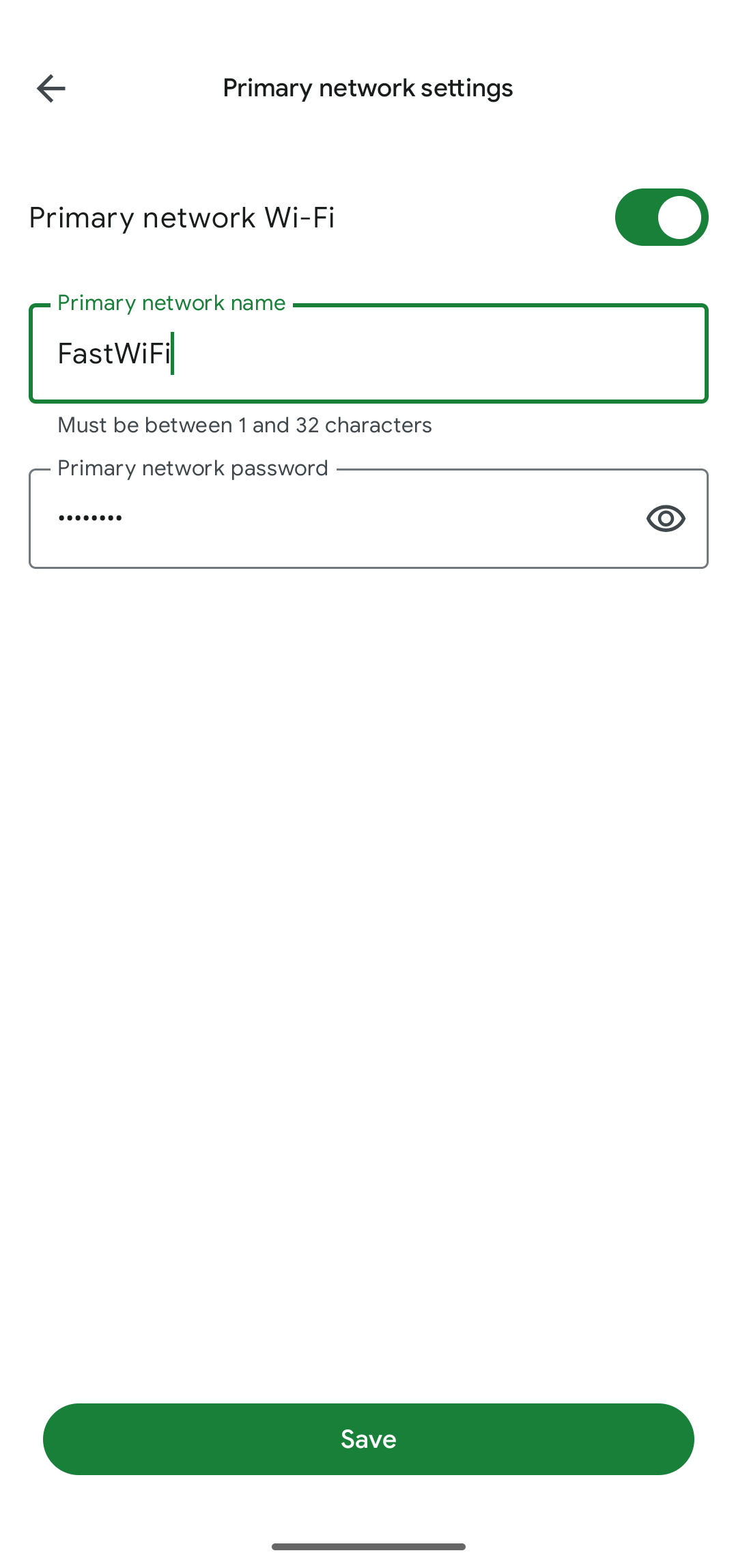
Selecciona el campo Contraseña de la red principal, ingresa tu nueva contraseña y toca Guardar.
Usa el portal web de GFiber
Sigue estos pasos para modificar tu configuración de Wi-Fi de GFiber usando un navegador web estándar en una computadora de escritorio o dispositivo móvil.
- Abre tu navegador web y ve a tu página de cuenta de GFiber, luego haz clic en Iniciar sesión.
- Selecciona la opción Red en la esquina superior izquierda de la página.
- Selecciona Editar configuración de red en el centro de la página.
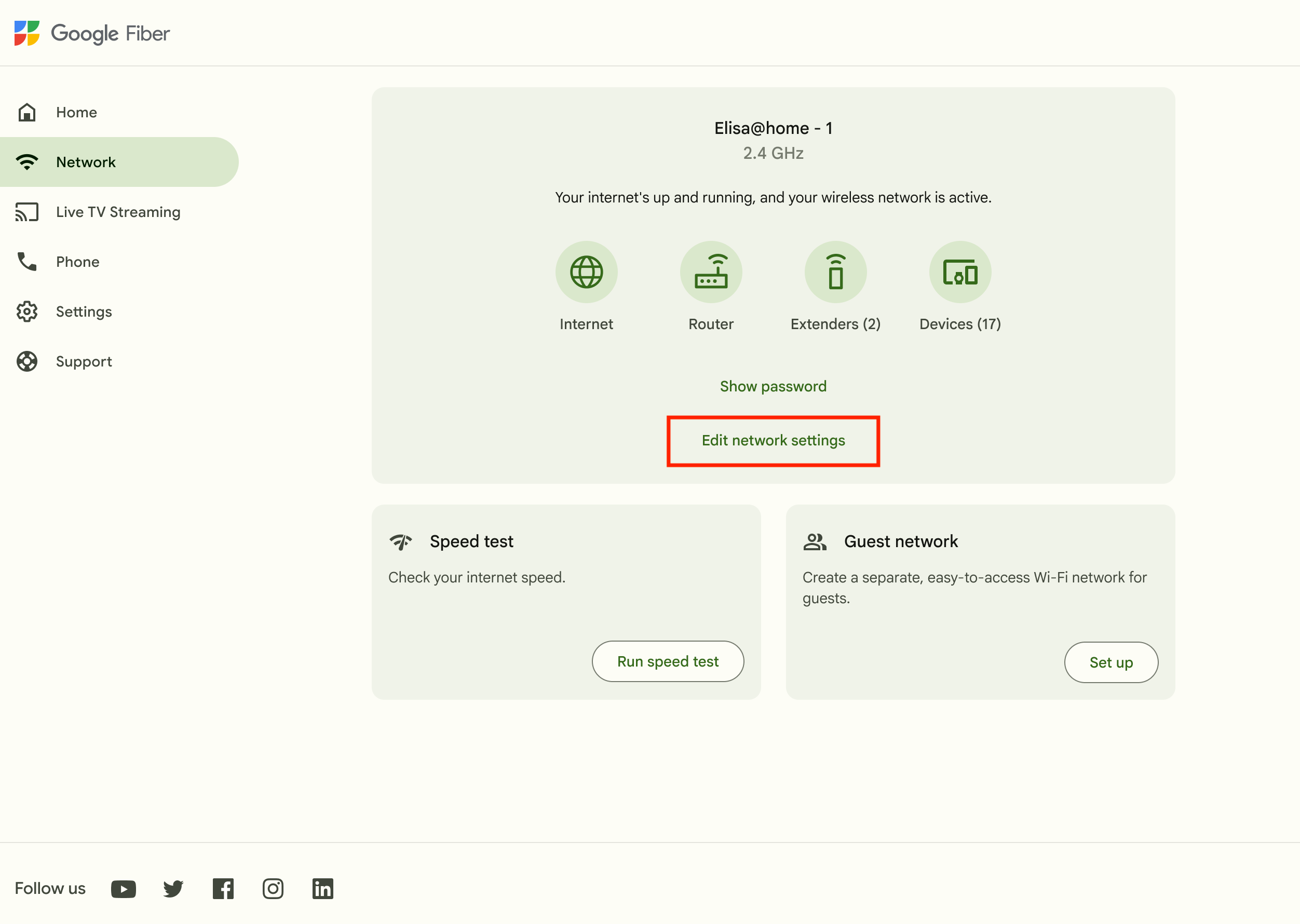
- En el campo "Contraseña de la red principal", ingresa tu nueva contraseña deseada.
- Haz clic en el botón Guardar. La nueva configuración entra en vigor de inmediato.
Expectativas de la red después de la actualización
Modificar las credenciales de tu router GFiber provoca cambios inmediatos en la red descendente:
- Desconexión inmediata: Cualquier dispositivo que estuviera conectado de forma inalámbrica a tu red GFiber se desconectará de inmediato.
- Vuelve a conectar los dispositivos: Debes volver a conectar manualmente todos los dispositivos inalámbricos (laptops, teléfonos, televisores inteligentes, dispositivos domésticos inteligentes, etc.) a tu red Wi-Fi usando la nueva contraseña que acabas de crear.
- Protege tu contraseña: Te recomendamos anotar tu nueva contraseña de Wi-Fi y guardarla en un lugar seguro y fácil de encontrar.