Guía de funciones y administración de red de la aplicación gFiber
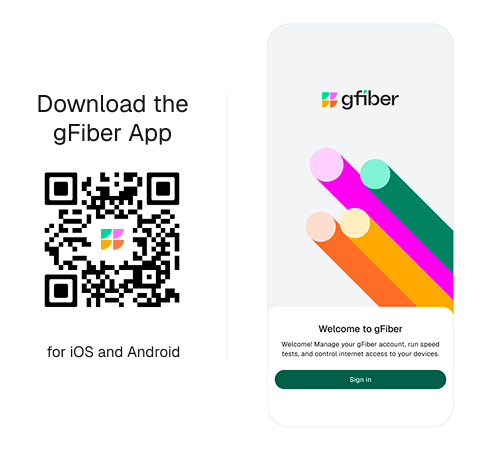
Descarga la aplicación gFiber en iOS o Android e inicia sesión con tu correo electrónico y contraseña de gFiber para administrar tu red Wi-Fi doméstica, comprobar la velocidad de conexión, configurar el acceso para invitados o solucionar problemas de red directamente desde tu dispositivo móvil.
Requisitos de la cuenta de verificación
-
Una cuenta de internet gFiber activa.
-
La dirección de correo electrónico y la contraseña asociadas a su cuenta de gFiber.
-
Un dispositivo móvil conectado a tu red doméstica.

Descarga la aplicación gFiber
- Android: Descárgala desde Google Play Store.
- iOS: Descárgala desde la App Store.
Inicia sesión en tu cuenta
-
En tu dispositivo móvil, abre la aplicación gFiber.
-
En los campos de correo electrónico y contraseña, introduce tus credenciales de gFiber. Si no puedes acceder a tu cuenta, consulta nuestra guía completa para iniciar sesión en gFiber.
-
Pulsa Iniciar sesión.
La aplicación gFiber detectará automáticamente tu servicio gFiber y mostrará el panel de control de tu red y las funciones de administración disponibles.
Administrar la configuración y las funciones de la red
-
Check your network speed: Realiza una prueba de velocidad instantánea para medir tu rendimiento actual de carga y descarga.
-
Check for outages: Revise instantáneamente el estado de la red local para identificar interrupciones del servicio.
-
Monitor Network Health: Consulta el estado en tiempo real de tu router y del hardware conectado para verificar tu conexión a Internet.
-
Manage Wi-Fi settings: Actualiza el nombre o la contraseña de tu red Wi-Fi para mantener la seguridad de la red.
-
Create a guest network: Habilita una red Wi-Fi secundaria y aislada para visitantes con el fin de proteger tu red doméstica principal.
-
Organice los dispositivos: Cambie el nombre de los equipos conectados, asigne dispositivos a grupos personalizados o pause y bloquee el acceso a dispositivos específicos.
- Ver los detalles de conexión del dispositivo: revisa la intensidad de la señal de Wi-Fi, las bandas de frecuencia, el tipo de conexión, las direcciones IP y los detalles de MAC de los equipos conectados.
-
Update advanced settings: Configure de forma personalizada las funciones de red, incluidos DNS, reenvío de puertos, UPnP, DHCP y los protocolos de seguridad WPA.
Preguntas frecuentes
No. Los clientes de gFiber Webpass gestionan su servicio a través del portal web de gFiber Webpass, no a través de la aplicación móvil.
En la pestaña Red de la aplicación gFiber, seleccione su enrutador principal o extensor de malla y pulse Reiniciar dispositivo.
Sí. En la sección Cuenta , pulsa Gestionar pagos para ver los extractos actuales, actualizar los métodos de pago o realizar un pago.