Ver y filtrar el historial de llamadas
La sección Historial de llamadas del portal de GFiber Phone muestra un registro de todas las llamadas realizadas y recibidas en tu cuenta de GFiber Phone. Puedes filtrar la lista para encontrar llamadas específicas y exportar los datos si necesitas una copia para tus registros.
Acceso al historial de llamadas
-
Inicia sesión en tu cuenta de GFiber.
-
Haz clic en Teléfono para abrir el portal de GFiber Phone.
-
En la barra lateral izquierda, haga clic en Historial de llamadas.
-
Tus llamadas aparecen en orden cronológico, con las más recientes en la parte superior.
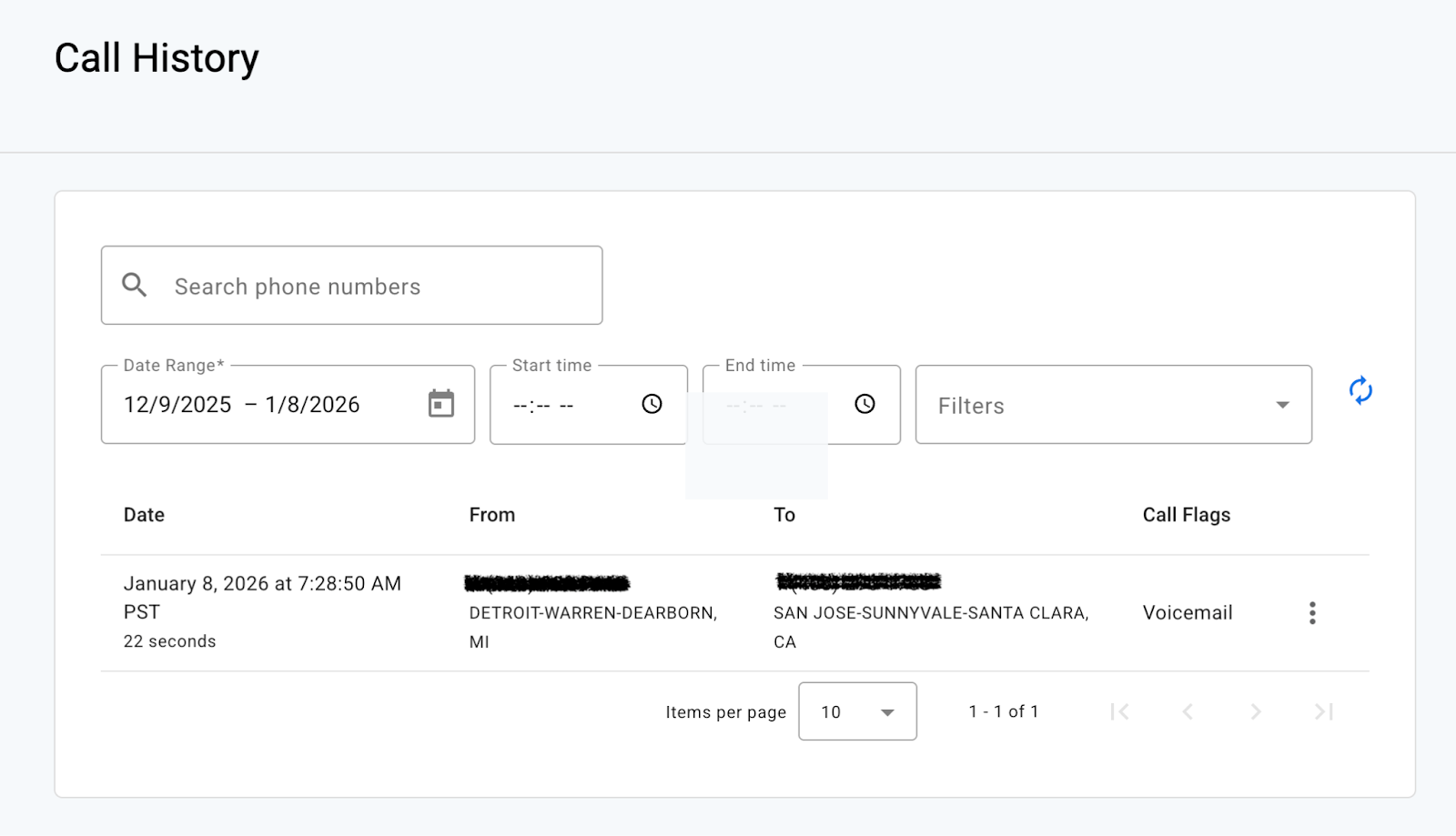
 Retención de datos: Los registros de detalles de llamadas se almacenan durante un mínimo de tres años.
Filtrar registros de llamadas
Utilice los filtros para encontrar rápidamente llamadas específicas.
Filtros básicos
-
Búsqueda: Introduzca un número de teléfono o extensión. Los resultados aparecerán automáticamente tras introducir los tres primeros dígitos.
-
Intervalo de fechas: Por defecto, se muestran los registros de llamadas de los últimos 30 días. Puede ajustar las fechas de inicio y fin según sea necesario.
-
Hora de inicio/fin: Elija un intervalo de tiempo entre las 00:00 y las 23:59 según la zona horaria de su cuenta.
Filtros avanzados
También puede filtrar por las siguientes categorías:
-
Dirección: llamadas entrantes o salientes
-
Número: filtra por el número que llama desde o hacia tu cuenta.
-
Indicadores de llamada: cómo terminó la llamada, por ejemplo:
-
Respondido
-
Ocupado
-
Reenviado
-
Omitido
-
Enviado al buzón de voz
-
-
Categoría de llamada: on-net o off-net llamadas


Ver detalles de la llamada o bloquear un número
Cada llamada en la tabla Historial de llamadas incluye acciones adicionales.
-
Haz clic en el icono de menú (tres puntos verticales) que aparece junto a la llamada.
-
Elija una de las siguientes opciones:
-
Detalles: Consulte más información sobre la llamada, incluyendo la hora de inicio, la hora de conexión, la hora de finalización, la duración de la llamada, el coste y los detalles de origen y finalización.
-
Bloquear número: Para las llamadas entrantes, puede bloquear el número para evitar que vuelva a llamar a su cuenta.
-