Gestiona tu próxima cita con gFiber
Para reprogramar o cancelar su cita de gFiber, inicie sesión en la aplicación gFiber o en su cuenta web de gFiber, seleccione Administrar en los detalles de su cita y toque o haga clic en Reprogramar o Cancelar cita.
Reprogramar una cita
Puedes cambiar la hora de tu cita para el servicio o la instalación de gFiber hasta 24 horas antes de la franja horaria programada, utilizando la aplicación móvil de gFiber o tu cuenta en línea.
Utilice la aplicación móvil gFiber
Antes de comenzar, asegúrese de haber descargado e instalado la aplicación móvil gFiber para Android o iOS.
- Inicia sesión en la aplicación móvil de gFiber.
- En la pantalla de inicio, pulsa Gestionar.
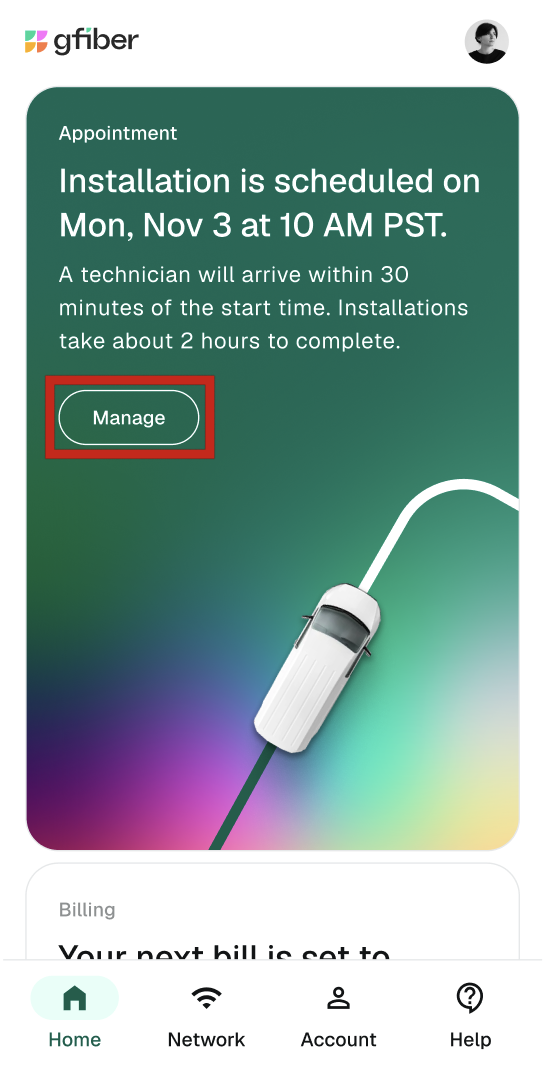
- Toque Reprogramar cita.
- Seleccione la fecha y la hora que prefiera y, a continuación, pulse Continuar.
- Revisa los detalles actualizados de tu cita y pulsa Confirmar cita.
Verás una pantalla de confirmación que muestra la fecha y hora de tu nueva cita, y se enviará un correo electrónico de confirmación a tu bandeja de entrada.
Utilice el portal web de gFiber
- Inicia sesión en tu cuenta de gFiber.
- En la tarjeta de cita, haga clic en Gestionar.
- Haga clic en Reprogramar.
- Seleccione la fecha y hora que prefiera y, a continuación, haga clic en Continuar.
- Revise los detalles actualizados de su cita y haga clic en Confirmar cita.
Tu panel de control se actualizará con tu nueva ventana de citas y recibirás un correo electrónico de confirmación.
Cancelar una cita
Si ya no necesita el servicio o la visita de instalación programada, puede cancelarla directamente a través de la aplicación móvil de gFiber o de su cuenta en línea.
Utilice la aplicación móvil gFiber
Antes de comenzar, asegúrese de haber descargado e instalado la aplicación móvil gFiber para Android o iOS.
- Inicia sesión en la aplicación móvil de gFiber.
- En la pantalla de inicio, pulsa Gestionar.
- Pulsa Cancelar cita.
- Pulsa Sí, cancelar para confirmar la cancelación.
La aplicación confirmará que su cita ha sido cancelada y su estado se actualizará de inmediato.
Utilice el portal web de gFiber
-
Inicia sesión en tu cuenta de gFiber.
- En la tarjeta de cita, haga clic en Gestionar.
- Haga clic en Cancelar cita.
- Haz clic en Sí, cancelar para confirmar la cancelación.
La tarjeta de cita en el panel de control de su cuenta desaparecerá, confirmando la cancelación.
Preguntas frecuentes
Puedes reprogramar o cancelar tu cita a través de la aplicación o el portal web de gFiber hasta 24 horas antes de la hora programada. Si necesitas hacer cambios el mismo día de tu cita, ponte en contacto directamente con el servicio de atención al cliente de gFiber.
Cancelar una cita de instalación pausa la configuración de su cuenta. Su servicio no se activará hasta que se programe y complete una nueva cita de instalación.
No, gFiber no cobra ninguna tarifa por reprogramar o cancelar su cita de servicio o instalación.