Gestiona Universal Plug and Play (UPnP) con la aplicación GFiber
Descripción general de Universal Plug and Play (UPnP)
Universal Plug and Play (UPnP) es una función de red que permite que tus dispositivos inteligentes, ordenadores y consolas de videojuegos conectados se comuniquen automáticamente con tu router y abran los puertos de red que necesiten bajo demanda.
En lugar de requerir que introduzca manualmente números de puerto y protocolos complejos, UPnP automatiza el proceso de forma segura. Cuando su dispositivo termina de usar el puerto, este se cierra automáticamente.
¿Cuándo debo usar UPnP?
Debe activar UPnP si experimenta alguno de los siguientes problemas:
-
Consolas de videojuegos: Tu Xbox, PlayStation o Nintendo Switch informa de un error de NAT estricto o de NAT de tipo 3, o tienes problemas para unirte a salas multijugador.
-
Dispositivos domésticos inteligentes: Las cámaras inteligentes, los monitores para bebés o los asistentes de voz no logran conectarse a sus servidores remotos en la nube.
-
Aplicaciones punto a punto: El software de voz sobre IP (VoIP) o las herramientas de videoconferencia pierden paquetes o no logran conectarse.
Cómo habilitar o deshabilitar UPnP
Antes de comenzar, descarga la aplicación GFiber desde Google Play Store o la App Store.
-
Localiza tu configuración: Abre la aplicación GFiber y selecciona la pestaña Red en el menú inferior.
-
Navega a puertos: Toca Configuración de red, luego Configuración de red avanzada y luego Puertos.
-
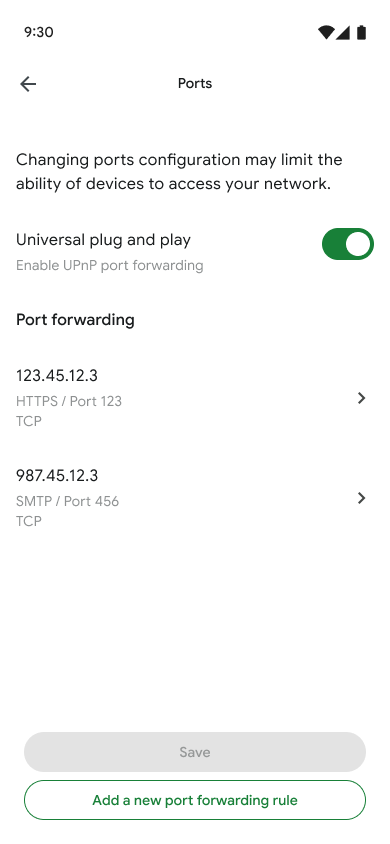
Accione el interruptor: Localice la configuración de "conectar y usar" universal.
-
Guarda los cambios: pulsa el interruptor para activarlo (o desactivarlo si deseas deshabilitarlo) y, a continuación, pulsa Guardar.
Preguntas frecuentes
Sí, para la gran mayoría de los usuarios residenciales. UPnP es muy práctico porque automatiza tareas de red complejas para los dispositivos electrónicos de consumo cotidianos. Sin embargo, dado que permite que los dispositivos abran puertos automáticamente sin la aprobación del administrador, los usuarios o empresas preocupados por la seguridad pueden optar por desactivarlo y utilizar el reenvío manual de puertos.
Si activaste UPnP y tu consola sigue mostrando un problema de NAT, simplemente reiníciala. Esto obliga a la consola a enviar una nueva solicitud de puerto al router GFiber.