Configura los ajustes de DNS y DNS dinámico con la aplicación gFiber
Aprenda cómo asignar servidores DNS personalizados o configurar DNS dinámico (DDNS) para su red gFiber.

Aviso de configuración avanzada: Personalizar las propiedades de tu Sistema de Nombres de Dominio (DNS) modifica la forma en que tu red resuelve las direcciones de los sitios web. No necesitas modificar estas configuraciones para la navegación por internet habitual, la transmisión en streaming o el uso general de la red.
Establece servidores DNS personalizados
De forma predeterminada, tu router gFiber maneja el enrutamiento web automáticamente. Si prefieres enrutar tu tráfico a través de un proveedor de terceros específico (como Cloudflare, OpenDNS o filtros personalizados de control parental), puedes especificar hasta 3 direcciones DNS IPv4 personalizadas.
Antes de comenzar, descarga la aplicación gFiber desde la Google Play Store o la App Store.
-
Abre la aplicación gFiber y selecciona la pestaña Red en el menú inferior.
-
Toca Configuración de red, luego Configuración avanzada de red y luego DNS.
-
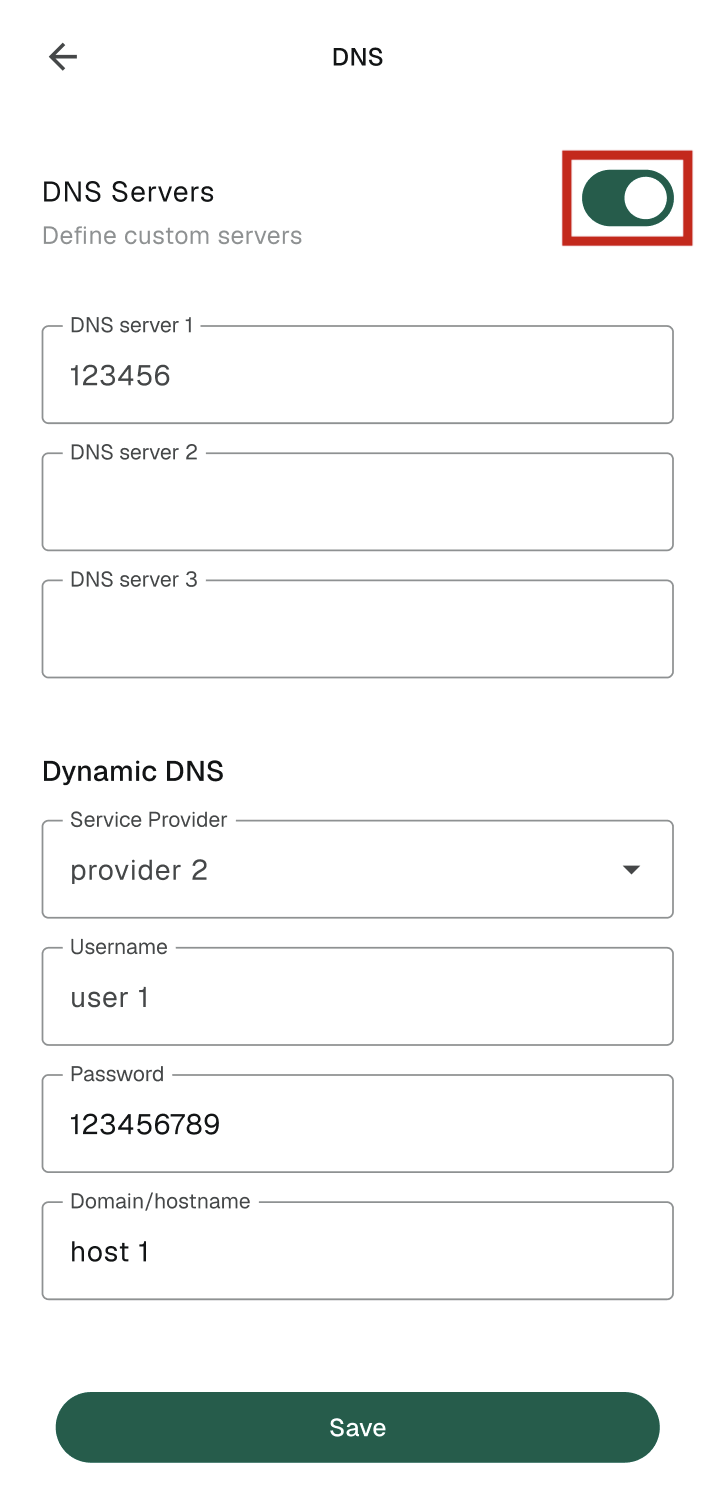
Toca el interruptor de alternancia de Servidores DNS a ACTIVADO.
-
Ingresa hasta 3 direcciones DNS IPv4 personalizadas en los campos proporcionados en tu orden de contacto preferido.
-
Toca Guardar para aplicar la configuración.
Configura el DNS Dinámico (DDNS)
La gestión de DNS dinámico está disponible exclusivamente en la aplicación móvil gFiber y no puede configurarse a través del portal web.
Importante: Antes de configurar estos ajustes, debe crear una cuenta de dominio con un proveedor de DDNS de terceros compatible. Entre los proveedores compatibles se incluyen changeip.com, domains.google.com, easydns.com, no-ip.com y zoneedit.com.
La red gFiber asigna direcciones IP públicas dinámicas que cambian periódicamente. Si alojas un servicio local (como un servidor FTP o SSH) y necesitas acceder a él de forma remota usando un nombre de dominio web constante, debes usar DNS Dinámico.
Antes de comenzar, descarga la aplicación gFiber desde la Google Play Store o la App Store.
- Abre la aplicación gFiber y selecciona la pestaña Red en el menú inferior.
- Toca Configuración de red, luego Configuración avanzada de red y luego DNS.
- Haz clic en el menú desplegable Proveedor de servicio y selecciona tu host de DDNS de terceros.
- Ingresa el Nombre de usuario y la Contraseña exactos asociados a tu cuenta de DDNS de terceros. (Haz clic en Mostrar junto al campo de contraseña si necesitas verificar cómo lo escribiste).
- Escribe el Dominio o Nombre de host registrado para el servicio que deseas alojar.
- Haz clic en Aplicar para vincular tu hardware.
- Vuelve a la sección DNS Dinámico, cambia la selección de Servicio a Ninguno y haz clic en Aplicar.