Conoce el plan de acceso anticipado de 20 Gig
El servicio de 20 Gig con Wi-Fi 7 de GFiber Labs reúne las tecnologías de redes más avanzadas para ofrecer a clientes selectos una experiencia de Internet en el hogar sin precedentes.
Además, gracias a la tecnología de red óptica pasiva (PON) 25G, los clientes de 20 Gig tienen acceso a velocidades de Internet premium que también son eficientes en el uso de energía.
Ten en cuenta que este servicio aún está en sus etapas iniciales y no está disponible de forma general. Si no tienes 20 Gig, pero te gustaría recibir notificaciones sobre las novedades del plan, incluidas las oportunidades de acceso anticipado, puedes completar este formulario.
Detalles del plan
El plan 20 Gig está disponible para clientes residenciales seleccionados por USD 250 al mes (más los impuestos y las tarifas aplicables).
Regístrate para obtener 20 Gig
Por el momento, GFiber Labs debe seleccionarte para que te puedas registrar en el plan 20 Gig. Envía este formulario para manifestar tu interés.
Una vez que se te seleccione, deberás aceptar las Condiciones del Servicio de GFiber Labs para programar la fecha de instalación.
Algunos aspectos importantes para tener en cuenta
- Dado que se trata de un servicio de acceso anticipado, habrá una interfaz de usuario local disponible para solucionar problemas y administrar la red del router Wi-Fi 7. Podrás ver el servicio de 20 Gig a través de tu cuenta de GFiber o en la app de Google Fiber, pero no podrás administrarlo. Si tienes problemas de conectividad, no dudes en comunicarte con nosotros en cualquier momento.
- Si necesitas reprogramar la cita de instalación, envíanos un correo electrónico.
El servicio de 20 Gig con Wi-Fi 7 requiere algunos equipos especiales. Es posible que un especialista en instalación de GFiber Labs programe una visita a tu casa antes de que se instale el servicio para realizar consultas y ayudarte a planificar la configuración. Los kits de autoinstalación no están disponibles para el plan 20 Gig.
Una vez que tengas un plan para tu equipo de 20 Gig, podrás programar una cita de instalación. Durante esa cita, un técnico de GFiber irá a tu casa y configurará todo según la planificación establecida durante la consulta. Te traerá todo el equipo que necesitas para comenzar a usar el plan 20 Gig, incluido un router Wi-Fi 7, un amplificador de malla, adaptadores de alimentación y un cable Ethernet Cat6a.
Primero, el técnico instalará una placa de pared de perfil bajo 3M, que es por donde entra el servicio de 20 Gig a tu casa.
A continuación, configurará una Optical Network Terminal (ONT) para convertir la señal de fibra entrante. La ONT debe estar conectada a un soporte, que puede estar montado en la pared o ser independiente. Es útil si ya tienes un armario multimedia o un soporte instalado en tu casa. Si no tienes uno, podemos proporcionarte un soporte para montar la ONT horizontal o verticalmente.
Sin embargo, te recomendamos que proporciones tu propio equipo de montaje para la ONT, que debe cumplir con las siguientes especificaciones:
- Cuando la ONT se coloca horizontalmente en un soporte, el flujo de aire forzado es de izquierda a derecha.
- Se deben reservar al menos 50 mm (2 pulgadas) de espacio libre en la entrada y la salida de la ONT para garantizar que no se bloquee el flujo de aire.
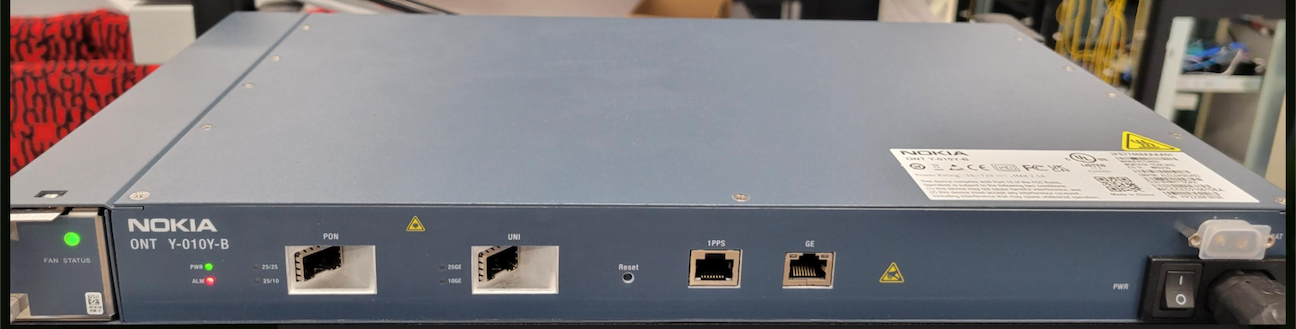
Una Optical Network Terminal (ONT)
Por último, el técnico configurará tu router Wi-Fi 7 y el amplificador de malla Wi-Fi 7. Puedes usar el router Wi-Fi 7 que nosotros proporcionamos o tu propio router, siempre que incluya un puerto SFP28 WAN 25G y puertos LAN multigigabit.
Especificaciones técnicas del router Wi-Fi 7
| Wi-Fi |
|
| Security |
|
| LAN interfaces |
(3) x 2.5 Gig Ethernet port |
| Wi-Fi Range | Up to 2,000 sq. ft |
El amplificador de malla Wi-Fi 7 (GRBE330C) se vincula con el router Wi-Fi 7 para expandir aún más el área de cobertura de Wi-Fi en tu casa. Durante la cita de instalación, el técnico revisará la cobertura de Wi-Fi para determinar la mejor ubicación del amplificador de malla Wi-Fi 7 en tu casa.
También debes tener en cuenta los siguientes aspectos:
- Solo el amplificador de malla Wi-Fi 7 de GFiber será compatible con el router Wi-Fi 7 (no puedes proporcionar el tuyo).
- Se proporciona un amplificador de malla sin cargo con la instalación del router Wi-Fi 7.
- Si quieres usar tu propio router, puedes desenchufar el router y el amplificador Wi-Fi 7 de GFiber y conectar tu equipo compatible directamente a la ONT de 20 Gig.
Especificaciones técnicas del amplificador de malla para Wi-Fi 7
| Wi-Fi | Tri-band (2.4 GHz, 5 GHz, and 6 GHz) |
| LAN interfaces |
|
| Wi-Fi Range | 5,000 sq ft when combined with the Wi-Fi 7 Router |
Una vez que el técnico haya configurado todos tus equipos, ejecutará una prueba de velocidad en la ONT de 20 Gig para asegurarse de que tengas una velocidad superrápida en tu casa.
También debes tener en cuenta los siguientes aspectos:
- Si bien el router y el amplificador de malla Wi-Fi 7 están diseñados para proporcionar velocidades multigigabit a los dispositivos Wi-Fi 7, también brindarán la velocidad máxima aplicable a cualquier dispositivo Wi-Fi 6E o de generaciones anteriores.
- El router y el amplificador de malla Wi-Fi 7 también están diseñados para proporcionar Wi-Fi multigigabit simultáneo en toda tu casa para maximizar tu conexión de 20 Gig. Si deseas tener la velocidad máxima de hasta 20 Gig en un solo dispositivo, deberás comprar un router o conmutador de venta minorista que admita configuraciones 25G de WAN y LAN.
Cómo reiniciar el router y los amplificadores
-
Desconecta el router del tomacorriente durante al menos 10 segundos.
-
Vuelve a conectarlo al tomacorriente.
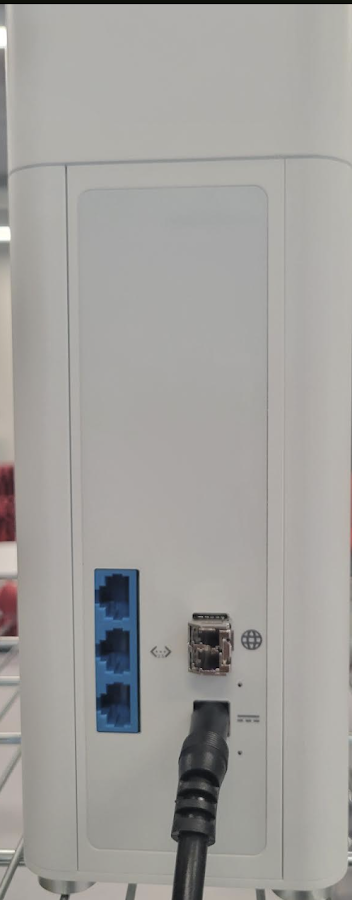
-
Las luces LED de encendido, WAN/Internet y Wi-Fi del router se volverán verdes continuas para indicar que la reconexión se realizó correctamente.
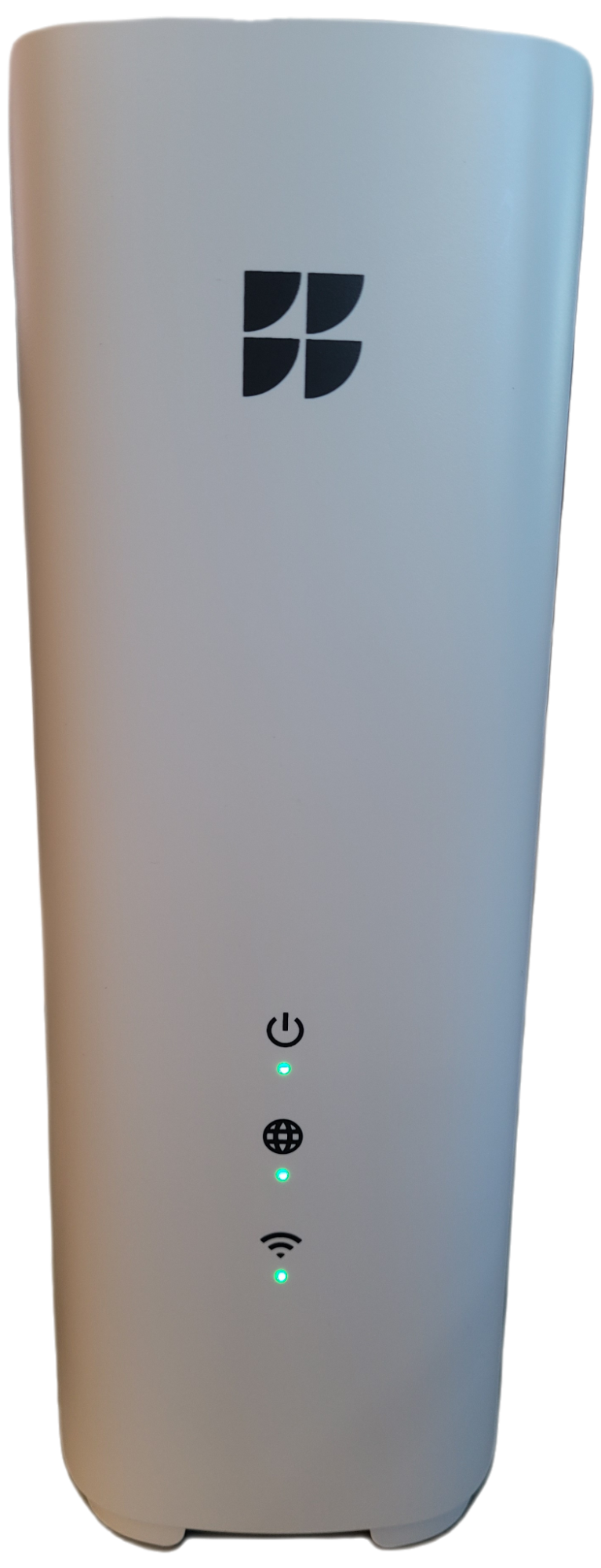
-
Si tienes un amplificador de malla Wi-Fi, repite los mismos pasos para él.
Cómo volver a vincular el amplificador de malla
-
Cómo volver a vincular de forma inalámbrica:
-
-
Enciende el amplificador de malla a una distancia de entre 90 y 180 centímetros del router y espera a que el LED de encendido cambie de verde intermitente a verde continuo, lo que indica que está listo para vincularse. Este proceso puede tardar hasta 3 minutos.
-
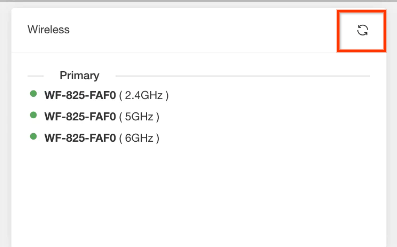
Accede al router desde un navegador web (te recomendamos que uses una computadora de escritorio o una laptop). Para acceder, ingresa https://192.168.1.1 en la barra de direcciones o URL del navegador.
-
Haz clic en el ícono de WPS en la pantalla y, luego, presiona el botón físico de WPS en la parte posterior del amplificador de malla. La luz de WPS del amplificador de malla parpadeará en verde. Luego, cuando la vinculación se realice correctamente, las luces de WAN/Internet y Wi-Fi se volverán verdes continuas (esto puede tardar hasta 4 minutos).
-
Desconecta el amplificador de malla del tomacorriente y colócalo en el punto medio entre el router y el área con mala señal de Wi-Fi. Conecta la corriente eléctrica nuevamente. Las luces LED de encendido, WAN/Internet y Wi-Fi del amplificador de malla se volverán verdes continuas.
-
Si el amplificador de malla tiene luces LED rojas continuas, acércalo un poco más al router y vuelve a intentarlo.
-
-
Cómo volver a vincular con cable:
-
-
Si no logras establecer una buena conexión inalámbrica entre el router Wi-Fi 7 y el amplificador de malla después de algunos intentos, puedes conectar los dos dispositivos con un cable Ethernet Cat6a (el técnico que instaló tu servicio de 20 Gig debería haber traído este cable en la cita de instalación).
-
Enciende el amplificador de malla a una distancia de entre 90 y 180 centímetros del router y espera a que el LED de encendido cambie de verde intermitente a verde continuo, lo que indica que está listo para vincularse. Este proceso puede tardar hasta 3 minutos.
-
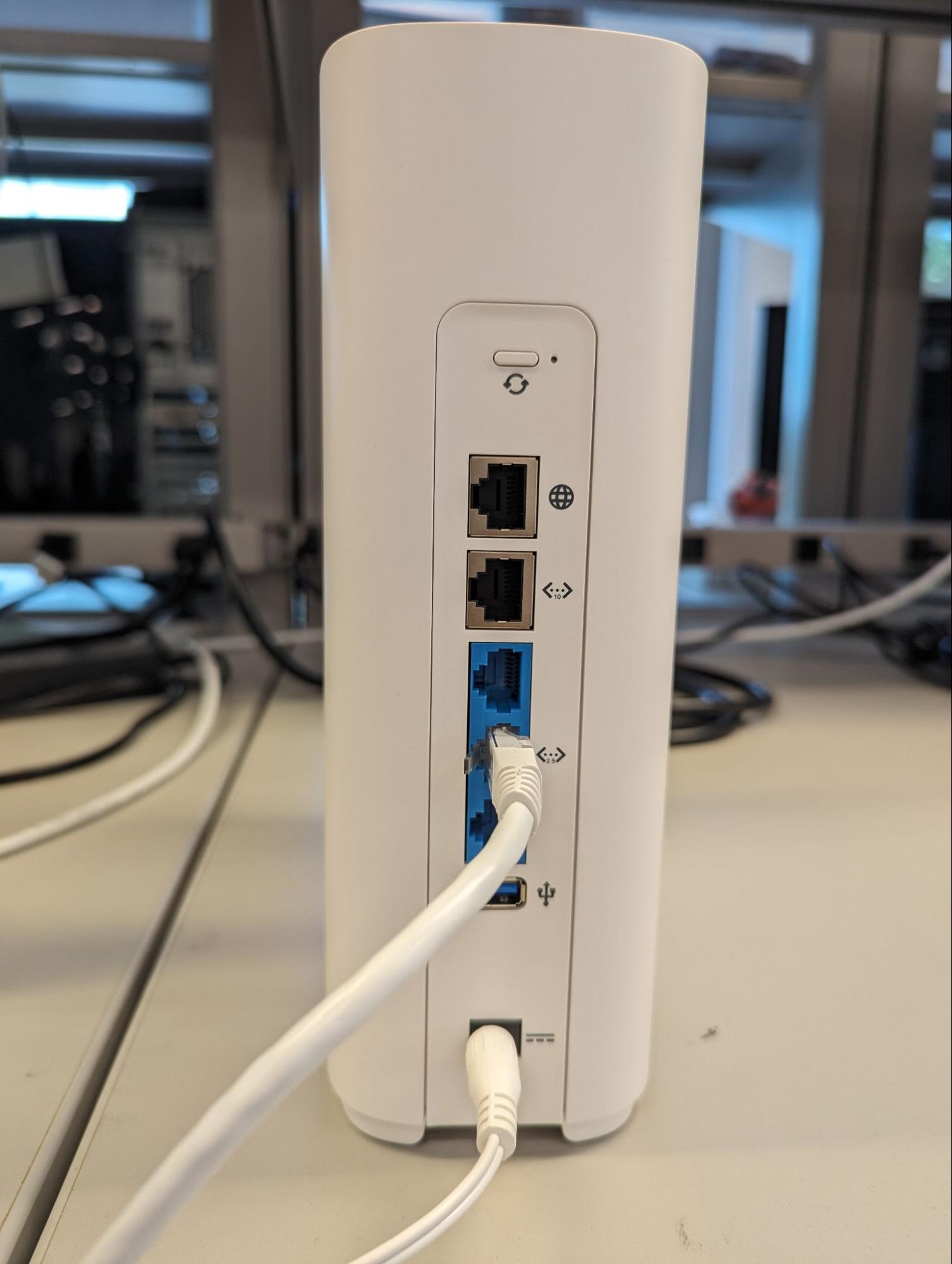
Conecta el cable Ethernet del puerto LAN azul del router al puerto LAN azul del amplificador de malla. Espera a que las luces LED de WAN/Internet y Wi-Fi se vuelvan verdes continuas, lo que indica que la vinculación se realizó correctamente.
-
Desconecta el amplificador de malla del tomacorriente y colócalo en el punto medio entre el router y el área con mala señal de Wi-Fi. Conecta la corriente eléctrica nuevamente. Las luces LED de encendido, WAN/Internet y Wi-Fi del amplificador de malla se volverán verdes continuas.
-
Si el amplificador de malla tiene luces LED rojas continuas, acércalo un poco más al router y vuelve a intentarlo.
-
Cómo restablecer la configuración de fábrica de forma parcial
Puedes restablecer la configuración de fábrica de tu router y tus amplificadores de malla de forma parcial a través de tu acceso web local. Navega a https://192.168.1.1/#/index y haz clic en el ícono de “Configuración” en la esquina superior derecha. A continuación, haz clic en Sistema -> Restablecer red y, luego, selecciona “Restablecer configuración de red”.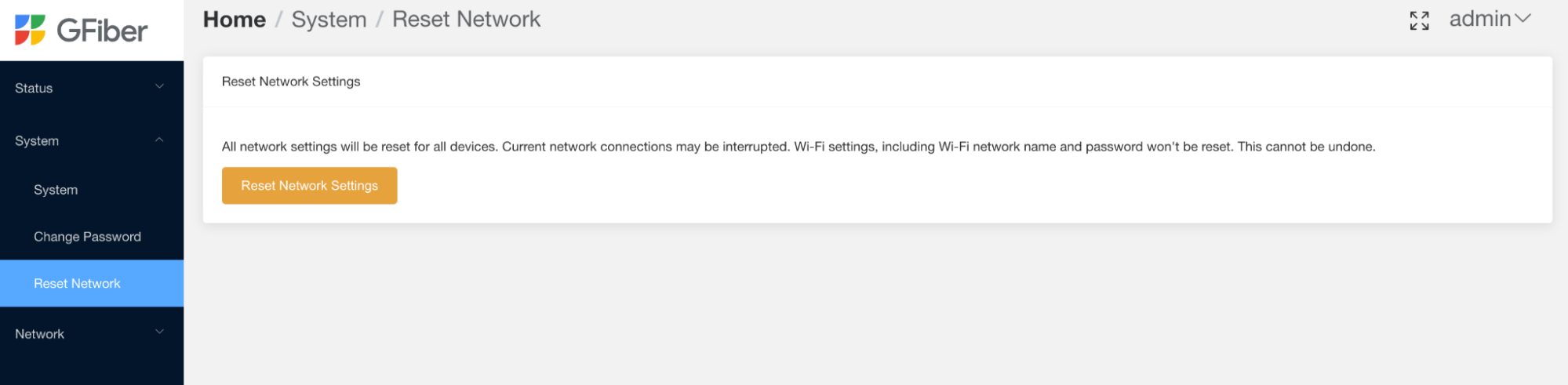
Si restableces la configuración de fábrica de forma parcial, la configuración de tu red local (cambios de IP de la LAN, redirección de puertos, etc.) se restablecerá a la configuración de fábrica, pero la configuración de Wi-Fi, incluidos el nombre de la red ( SSID ) y la contraseña, no cambiará.
Cómo restablecer la configuración de fábrica por completo
Si ninguno de los pasos anteriores funciona, puedes intentar restablecer la configuración de fábrica completa del router Wi-Fi 7 y del amplificador de malla. Usa un alfiler o un utensilio similar para presionar los botones destacados (consulta a continuación) durante al menos 10 segundos. De esta manera, se restablecerán todos los parámetros de configuración a los valores predeterminados de fábrica, incluidos el nombre y la contraseña de la red Wi-Fi.
El agujero del router Wi-Fi 7 se ve de la siguiente manera: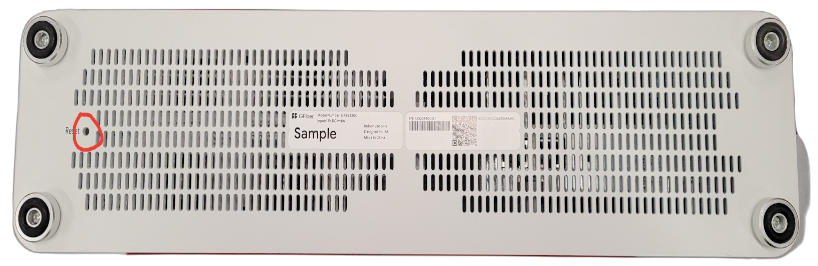
El agujero del amplificador de malla Wi-Fi 7 se ve de la siguiente manera: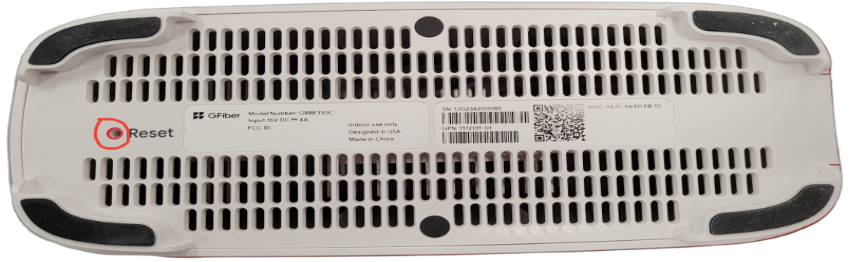
Después de terminar de restablecer el router y los amplificadores, deberás volver a configurar la red y habilitar el Wi-Fi, lo que incluye volver a vincular el amplificador de malla Wi-Fi 7. Para comenzar, conéctate al router Wi-Fi 7 con el cable Ethernet Cat6a (en el puerto LAN azul), navega a https://192.168.1.1/#/index y, luego, haz clic en el ícono “Configuración” en la esquina superior derecha.
Si realizaste los pasos anteriores y el problema persiste, comunícate con nosotros.