Cómo reiniciar tu red GFiber después de una interrupción
Reiniciar tu equipo correctamente puede solucionar la mayoría de los problemas de conexión tras una interrupción. Reinicia tus dispositivos desde el exterior de la red hacia el interior: empezando por el Fiber Jack, luego el router y, por último, los extensores de Wi-Fi.
Paso 1: Reinicia tu Fiber Jack
El Fiber Jack es la pequeña caja en la pared donde se conecta la línea de fibra a tu casa. Suele verse así:
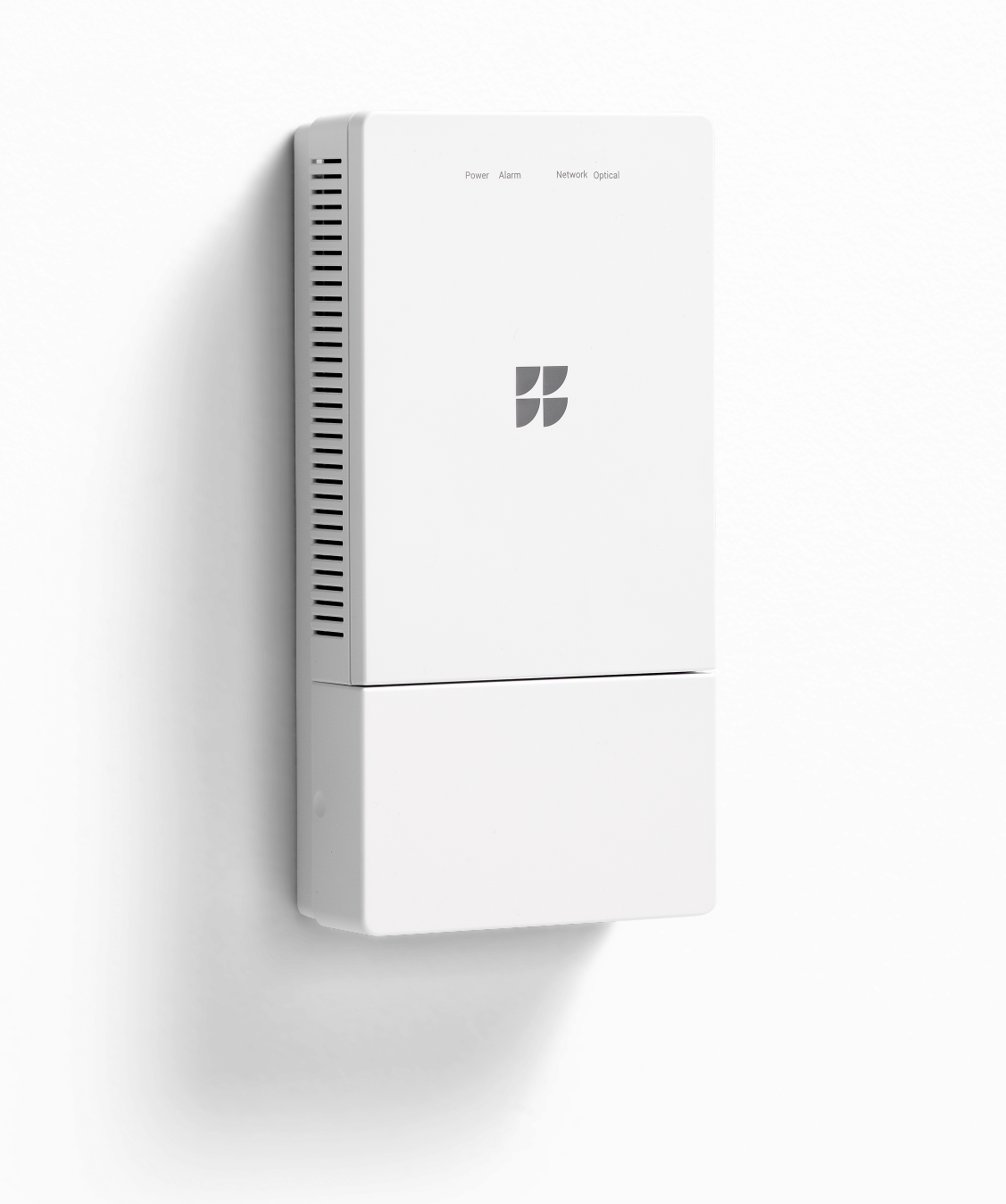
Para reiniciar tu Fiber Jack:
- Desconecta el cable de alimentación del conector de fibra.
- Espera unos 30 segundos.
- Vuelve a enchufar el cable de alimentación.
- Espera un par de minutos para que se encienda y se conecte por completo. Una luz azul o verde fija significa que está listo.
Para obtener más ayuda, consulta nuestra guía sobre problemas relacionados con el Fiber Jack.
Paso 2: Reinicia tu router
Una vez que el Fiber Jack muestre una luz de conexión fija, reinicia el router. Este es el dispositivo principal conectado al Fiber Jack, como el Wi-Fi 6E o Nest Wifi Pro.
Para reiniciar tu enrutador:
- Desconecta el cable de alimentación de la parte posterior del enrutador.
- Espera unos 30 segundos.
- Vuelve a enchufar el cable de alimentación.
- Espera unos minutos a que se inicie por completo. Cuando la luz esté fija (normalmente blanca, azul o verde), el router estará listo.
Para obtener más ayuda, visita nuestra guía sobre problemas relacionados con el router.
Paso 3: Reinicia tus extensores de Wi-Fi
Si usas extensores de malla, espera hasta que tu enrutador vuelva a estar completamente en línea antes de reiniciarlos.
Para reiniciar tus extensores:
- Desconecta el cable de alimentación de todos los extensores GFiber Mesh.
- Espera unos 30 segundos.
- Vuelve a enchufarlos.
- Espera un par de minutos para que se enciendan y se vuelvan a conectar a tu enrutador.
Para obtener más ayuda, consulta nuestra guía sobre problemas relacionados con el amplificador de malla.
Comprobación final
Una vez que todos los dispositivos se hayan reiniciado, tu red debería estar conectada de nuevo. Intenta volver a conectarte a la red Wi-Fi en tu teléfono o computadora.
Si un dispositivo específico aún no se conecta, intenta nuestra guía sobre problemas de conexión Wi-Fi de tu dispositivo también.