Configura tu Nest Wi-Fi Pro
Según la configuración de tu hogar, usarás un kit de autoinstalación o recibirás una instalación profesional durante el registro:
- Autoinstalación: Enviamos un kit a tu puerta, o puedes recoger uno en ubicaciones selectas de GFiber cuando realices tu pedido.
- Instalación profesional: Un técnico instala tu equipo por ti.
Guía de configuración rápida

Para instalar tu Nest Wifi Pro con Wi-Fi 6E:
-
Enciende tu Fiber Jack.
-
Conecta el Fiber Jack al WAN port (globe icon) de tu Nest Wifi Pro con un cable Ethernet.
-
Enciende tu router.
-
Configura el nombre y la contraseña de tu Wi-Fi en la Google Home App.
Tiempo total de configuración: aproximadamente 10–15 minutos.
Qué hay en tu kit de autoinstalación
Abre tu kit de autoinstalación y confirma que tienes todo:
-
Nest Wifi Pro 6E

-
Adaptador de corriente de Nest Wifi Pro 6E
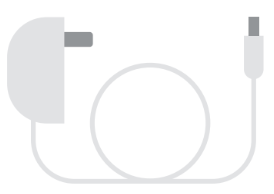
-
Adaptador de corriente de Fiber Jack
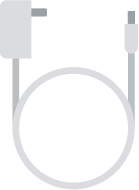
-
Cable Ethernet
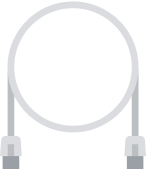
Paso 1: Encuentra el Fiber Jack
Tu Fiber Jack es la pequeña caja blanca que conecta tu hogar a Internet. Un técnico puede haberlo instalado durante tu cita original, o pudo haber sido dejado allí por un propietario o inquilino anterior. Búscalo en una pared, generalmente donde la línea de fibra entra por primera vez a tu casa a través de tu NIU.
Revisa estos lugares comunes:
-
Montado en una pared en un área central o armario de servicios.
-
Escondido dentro de un "panel multimedia" de plástico en un armario de dormitorio o detrás de la puerta principal.
-
Conectado a un router antiguo con un cable Ethernet.
Hay dos modelos de Fiber Jack:
-
Modelo de una luz (luz azul)
-
Modelo de cuatro luces (luces verdes)
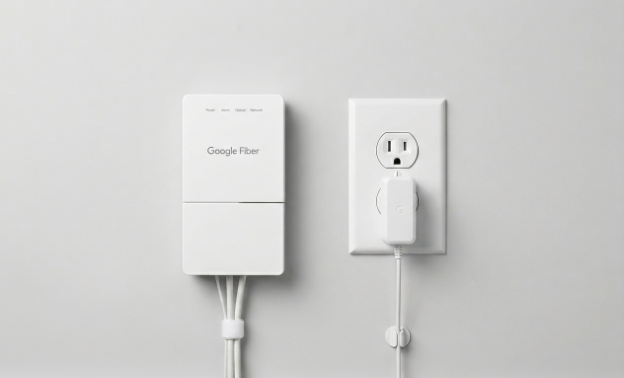
¿Prefieres ver un video? Mira cómo encontrar tu Fiber Jack. Si aún no puedes encontrarlo, contáctanos.
Paso 2: Conecta el Fiber Jack a la corriente
Para conectar tu Fiber Jack a la corriente, sigue estos pasos:
-
Retira la cubierta inferior colocando tus dedos en las hendiduras laterales y tirando suavemente.
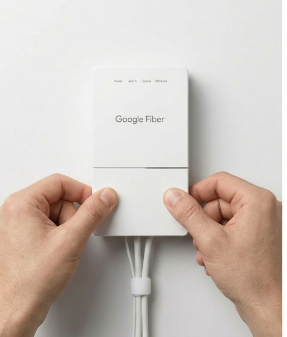
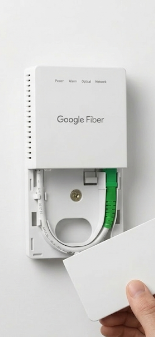
-
Comprueba si está enchufado. Si no, conecta el adaptador de corriente de tu kit de autoinstalación y conéctalo a un enchufe de pared.
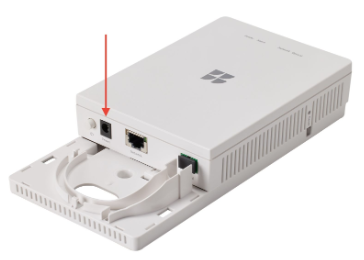
-
La luz de Power debería comenzar a parpadear. Si no lo hace, presiona el botón Power en el lado izquierdo interior del Fiber Jack.
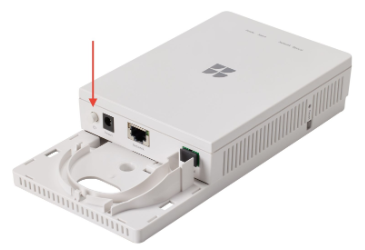
-
Espera a que la luz se vuelva de un color sólido antes de continuar.
¿Tienes problemas? Consulta nuestra guía de solución de problemas de Fiber Jack.
Paso 3: Conecta el Fiber Jack a tu router

-
Enchufa un extremo del cable Ethernet en tu Fiber Jack.
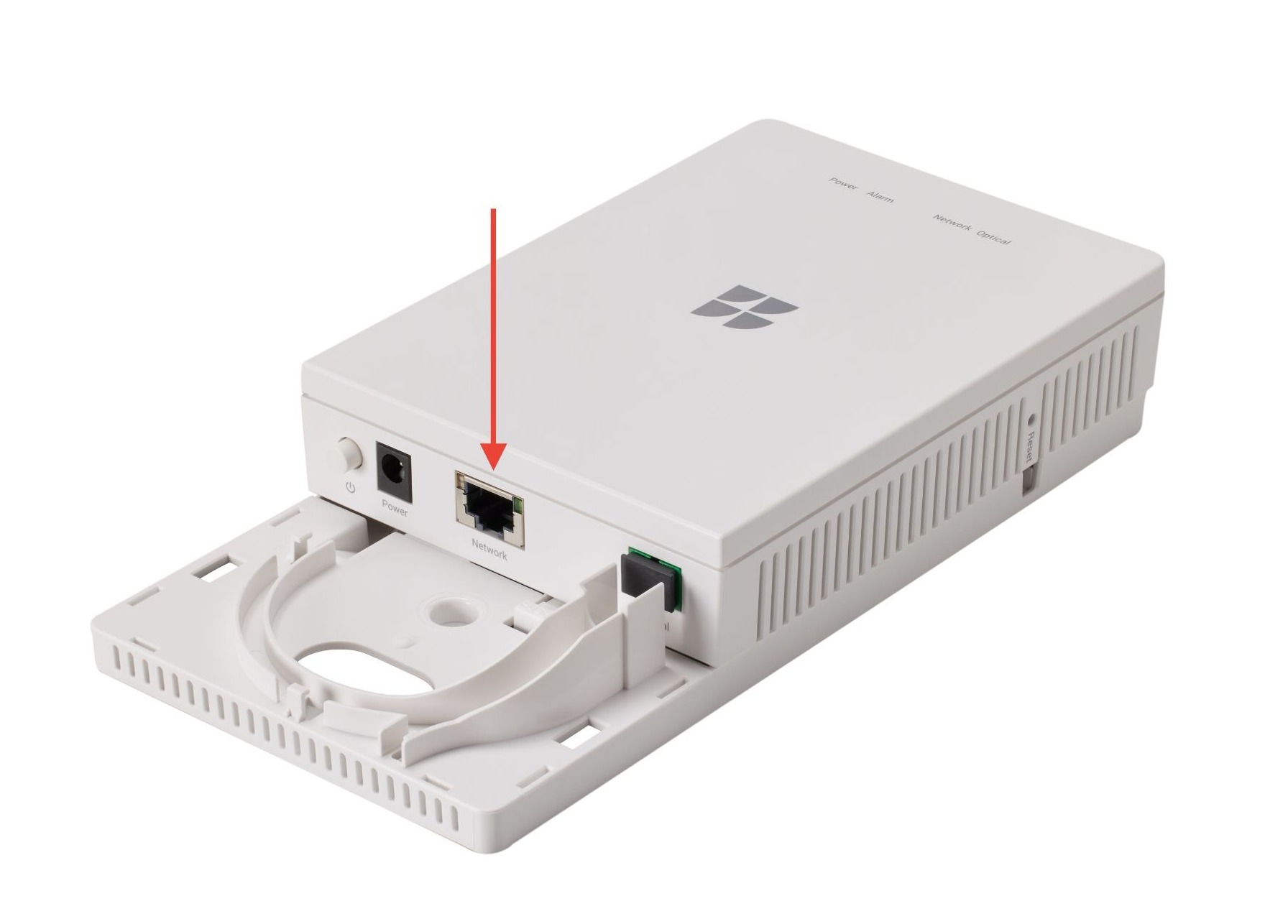
-
Enchufa el otro extremo en el WAN port (globe icon) de tu Nest Wifi Pro.
-
Conecta el adaptador de corriente del router a un enchufe de pared.
-
Espera a que la luz del router pulse lentamente en azul.
-
Desliza la cubierta del Fiber Jack de nuevo en su lugar.
Paso 4: Configura el nombre y la contraseña de tu red Wi-Fi
-
Descarga la Google Home App desde Google Play Store o Apple App Store.
-
Desde la pestaña Home, toca Add > Device > Scan QR Code.
-
Elige un hogar.
-
Selecciona tu router Nest Wifi Pro.
-
Escanea el código QR en la parte inferior de tu dispositivo.
-
Mantén tu teléfono a unos 12 cm (5 pulgadas) de distancia para escanear. ¿Necesitas ayuda? Obtén más consejos para escanear códigos QR.
-
¿No puedes escanear el código? Toca Continue without scanning e ingresa la clave de configuración de la parte inferior de tu dispositivo. Mira dónde está la clave de configuración.
-
-
Dale a tu red Wi-Fi un nombre y una contraseña.
Usa el mismo nombre de Wi-Fi y contraseña que usabas antes y tus dispositivos deberían reconectarse automáticamente. -
Selecciona una habitación para tu router, o crea una nueva.
-
Tu router creará tu red Wi-Fi — esto puede tomar unos minutos.
-
Para agregar otro dispositivo ahora, toca Yes en la aplicación o sigue los pasos a continuación para agregar un punto más tarde.
Paso 5: Agrega más puntos (opcional)
Puedes agregar más routers Nest Wifi Pro para expandir la cobertura en todo tu hogar. Los routers adicionales agregados a tu red de malla se llaman puntos. Usa la Google Home App para configurarlos.
-
Abre la Google Home App.
-
Desde la pestaña Home, toca Add > Device > Scan QR Code.
-
Si se te solicita, elige un hogar.
-
Selecciona el dispositivo que te gustaría agregar como punto y toca Next.
-
Escanea el código QR en la parte inferior del dispositivo.
-
Mantén tu teléfono a unos 12 cm (5 pulgadas) de distancia para escanear. ¿Necesitas ayuda? Obtén más consejos para escanear códigos QR.
-
¿No puedes escanear el código? Toca Continue without scanning e ingresa la clave de configuración de la parte inferior de tu dispositivo. Mira dónde está la clave de configuración.
-
-
Sigue las instrucciones en la aplicación para finalizar la configuración.
-
Para agregar otro punto, toca Yes cuando se te solicite — o repite esos pasos más tarde.
Una vez que todos tus dispositivos estén agregados, la aplicación ejecutará una prueba de malla para confirmar que todo está funcionando.
Usuarios de iOS: Para habilitar Thread, otorga permiso a la Google Home App para acceder a tu red cuando se te solicite.
Guía de estado de luz de Nest Wifi Pro
Luz | Qué significa | Qué hacer |
No light | No hay energía | Revisa los cables y enchufes. Si aún no hay luz, contáctanos. |
Solid white | En línea | ¡Ya está todo listo! |
Fast pulsing white | Iniciando o actualizando | Espera 1 minuto a que la luz pulse en azul. |
Slow pulsing blue | Listo para configuración | Abre la Google Home App para comenzar. |
Fast pulsing blue | Emparejando | Espera a que el emparejamiento se complete. |
Solid yellow | Restableciendo de fábrica | Espera 10 minutos a que termine el restablecimiento. |
Slow blinking yellow | Error de red | Revisa la conexión Ethernet entre tu router y el módem. |
Fast blinking yellow | Error de configuración | Espera a que pulse en azul, luego intenta emparejar de nuevo. |
Fast blinking red | Error crítico | Restablece el dispositivo de fábrica. Si permanece en rojo, contáctanos. |