Actualiza gratis tu router gFiber Network Box antiguo.
Los routers Network Box han sido retirados definitivamente y deben reemplazarse para gestionar la configuración Wi-Fi y mantener la conectividad. Los clientes que cumplan los requisitos pueden solicitar un kit gratuito de auto instalación de un router gFiber moderno o programar una actualización con un técnico a través de su cuenta en línea o la aplicación gFiber.
Actualiza a través de tu cuenta web

-
En un navegador web, ve a tu cuenta de gFiber e inicia sesión.
-
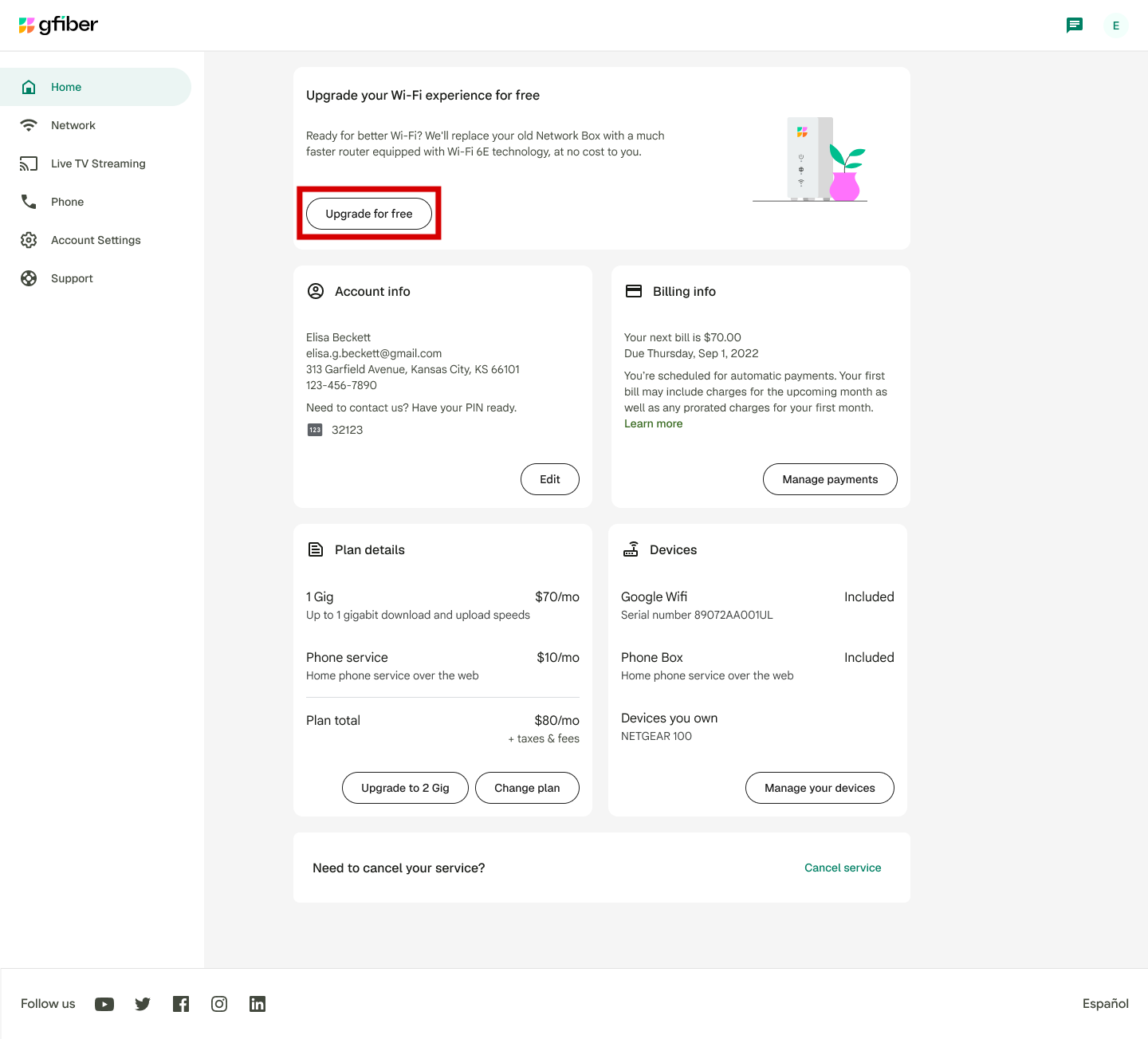
En la página principal de tu cuenta, busca el banner de notificación de actualización gratuita del router.
-
En el banner de actualización, haga clic en Actualizar gratis.
-
Revise sus opciones de suministro de equipos en función de su conector de fibra óptica existente:
-
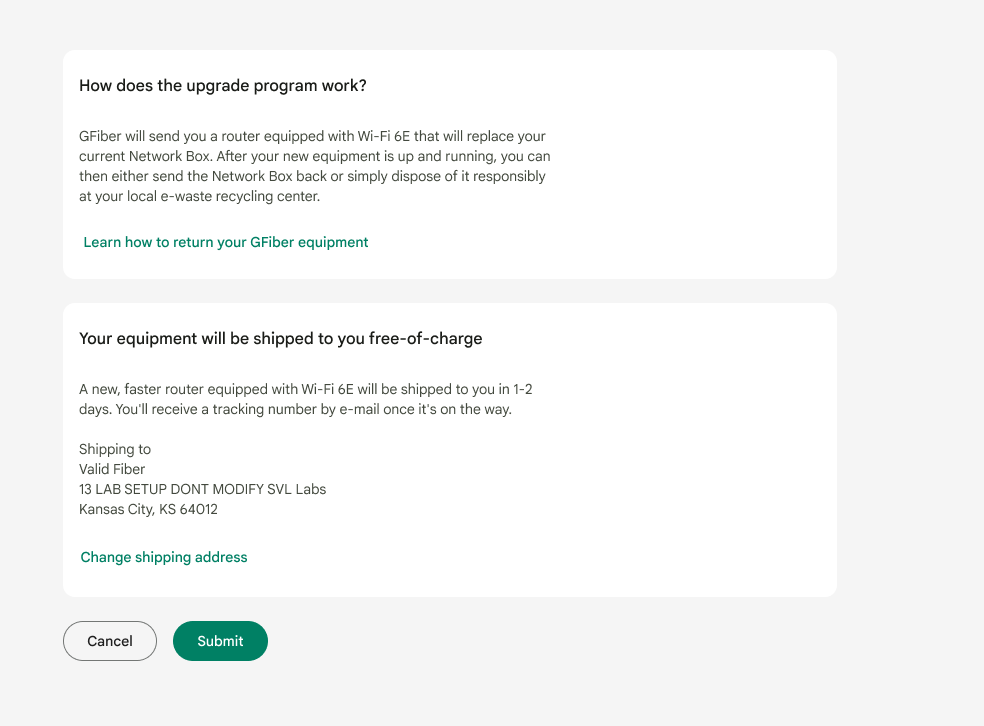
Kit de auto instalación: En la ventana de envío, verifique su dirección (haga clic en Cambiar dirección de envío si es necesario) y luego haga clic en Enviar.
-
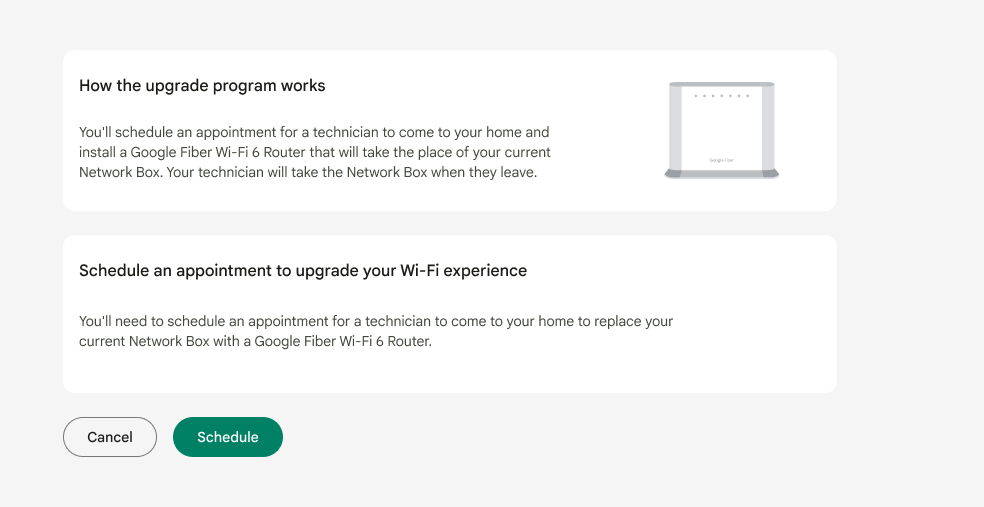
Instalación profesional: En la ventana de instalación, haga clic en Programar, seleccione la fecha y hora de cita que prefiera y haga clic en Enviar.
-
-
Revisa tu correo electrónico para encontrar la confirmación de tu pedido, que incluirá tu número de seguimiento o la fecha estimada de llegada del técnico.
Actualiza usando la aplicación gFiber
-
Abre la aplicación gFiber en tu dispositivo móvil e inicia sesión.
-
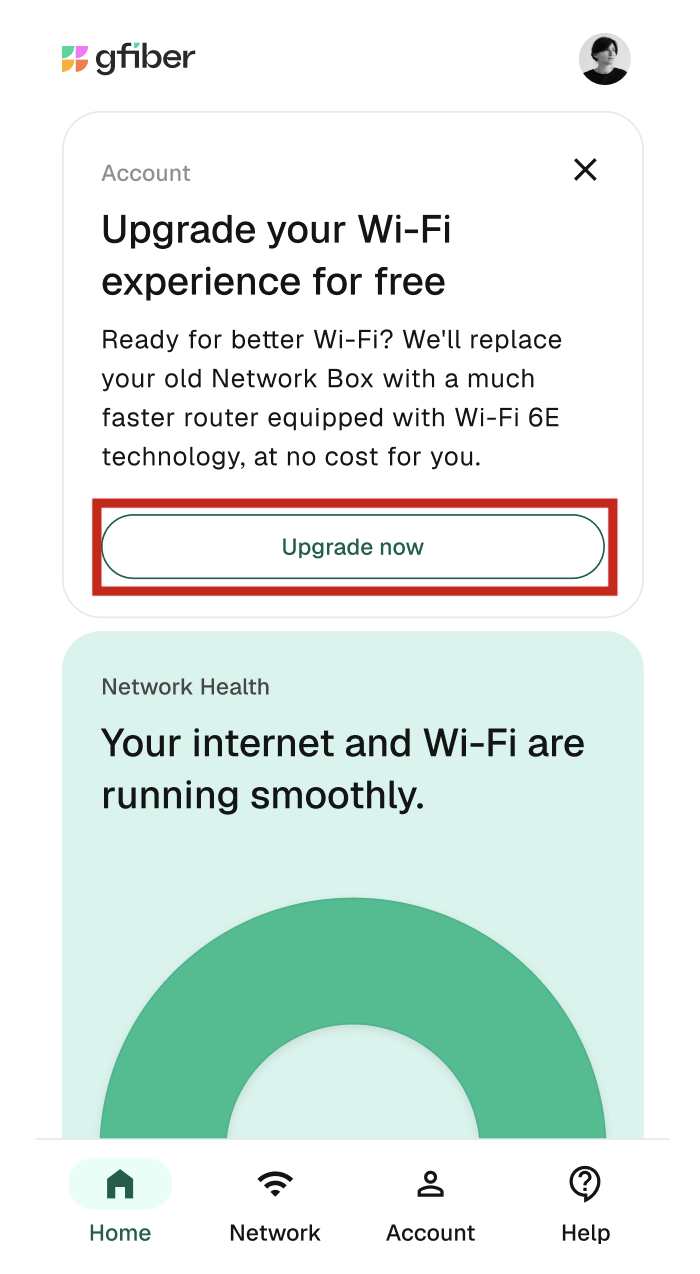
En la pantalla de inicio, pulsa Actualizar ahora.
-
Elige tu método de entrega según la configuración de tu hogar:
-
Kit de auto instalación: En el campo de dirección, confirme su destino de entrega (toque Cambiar dirección de envío para editar) y luego toque Enviar.
-
Instalación profesional: En el selector de citas, pulse Programar, seleccione la fecha y la hora que prefiera y pulse Enviar.
-
-
Confirme que aparece una pantalla de confirmación con el resumen de su pedido o los detalles de su cita.
Determinar los requisitos de instalación
La mayoría de las configuraciones permiten una autoinstalación sencilla por parte del cliente. Sin embargo, el método de actualización depende del hardware de su conector de fibra óptica:
| Tipo de configuración | Hardware presente | Siguiente paso |
| Autoinstalación | Conector de fibra moderno | El equipo se envía a su domicilio con las instrucciones de instalación. |
| Visita del técnico | Conector de fibra Legacy | Un técnico de gFiber reemplaza el conector y activa su nuevo router. |
El sistema comprueba automáticamente su dirección y la generación de la toma de fibra óptica durante el proceso de pedido y le dirige a la opción correcta.
Recicla tu antiguo decodificador de red

Puedes depositar de forma segura tu caja de red y cable de alimentación usados en cualquier centro local de reciclaje de residuos electrónicos o en un punto de recogida de aparatos electrónicos certificado.
Preguntas frecuentes
Sí. Los routers de reemplazo modernos se proporcionan sin costo adicional a su plan mensual de internet.
El Network Box original ha sido descatalogado y ya no recibe actualizaciones de software. La actualización le proporciona estándares Wi-Fi modernos, mayor fiabilidad en todos sus dispositivos domésticos inteligentes y acceso a la configuración de red, como las contraseñas Wi-Fi, a través de la aplicación gFiber.
Si su hogar cuenta con una toma de fibra óptica de generaciones anteriores, un técnico deberá instalar una nueva antes de que su router moderno pueda brindarle servicio. Su portal de cuenta detecta automáticamente si se requiere un técnico.
Puedes reciclar el adaptador de corriente y los cables junto con el Network Box en cualquier centro local certificado de reciclaje de productos electrónicos.