Configura tu extensor de malla Wi-Fi 6E de gFiber
Para configurar su extensor de malla Wi-Fi 6E de gFiber (modelo GE6E220C), enciéndalo a menos de 1,5 metros de su router, pulse el botón WPS de su router y, a continuación, pulse el botón WPS de su extensor. Cuando la luz de estado se ilumine en verde fijo, mueva el extensor a un punto intermedio entre su router y la zona con señal Wi-Fi débil.
Guía de configuración rápida
-
Coloca el extensor a una distancia máxima de 1,5 metros (5 pies) de tu router y conéctalo a la corriente.
-
Pulsa el botón WPS de tu router Wi-Fi 6E de gFiber hasta que la luz parpadee.
-
Pulsa el botón WPS de tu extensor hasta que la luz parpadee en blanco.
-
Espere a que la luz de estado del extensor se ilumine en verde fijo para confirmar el emparejamiento.
-
Traslada el extensor a su lugar definitivo y vuelve a conectarlo a la corriente.
La configuración tarda entre 5 y 10 minutos, y la luz del extensor se iluminará en verde fijo cuando esté conectado.
¿Qué incluye tu kit de auto instalación?
Si su extensor de malla llegó en un kit de auto instalación independiente, verifique que su caja incluya los siguientes elementos antes de comenzar:
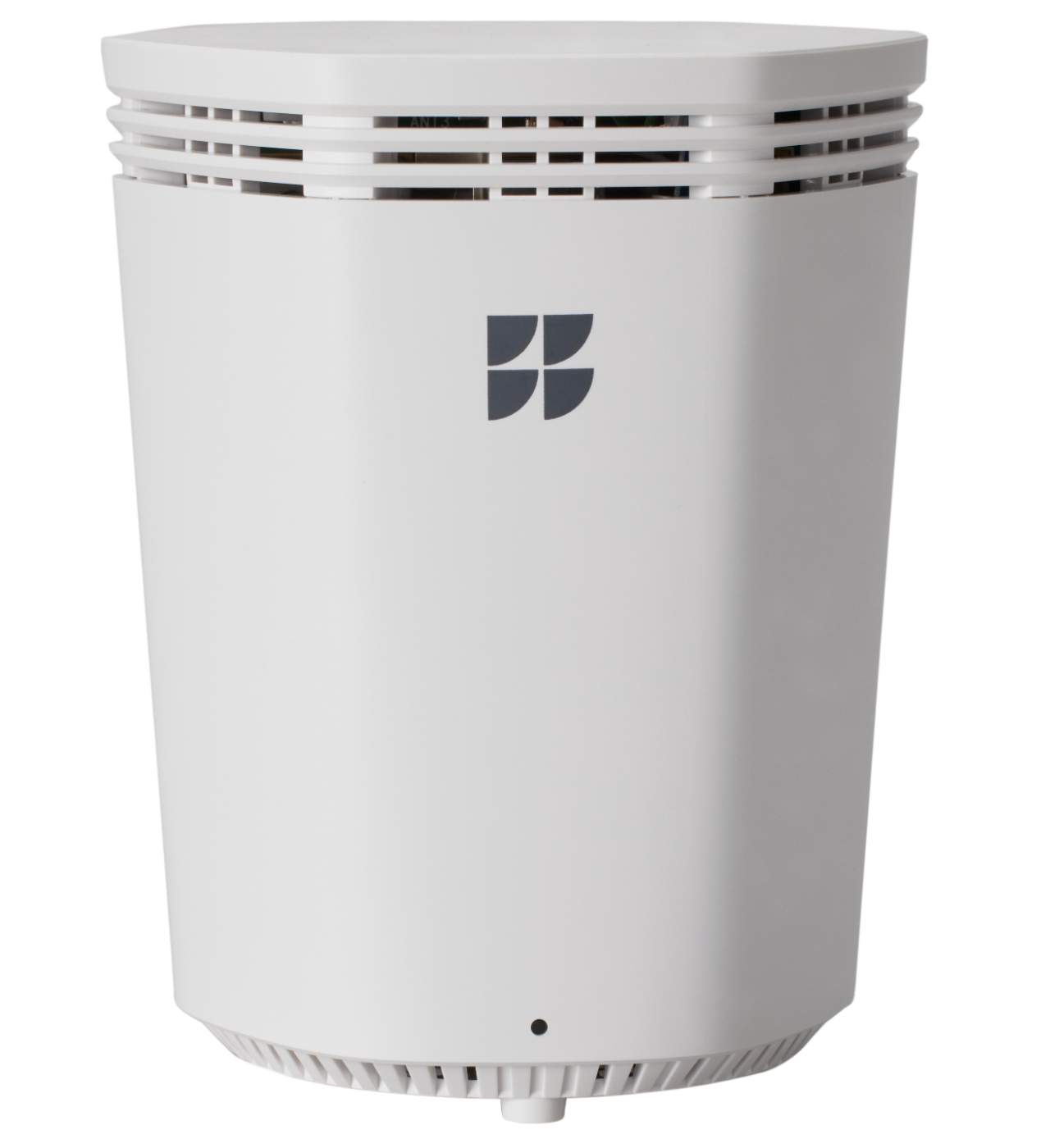
- 1 extensor de malla Wi-Fi 6E de gFiber (modelo GE6E220C)
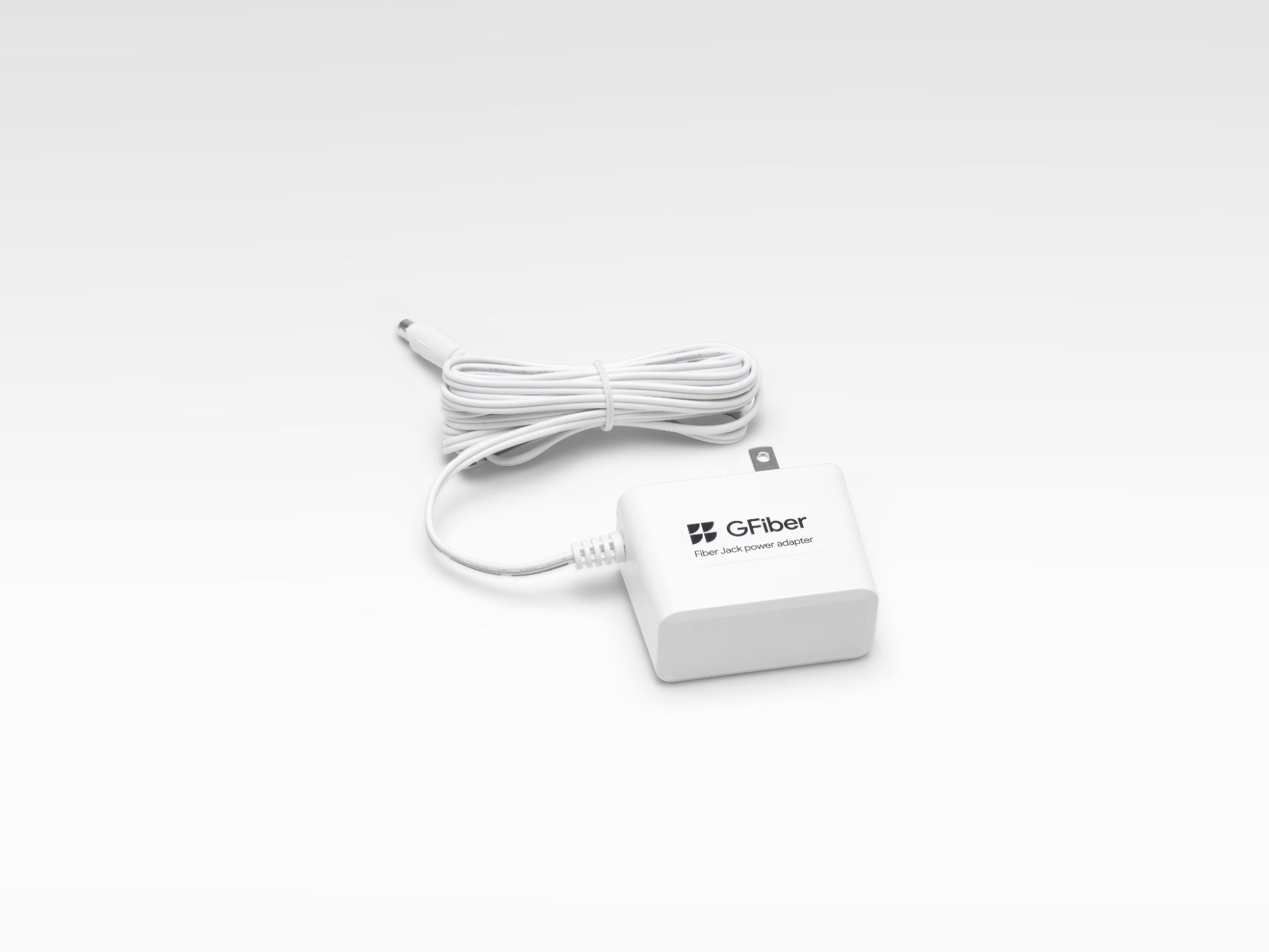
- Cable adaptador de corriente
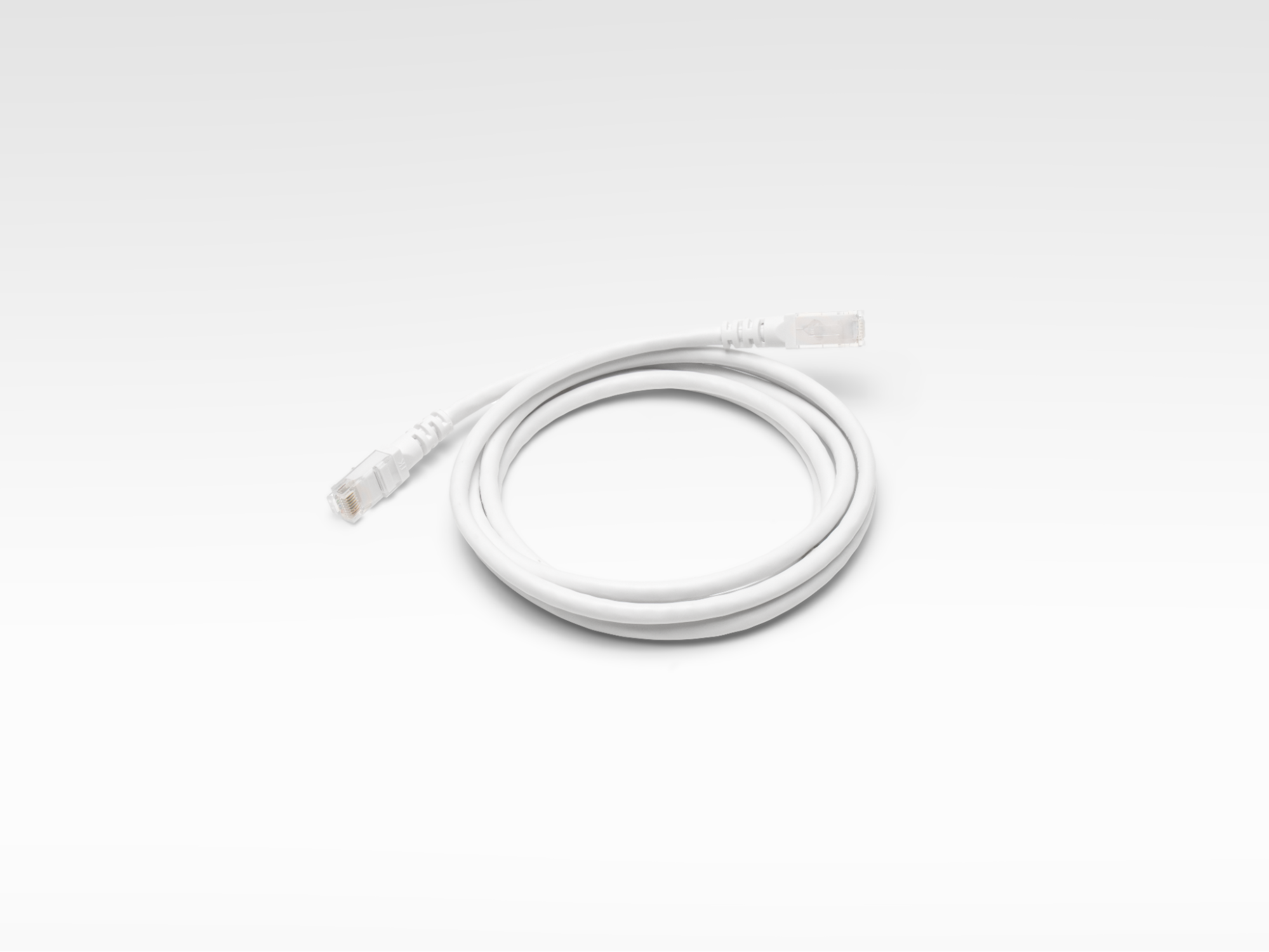
- cable Ethernet

Enciende tu extensor de malla
-
Durante el proceso de configuración inicial, coloque el extensor de malla a una distancia máxima de 1,5 metros (5 pies) del router.
-
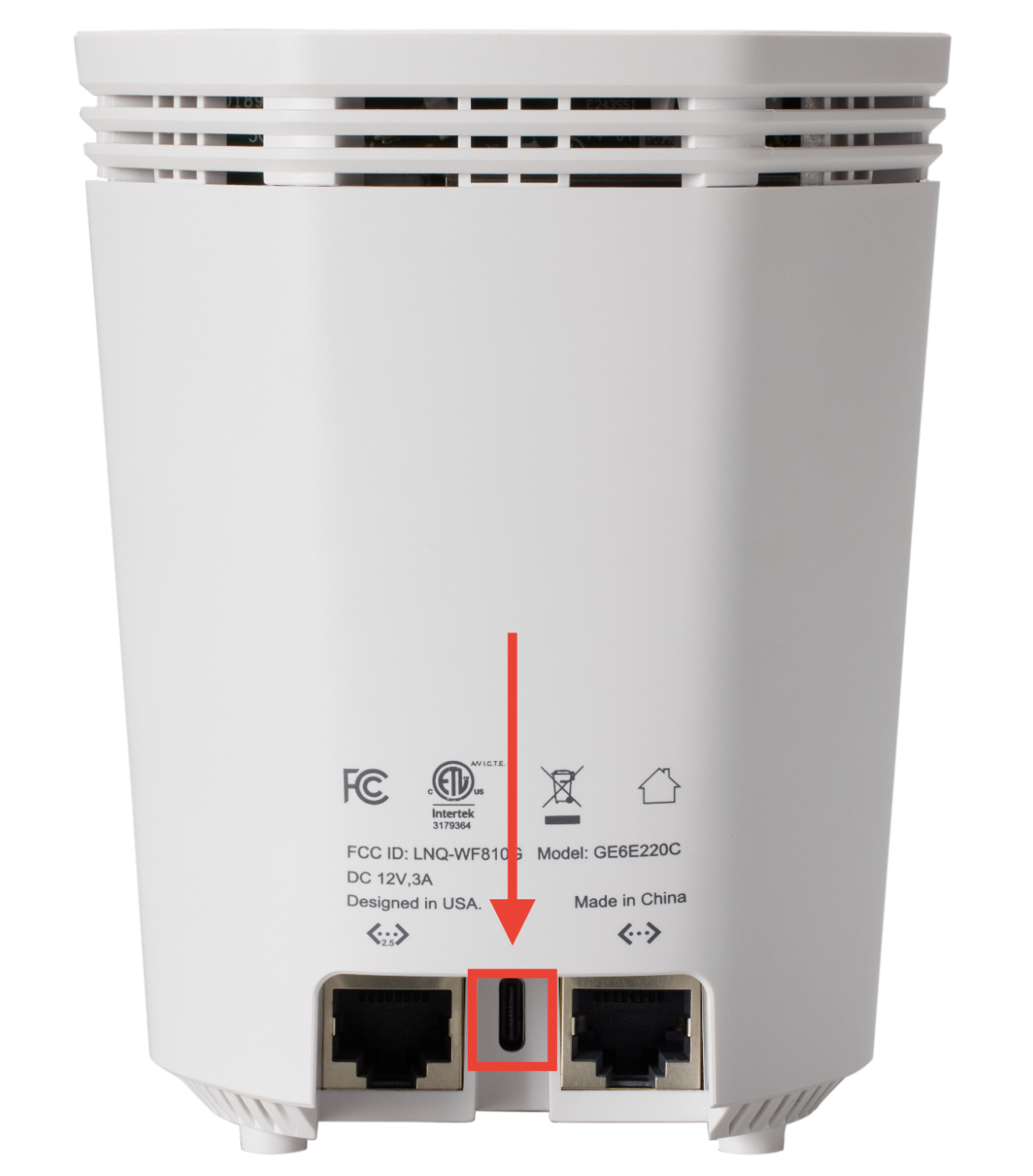
Conecte el cable del adaptador de corriente al extensor y enchúfelo a una toma de corriente cercana.
-
En la parte inferior del extensor, pulse el botón de encendido para encender el aparato.
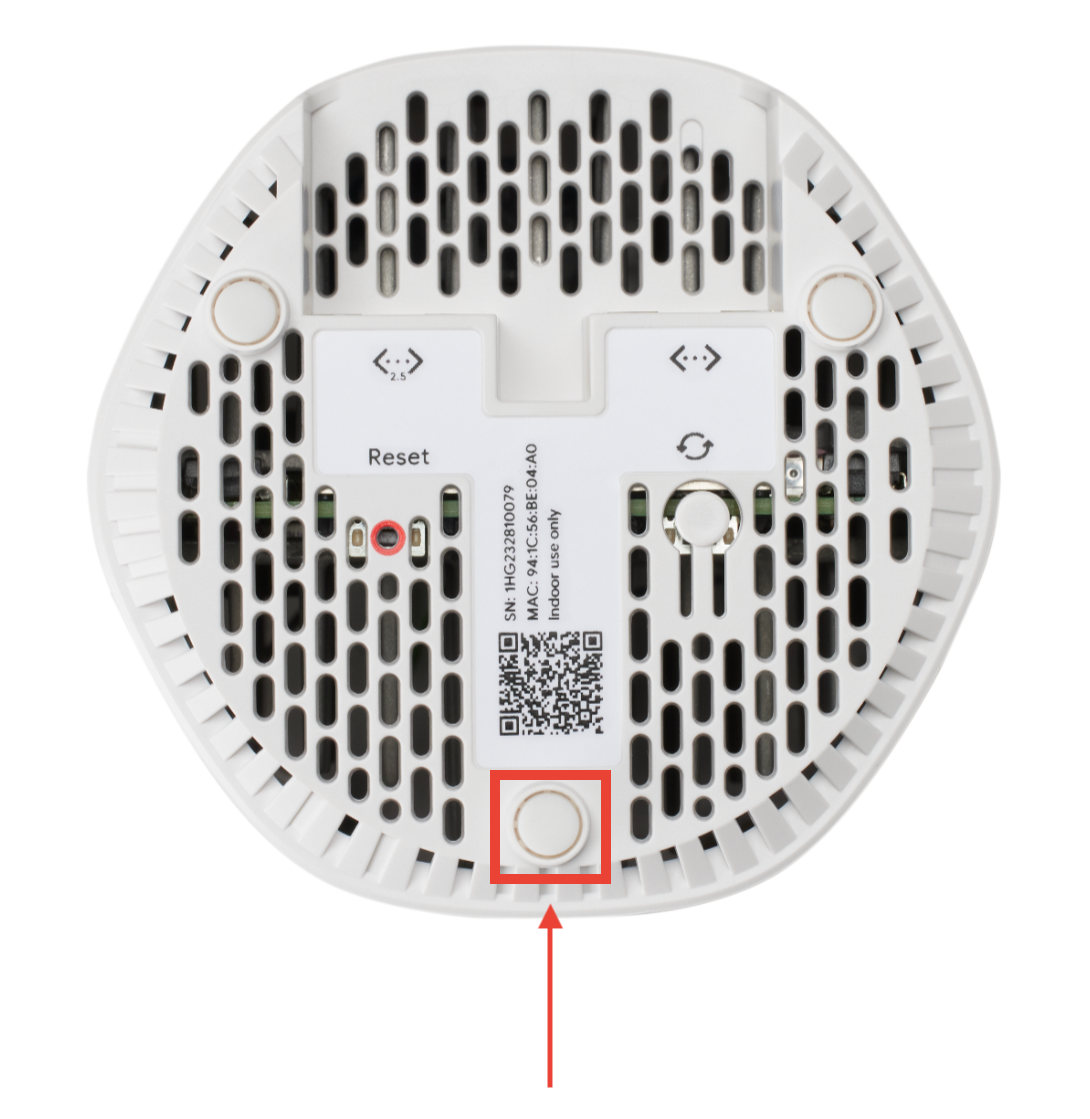
El indicador de estado se iluminará en blanco fijo, lo que indica que el extensor está encendido y listo para el emparejamiento.
Empareja el extensor con tu router
-
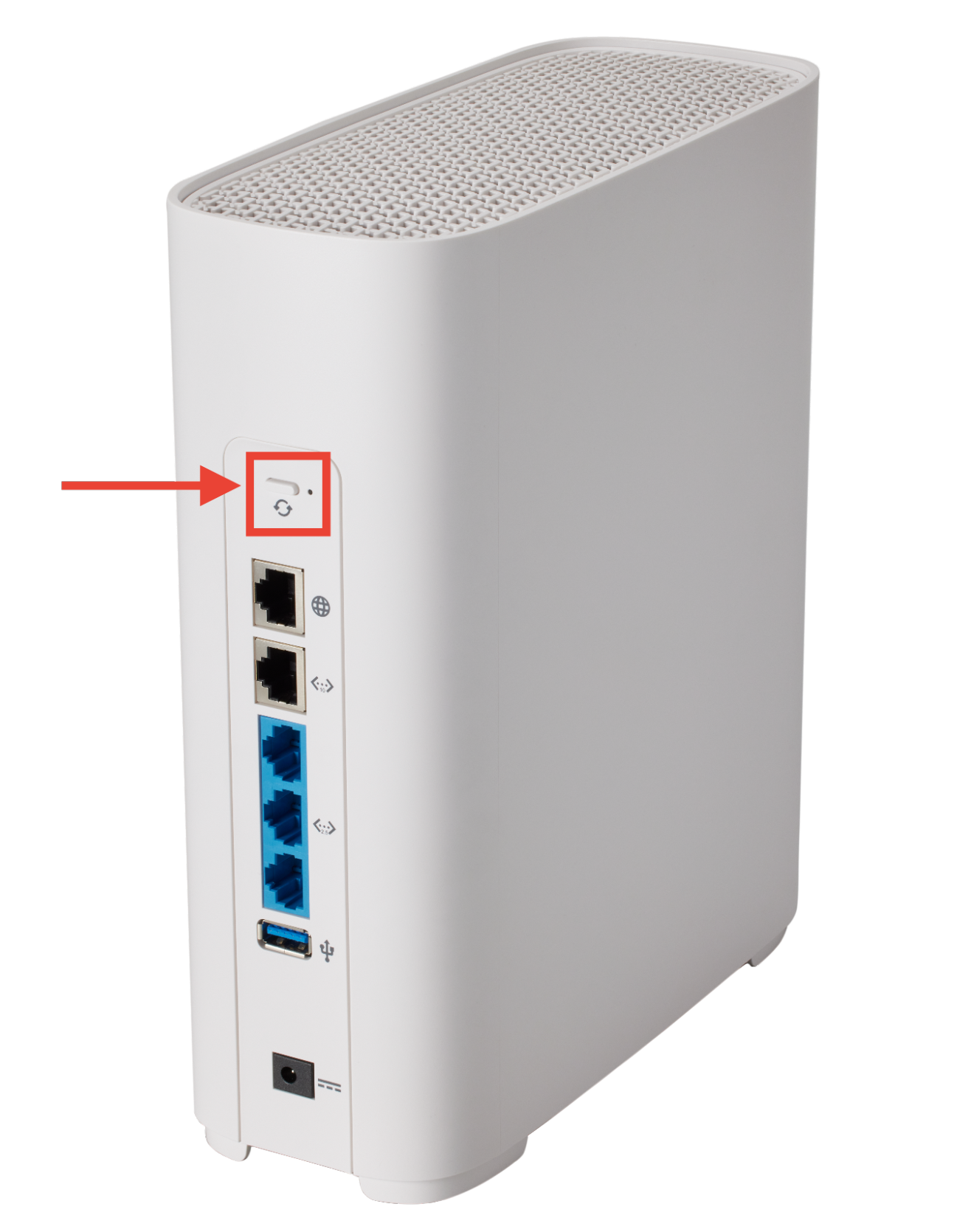
En la parte superior de su router Wi-Fi 6E de gFiber, pulse el botón WPS.
-
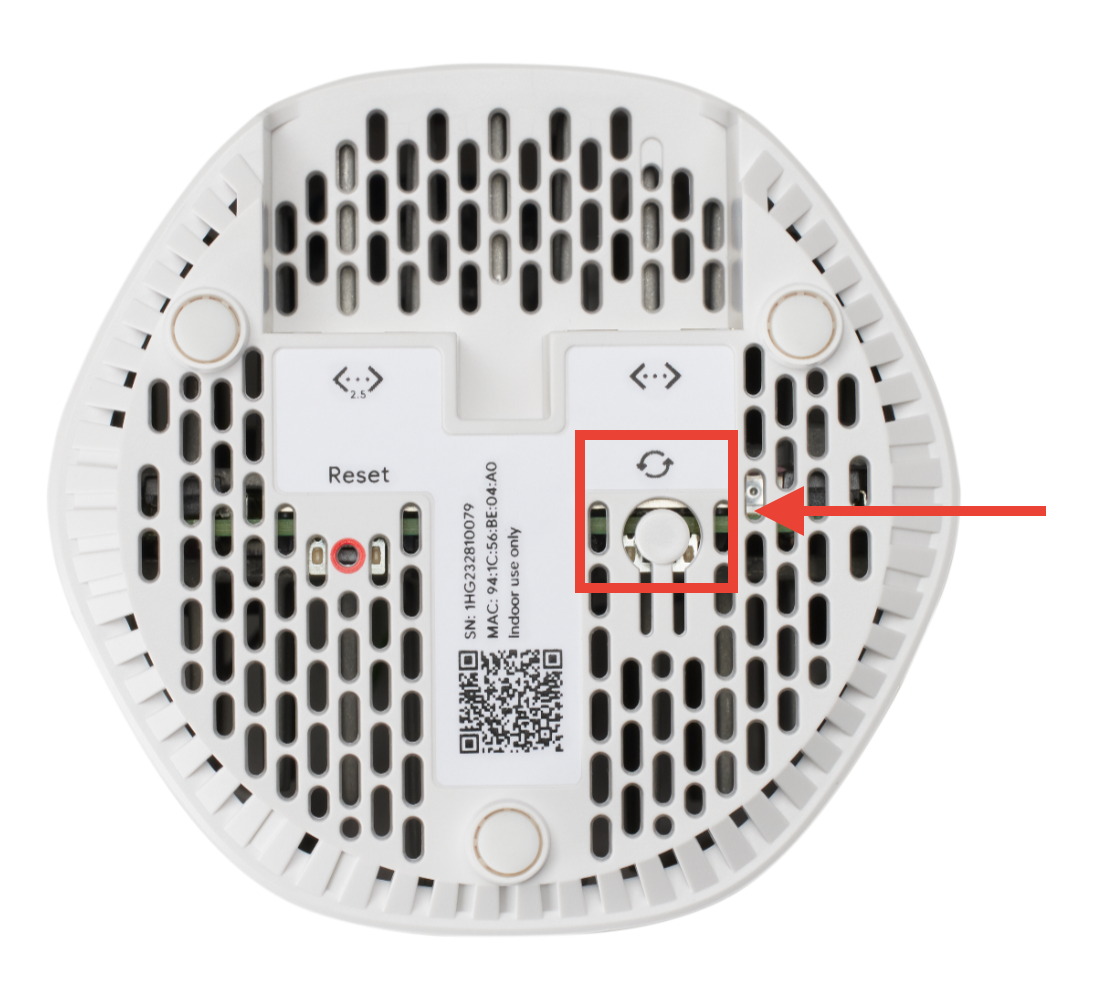
En la parte inferior del extensor de malla, pulse el botón WPS.
-
Espere de 1 a 2 minutos mientras los dispositivos establecen una conexión segura.
Ambas luces indicadoras de estado dejarán de parpadear y la luz del extensor se iluminará en verde fijo para confirmar que el emparejamiento se ha realizado correctamente.
Emparejamiento mediante un cable Ethernet
-
Conecte un extremo del cable Ethernet suministrado a cualquier puerto LAN disponible de su enrutador.
-
Conecte el otro extremo del cable Ethernet al puerto Ethernet situado en la parte posterior de su extensor de malla.
-
Espere 2 minutos hasta que la luz de estado se ilumine en verde fijo antes de desconectar el cable para mover el extensor.
Ambas luces indicadoras de estado dejarán de parpadear y la luz del extensor se iluminará en verde fijo para confirmar que el emparejamiento se ha realizado correctamente.
Coloque el extensor en una ubicación permanente
-
Desconecte el extensor de malla de su ubicación de emparejamiento temporal.
-
Traslada el extensor a una toma de corriente situada aproximadamente a medio camino entre el router y la zona que necesita una señal Wi-Fi más potente.
-
Enchufe el extensor a la toma de corriente y pulse el botón de encendido situado en la parte inferior.
-
Observe el indicador de estado para verificar la calidad de la señal.
-
En tu dispositivo móvil, Realiza una prueba de velocidad de Internet de gFiber o compruebe el estado de la red en la aplicación gFiber para confirmar que tiene una cobertura óptima.

Comprender los indicadores luminosos de estado
| Color claro | Estado | Acción requerida |
| Verde sólido | Conectado | Ya está todo listo. Tu conexión es fuerte. |
| verde intermitente | Encendido | Espere entre 1 y 2 minutos para que finalice el inicio. |
| Blanco sólido | Listo para emparejar | Inicie el proceso de emparejamiento mediante el botón WPS. |
| blanco parpadeante | Emparejamiento en curso | Mantenga el extensor cerca del router hasta que se complete el emparejamiento. |
| Rojo sólido | Sin conexión | Acerque el extensor al router y vuelva a emparejarlo. |
Preguntas frecuentes
Recomendamos usar un máximo de dos extensores por red doméstica. Añadir más de dos extensores puede generar interferencias de señal y disminuir la velocidad de la red. Los extensores son más adecuados para hogares de más de 185 metros cuadrados o espacios con paredes gruesas que obstruyen la señal.
-
En tu navegador, inicia sesión en tu cuenta de gFiber en gfiber.com/signin/.
-
En la sección Equipos de la página de inicio, seleccione Administrar equipos para ver los complementos de equipo disponibles.
-
Si su servicio admite un extensor, haga clic en el botón Agregar extensor de malla. Siga las instrucciones para completar su pedido.

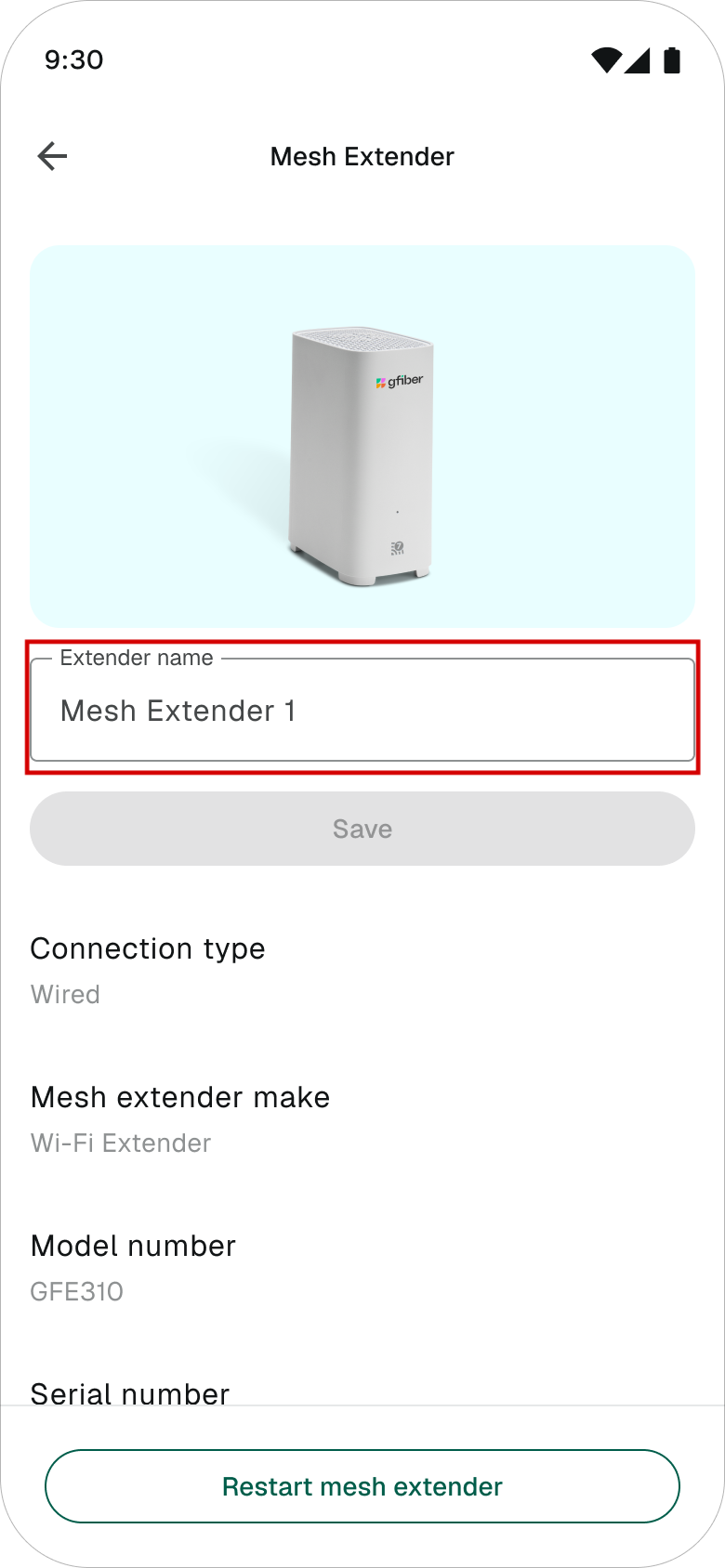
Puedes actualizar fácilmente el nombre de tu extensor (como "Oficina" o "Sala de estar") directamente en la aplicación gFiber:
-
Abre la aplicación gFiber en tu dispositivo móvil e inicia sesión.
-
En la barra de navegación inferior, pulsa Red.
-
En la sección Red, pulse Administrar extensores.
-
Seleccione su extensor de la lista y pulse Ver detalles.
-
Pulsa el campo Nombre del extensor, introduce el nombre de ubicación que prefieras (por ejemplo, "Oficina") y pulsa Guardar.
Para obtener la señal más fuerte:
- Colócalo en una zona céntrica y abierta de tu casa.
- Manténgalo alejado de puertas cerradas, armarios o detrás de paneles.
- Evite tener cerca superficies metálicas o de vidrio, ya que pueden causar interferencias.
¿No estás seguro? Usa el Check your Network Health herramienta en la aplicación gFiber para comprobar tu cobertura.
Puedes moverlo cuando quieras, sin necesidad de ningún proceso especial.
- Desconecta el extensor y conéctalo a una toma de corriente en la nueva ubicación.
- Espere a que la luz de estado se ilumine de forma continua, lo que confirma que se ha restablecido la conexión.
- Abre la aplicación gFiber para comprobar la calidad de tu señal.
Simplemente repita el mismo proceso de configuración para cada dispositivo.
Para emparejar un extensor adicional:
- Conéctalo a la corriente.
- Conéctalo a tu router mediante un cable Ethernet o sigue los pasos de configuración en la aplicación gFiber.
- Espere a que la luz de estado confirme la conexión.
- Colócalo en su lugar definitivo.
Consejos para un rendimiento óptimo:
- Configúralos en orden. Colócalos en la siguiente secuencia: Router -> Extensor 1 -> Extensor 2.
- Déjeles espacio. Colocar los extensores demasiado cerca puede causar interferencias.
- Menos es más. Demasiados extensores pueden provocar congestión y velocidades más lentas.
| Características | Presupuesto |
|---|---|
| Wi-Fi | Wi-Fi 6E tribanda (802.11ax) 2,4 GHz (2x2) 5 GHz (2x2) 6 GHz (4x4) |
| Compatibilidad | 802.11 hacha (Wi-Fi 6, 6E) 802.11 ac (Wi-Fi 5) 802.11 a/b/g/n |
| Puertos LAN | 1 puerto Ethernet de 2,5 G 1 puerto Ethernet de 1 G |
| Wi-Fi en malla | Sí |
| Dimensiones | 4,9” de alto x 3,8” de ancho x 3,6” de profundidad |