Configura tu router Wi-Fi 6E de gFiber
Para configurar tu router gFiber Wi-Fi 6E (GR6EXX0C), conecta tu Fiber Jack a la corriente, conecta un cable Ethernet desde tu Fiber Jack al puerto WAN plateado (icono de globo terráqueo) del router y enciéndelo. Una vez encendido, abre la aplicación gFiber para configurar el nombre y la contraseña de tu red. El tiempo total de configuración es de aproximadamente 10 a 15 minutos.

Guía de configuración rápida
Tu kit incluye un folleto impreso con estas instrucciones. También puedes descargar la aplicación gFiber desde Google Play Store o App Store para seguir las instrucciones en tu teléfono.
-
Conecte su conector de fibra óptica a la corriente.
-
Conecta un cable Ethernet desde tu conector de fibra óptica al puerto WAN plateado (icono de globo terráqueo) de tu router.
-
Conecta el adaptador de corriente de tu router a una toma de corriente de pared.
-
Abre la aplicación gFiber para configurar el nombre y la contraseña de tu red.
 Si ve una luz Wi-Fi amarilla fija en su router, complete la configuración del nombre de red y la contraseña en la aplicación gFiber para finalizar su conexión.
Una luz verde fija en tu router confirma que estás conectado a internet.
¿Qué incluye tu kit de auto instalación?
Abra su kit de auto instalación y confirme que tiene todos los elementos incluidos:
-
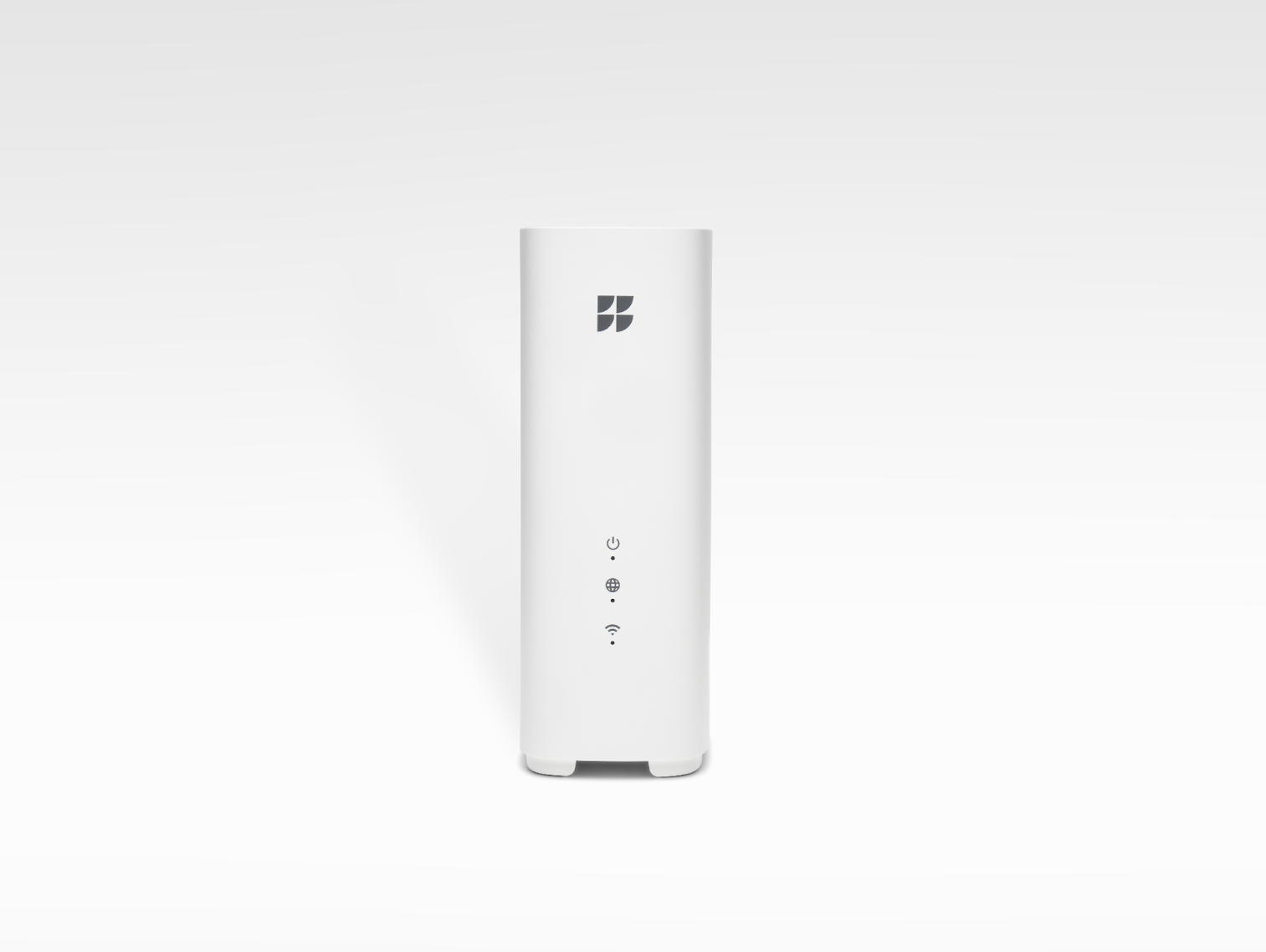
1 router Wi-Fi 6E de gfiber (modelo GR6EXX0C)
-
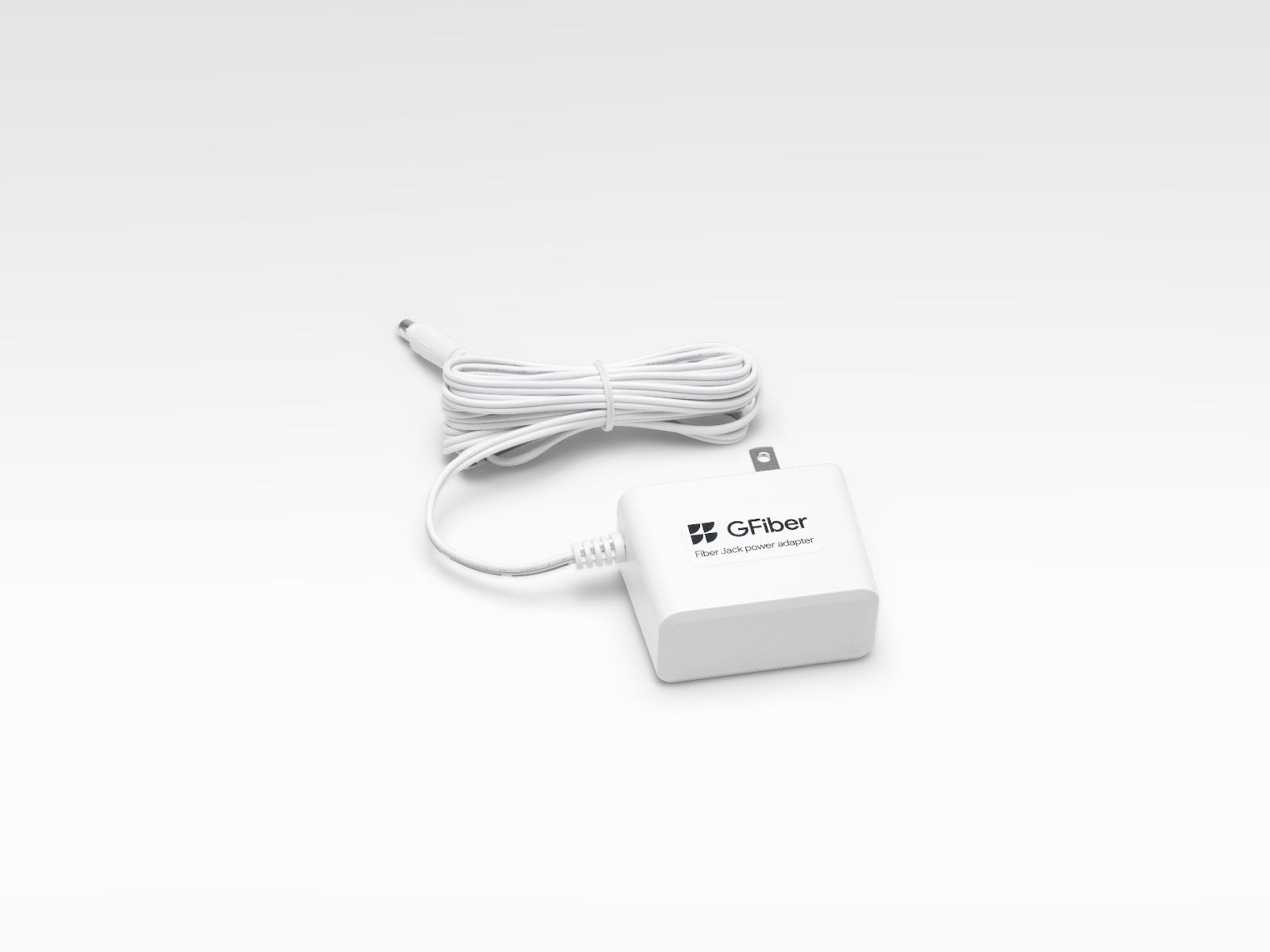
2 adaptadores de corriente (1 para el router, 1 para el conector de fibra óptica)
-
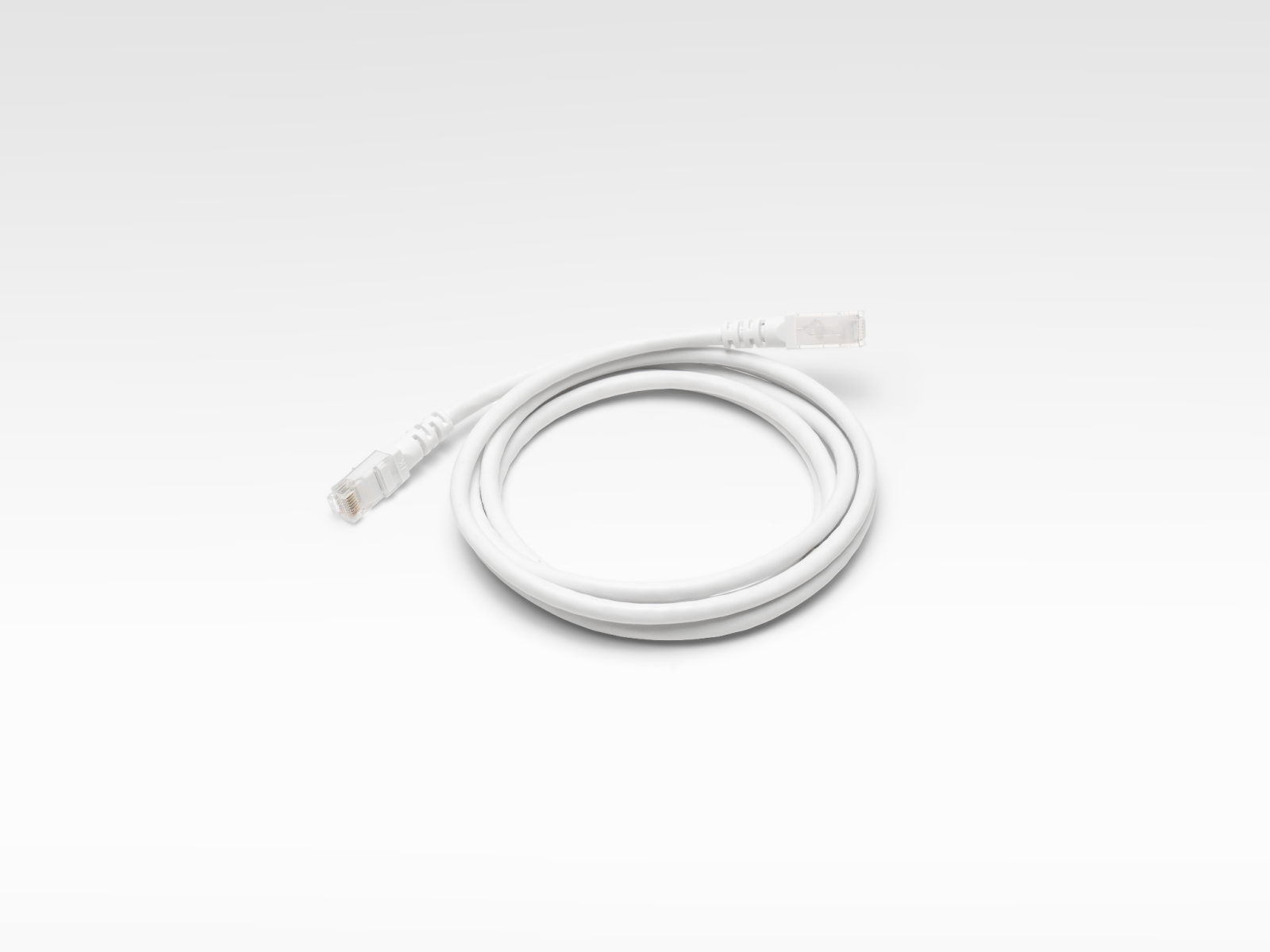
1 cable Ethernet
-
Extensor(es) de malla (opcional)
Encuentra tu conector de fibra
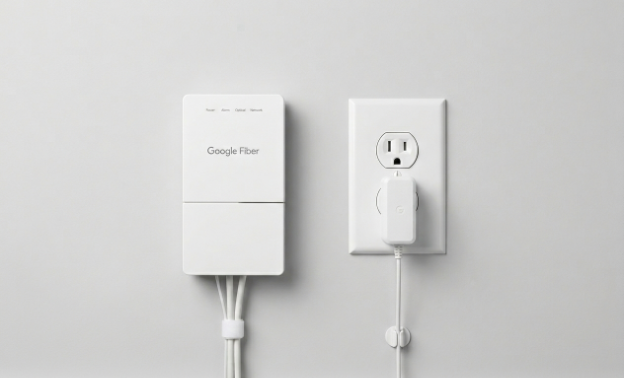
Tu conector de fibra óptica es la pequeña caja blanca montada en la pared que conecta tu casa a la red gFiber. Búscalo donde entra el cable de fibra óptica a tu casa, generalmente en estas ubicaciones:
- Montado en una pared en un área central o en un cuarto de servicio.
- Dentro de un panel multimedia de plástico en el armario de un dormitorio o detrás de una puerta de entrada.
- Conectado a un router existente mediante un cable Ethernet.
gFiber utiliza 2 modelos de conector de fibra:
- Modelo de una sola luz (luces indicadoras azules)
- Modelo de cuatro luces (luces indicadoras verdes)
Conecte su conector de fibra óptica a la corriente
-
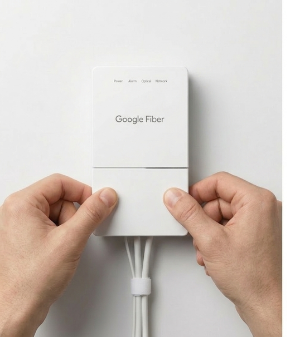
Introduzca los dedos en las hendiduras laterales del conector Fiber Jack y tire suavemente para retirar la cubierta inferior.
-
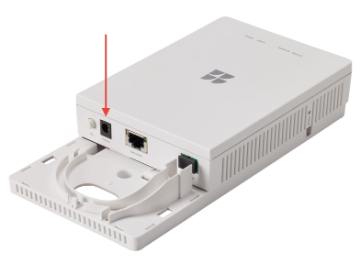
Comprueba si el cable de alimentación está conectado. Si está desconectado, conecta el adaptador de corriente de tu kit al conector de fibra óptica y enchúfalo a una toma de corriente.
-
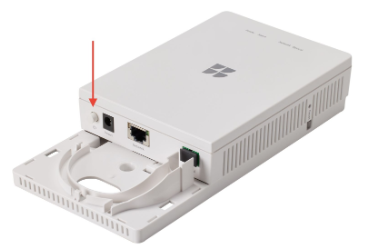
Observe el indicador de encendido en el conector de fibra óptica. Si el indicador no parpadea, pulse el botón de encendido situado en el interior del conector de fibra óptica, en el lado izquierdo.
-
Espere a que la luz se vuelva de un color fijo antes de continuar.
¿Tienes problemas para conectarte? Consulta nuestra guía de solución de problemas de Fiber Jack.
Conecta tu Fiber Jack a tu router
Desconecta cualquier router antiguo de la toma de fibra óptica. Revisa tu correo electrónico para obtener instrucciones sobre la devolución o el reciclaje del equipo anterior.
-
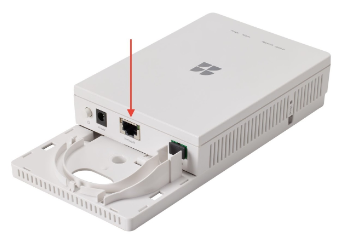
Conecte un extremo del cable Ethernet al puerto Ethernet de su conector de fibra óptica.
-
Conecte el otro extremo del cable al puerto WAN plateado (icono de globo terráqueo) de su router Wi-Fi 6E de gFiber.
-
Conecte el adaptador de corriente del router a una toma de corriente de pared.
-
Vuelva a colocar la tapa inferior en su conector Fiber Jack deslizándola hasta que encaje en su sitio.
La luz del router parpadeará en amarillo o verde mientras se conecta, y luego se iluminará en verde fijo una vez que la conexión a Internet esté activa.
Uso de la aplicación móvil gFiber
- Descarga y abre la aplicación gFiber en tu dispositivo Android o iOS y, a continuación, inicia sesión.
-
En la barra de navegación inferior, pulsa Red.
-
Toca Configuración de red.
-
Toca Configuración de red principal.
-
Si el interruptor de la red Wi-Fi principal está configurado en Desactivado, cámbielo a Activado.
-
En el campo Nombre de red, escriba el nombre de su red.
-
En el campo Contraseña, escriba su contraseña principal de red.
-
Pulsa Guardar.
La aplicación gFiber mostrará un mensaje de confirmación y la luz indicadora de su router se iluminará en verde fijo.
Utilizando el portal web de gFiber
-
Abre un navegador web e inicia sesión en tu cuenta de gFiber.
-
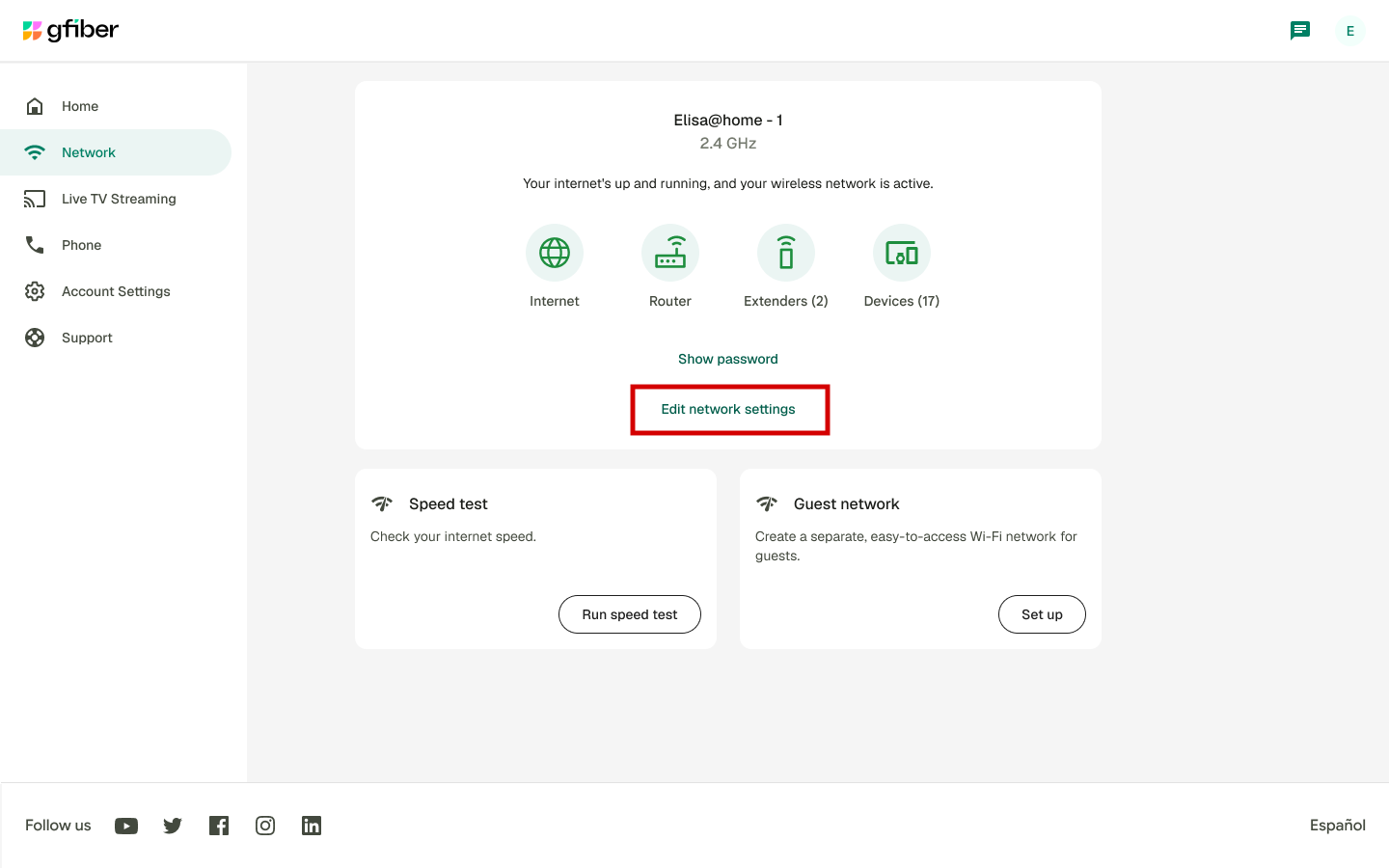
En la esquina superior izquierda, haga clic en Red.
-
Haga clic en Editar configuración de red.
-
Si el interruptor de la red Wi-Fi está desactivado, actívelo.
-
En el campo Nombre de red, escriba el nombre de su red.
-
En el campo Contraseña, escriba su contraseña principal de red.
-
Haz clic en Guardar.
Aparecerá un banner de confirmación en la parte superior de tu cuenta.
Añadir un extensor de malla (opcional)
Un extensor de malla amplía la cobertura Wi-Fi a hogares más grandes o áreas con obstáculos para la señal.
-
Durante el emparejamiento inicial, coloque el extensor de malla en la misma habitación que su router.
-
Empareja el dispositivo siguiendo nuestros pasos estándar de configuración del extensor de malla.
-
Una vez emparejado, mueva el extensor a una toma de corriente ubicada aproximadamente a medio camino entre su enrutador y el área que necesita una cobertura más fuerte.
Compruebe las luces de estado del enrutador
| Color claro | Icono | Significado del estatus | Acción recomendada |
| Verde sólido | Energía / Internet | Conectado | No es necesario realizar ninguna acción. Su conexión está lista. |
| Amarillo sólido | Wi-Fi | La conexión Wi-Fi está desactivada o no configurada. | Siga los pasos de configuración de red para establecer el nombre y la contraseña de su red. |
| Rojo sólido | WAN / Internet | Sin conexión a internet | Compruebe las conexiones del cable Ethernet y reinicie el router mediante el botón de encendido. |
| Rojo intermitente | Wi-Fi | Se está realizando un restablecimiento de fábrica. | No lo desenchufe. Espere 5 minutos a que finalice el proceso de reinicio. |
Una luz amarilla fija de Wi-Fi indica que aún no se han configurado el nombre y la contraseña de tu red Wi-Fi. Abre la aplicación o el portal web de gFiber y completa el paso 4 de esta guía para finalizar la configuración de la red.
Los kits de auto instalación suelen llegar en un plazo de 1 a 3 días hábiles tras realizar el pedido. gFiber realiza envíos de lunes a viernes, con entrega los sábados disponible en determinadas zonas. Los pedidos realizados después del viernes a las 7:00 a. m. se envían el lunes siguiente.
Si falta algún artículo de la sección de contenido del kit en su envío, póngase en contacto con el servicio de atención al cliente de gFiber. Solicitar inmediatamente un envío de reemplazo.
Verifique los lugares de instalación comunes, como armarios de servicio, soportes de pared en áreas comunes, paneles multimedia de plástico en armarios de dormitorios o cerca del cableado del router. Si aún no encuentra su conector de fibra, comuníquese con el servicio de atención al cliente de gFiber para obtener ayuda.
Primero, verifique que esté ingresando la contraseña de red correcta. A continuación, reinicie el dispositivo afectado. Si el problema persiste, intente conectar el dispositivo directamente a uno de los puertos Ethernet de 2.5G de su enrutador o consulte nuestra guía de solución de problemas de Wi-Fi.
Realiza una prueba de velocidad de Internet de gFiber para comprobar el rendimiento de la conexión, tenga en cuenta que la velocidad puede variar según la antigüedad del hardware del dispositivo, la distancia al router y las paredes. Para obtener la máxima velocidad por cable, conecte sus dispositivos de alto consumo directamente al puerto LAN de 10 Gb en la parte posterior del router.
Los dispositivos compatibles con Wi-Fi 6E pueden alcanzar velocidades inalámbricas de hasta 1,6 Gbps. Para obtener el máximo rendimiento en conexiones por cable, utilice el puerto LAN de 10G dedicado situado en la parte posterior del router.
No. La velocidad de conexión depende de las capacidades de hardware de cada dispositivo. Solo los dispositivos compatibles con Wi-Fi 6E pueden acceder a la banda de frecuencia de 6 GHz. Los dispositivos más antiguos se conectan mediante las bandas de 2,4 GHz o 5 GHz a la velocidad máxima que admite su hardware.
Tu router dirige automáticamente los dispositivos conectados a la banda de frecuencia óptima:
- 2,4 GHz: Mayor alcance de señal a través de paredes con velocidades inalámbricas estándar.
- 5 GHz: Excelente equilibrio entre alta velocidad y cobertura para la mayoría de los dispositivos de uso diario.
- 6 GHz: Velocidades rápidas con la menor interferencia de señal para dispositivos compatibles con Wi-Fi 6E cercanos.
No. El router gestiona automáticamente la selección de banda y conecta cada dispositivo a la frecuencia óptima en función de la distancia y las capacidades del dispositivo.
| Característica | Especificación técnica |
| Tecnología Wi-Fi | Wi-Fi 6E tribanda (802.11ax): 2,4 GHz (4x4), 5 GHz (4x4), 6 GHz (4x4) |
| Gestión de redes | Dirección proactiva de banda y cliente, gestión de la aplicación gFiber, actualizaciones de seguridad automáticas |
| Estándares inalámbricos | 802.11ax (Wi-Fi 6, 6E), 802.11ac (Wi-Fi 5), 802.11a/b/g/n |
| Memoria | Memoria flash eMMC de 4 GB, memoria RAM DDR4 de 1 GB |
| Puertos de hardware | 1 puerto WAN/Ethernet de 10G (puerto plateado superior), 1 puerto LAN de 10G (segundo puerto plateado), 3 puertos Ethernet de 2,5G (puertos azules), 1 puerto USB-A |
| Seguridad | Cifrado WPA3 |
| Red de invitados | Gestión independiente de la red de invitados a través de la aplicación gFiber. |
| Dimensiones | Altura: 9,9 pulgadas, Ancho: 3,2 pulgadas, Profundidad: 7,8 pulgadas |
-
Desconecta el adaptador de corriente de la parte posterior del router o de la toma de corriente de la pared.
-
Espere al menos 10 segundos.
-
Vuelva a enchufar el adaptador de corriente a la toma de corriente de la pared.
-
Espere hasta 5 minutos para que las luces de Encendido e Internet vuelvan a ponerse de color verde fijo.
Un restablecimiento de fábrica borra la configuración personalizada y restaura la configuración predeterminada de fábrica.
-
Asegúrese de que su router esté encendido.
-
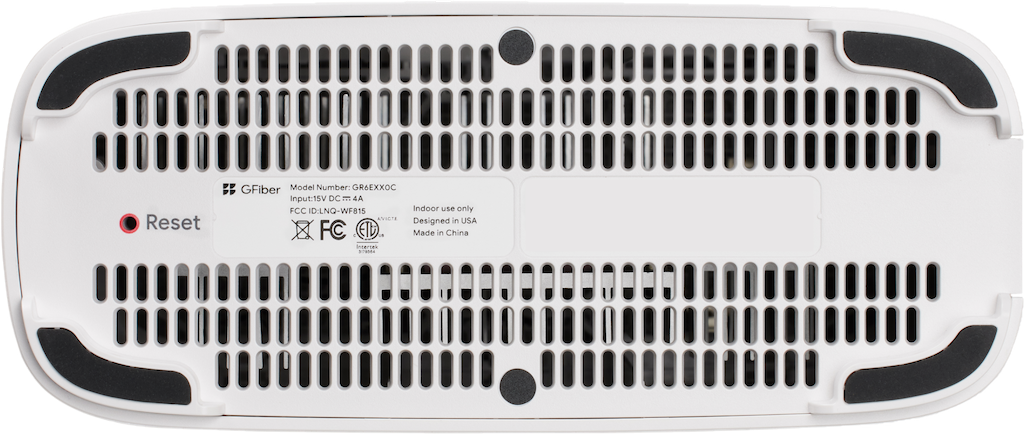
Localiza el botón de reinicio en la base del router.
-
Utilice un alfiler o un clip para presionar y mantener presionado el botón durante al menos 10 segundos.
-
Suelte el botón cuando la luz frontal comience a parpadear en rojo.
El router se reiniciará automáticamente y volverá a mostrarse en verde fijo una vez que se complete el reinicio.