Configura tu propio router en casa

Guía de configuración rápida
Para instalar tu propio router:
-
Localiza y enciende tu Fiber Jack.
-
Conecta un cable Ethernet desde el Fiber Jack al puerto WAN (ícono de globo) de tu router.
-
Sigue las instrucciones del fabricante para configurar tus ajustes de Wi-Fi.
-
Conserva cualquier equipo propiedad de gFiber. Lo necesitarás si cancelas el servicio o te mudas.
Tiempo total de configuración: aproximadamente 10–15 minutos.
Lo que necesitas para conectarte
Antes de comenzar, asegúrate de tener:
-
Tu propio router: Recomendamos Wi-Fi 6 o superior, con un puerto WAN de 10 Gbps para planes multigigabit.
-
Adaptador de corriente del Fiber Jack: Para alimentar el Fiber Jack montado en la pared.
-
Cable Ethernet: Cat6 o superior para obtener las mejores velocidades.
Paso 1: Localiza el Fiber Jack

Tu Fiber Jack es la pequeña caja blanca que conecta tu hogar a internet. Es posible que un técnico la haya instalado durante tu cita original, o que la haya dejado un propietario o inquilino anterior. Búscala en una pared, por lo general en el lugar por donde la línea de fibra entra por primera vez a tu casa a través de tu NIU.
Revisa estos lugares comunes:
- Montado en una pared en un área central o armario de servicios.
- Oculto dentro de un panel de medios de plástico en el armario de un dormitorio o detrás de la puerta principal.
- Conectado a un router antiguo con un cable Ethernet.
Existen dos modelos de Fiber Jack:
- Modelo de una sola luz (luces azules)
- Modelo de cuatro luces (luces verdes)
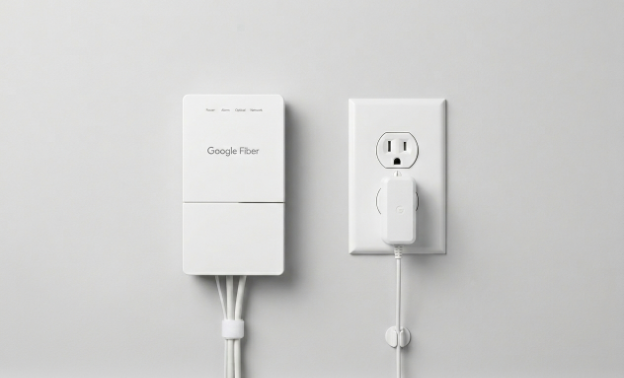
¿Prefieres ver un video? Mira cómo encontrar tu Fiber Jack.
Si aún no puedes localizarlo, ponte en contacto con nosotros.
Paso 2: Conecta el Fiber Jack a la corriente
Para conectar tu Fiber Jack a la corriente, sigue estos pasos:
-
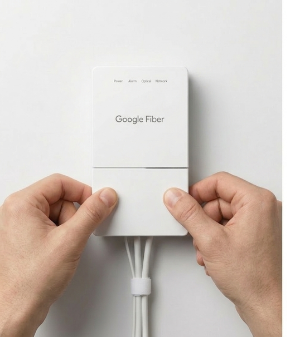
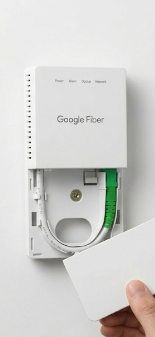
Retira la cubierta inferior del Fiber Jack colocando tus dedos en las hendiduras laterales y tirando suavemente.
-
Comprueba si el Fiber Jack está enchufado. Si no lo está, conecta el adaptador de corriente de tu kit de autoinstalación y enchúfalo a un tomacorriente de pared.
-
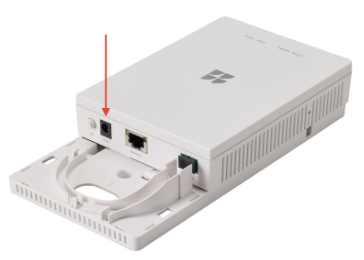
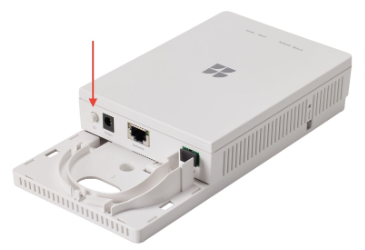
La luz de Power debe empezar a parpadear. Si no lo hace, presiona el botón de Power en la parte interior izquierda del Fiber Jack.
-
Espera a que la luz se vuelva de un color fijo antes de continuar.
¿Tienes problemas para conectarte? Consulta nuestra guía de solución de problemas del Fiber Jack.
Paso 3: Conecta el Fiber Jack a tu router
-
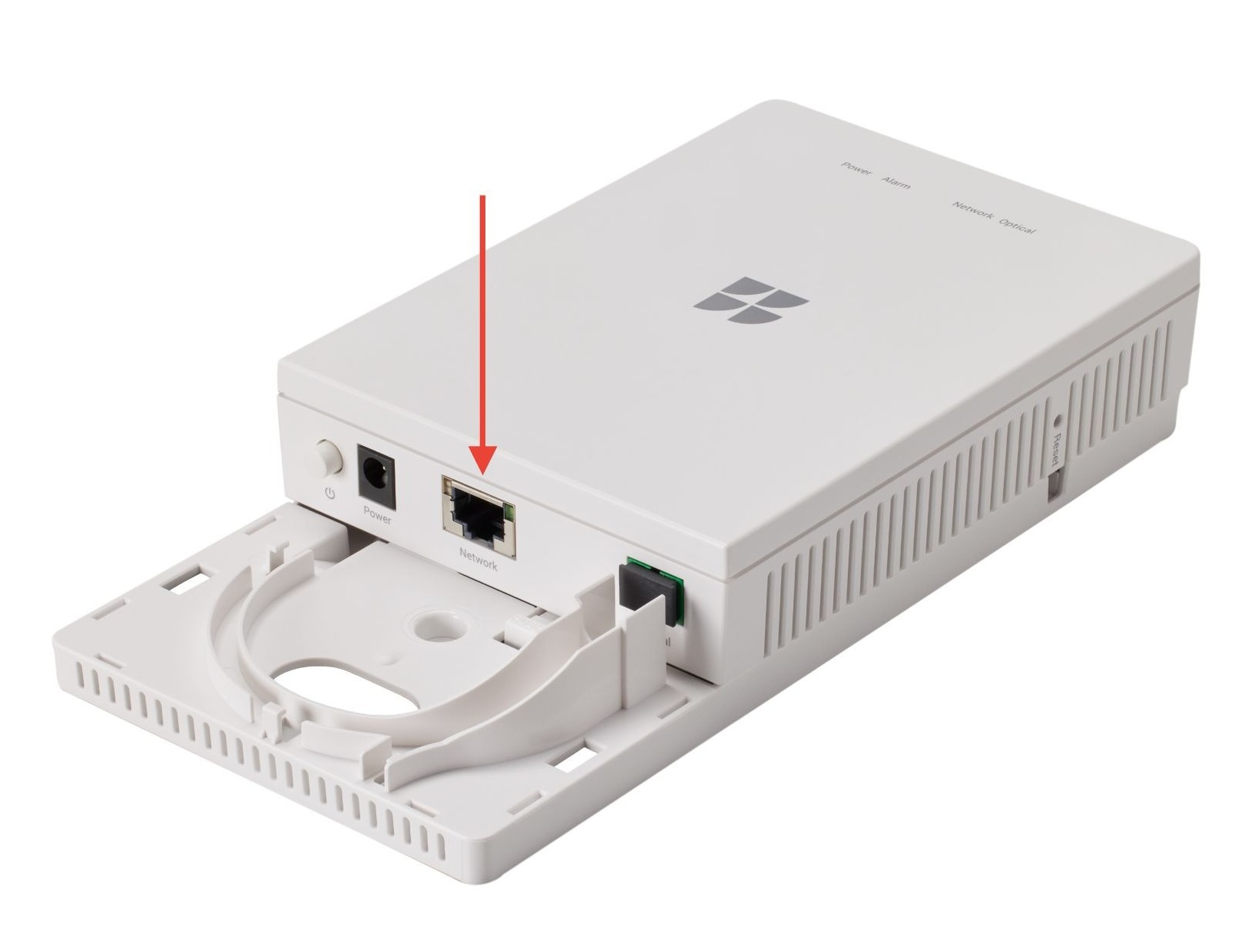
Conecta un extremo del cable Ethernet a tu Fiber Jack.
-
Conecta el otro extremo del cable Ethernet al puerto WAN (ícono de globo) de tu router.
-
Conecta el adaptador de corriente del router a un tomacorriente de pared.
-
Desliza la cubierta del Fiber Jack de nuevo a su lugar.
Paso 4: Configura tu red Wi-Fi
Como estás usando tu propio router, usarás la aplicación del fabricante (no la aplicación gFiber App) para configurar tus ajustes de Wi-Fi.
-
Abre la aplicación del fabricante de tu router (p. ej., Nest, ASUS, TP-Link, Eero).
-
Sigue sus instrucciones para asignar un nombre a tu red y establecer una contraseña.
Si tienes una configuración compleja con múltiples IP estáticas, es posible que debas activar el modo Puente en determinado hardware de gFiber cuando no haya un Fiber Jack presente.
Guía de compatibilidad de routers
Para aprovechar al máximo tu servicio gFiber, asegúrate de que tu router cumpla con estas especificaciones mínimas:
Producto | Puerto WAN recomendado | Wi-Fi recomendada |
| 1 Gbps | Wi-Fi 6 |
| 10 Gbps | Wi-Fi 6E o Wi-Fi 7 |
| 10 Gbps | Wi-Fi 7 |
Devolución del equipo de gFiber
Si cambias a tu propio router, conserva tu router gFiber por ahora; solo necesitas devolverlo si cancelas tu servicio.
Cuando llegue el momento, recibirás un correo electrónico con más detalles. Puedes entregar el equipo en una oficina de FedEx o visitar un gFiber Space local.
Preguntas frecuentes
Sí. Si estás utilizando un enrutador multigigabit gFiber como puerta de enlace pero deseas utilizar tu propio enrutador para Wi-Fi, habilita el modo puente en tu Configuración de la cuenta de gFiber para evitar problemas de "Doble NAT".
La velocidad suele estar limitada por la potencia de procesamiento del router o por el cable Ethernet que se utiliza. Asegúrate de usar al menos un cable Cat6 y de que tu router sea compatible con la velocidad contratada.
No sirve para configurar el router. La aplicación gFiber te permite ver tu factura y comprobar el estado de tu conexión entrante, pero no puede gestionar la configuración de routers de terceros, como contraseñas o redireccionamiento de puertos.
Los clientes empresariales que necesiten varias direcciones IP estáticas deben usar su propio router. Conéctalo a la toma de fibra óptica y configura la información de su IP estática en la interfaz del router.