Soluciona problemas relacionados con el router

Router Wi‐Fi 6E de GFiber

El router Wi-Fi 6E de GFiber puede proporcionar velocidades inalámbricas de hasta 1.6 gigabits por segundo en dispositivos compatibles. Puedes obtener más información aquí.
Cómo solucionar problemas del router Wi-Fi 6E
Revisa las luces LED del router Wi-Fi 6E:
| Estado de la luz del router Wi-Fi 6E | Causa | Acción |
|
Luz verde continua
|
El router está conectado a la red y tiene una dirección IP. | No debes hacer nada. |
|
Luz roja continua
|
El router no está conectado a la red o no tiene una dirección IP. | Comprueba las conexiones físicas y presiona el botón de encendido  para reiniciar el router. para reiniciar el router. |
|
Luz amarilla continua > Luz verde continua
|
La luz LED de Wi-Fi | No debes hacer nada. |
|
Luz roja continua
|
La red Wi-Fi está desactivada o el SSID y la contraseña no se configuraron correctamente. |
|
 WAN
WAN Wi-Fi
Wi-Fi
Reinicia el dispositivo
Si tienes problemas con la conexión a Internet, primero intenta reiniciar el router Wi-Fi 6E como sigue:
- Desenchufa el adaptador de alimentación y espera 10 segundos.
- Vuelve a enchufarlo.
- Espera a que las luces de Internet y de encendido se vuelvan verdes continuas. Este proceso puede tardar hasta 5 minutos.
Restablece la configuración de fábrica
Si reiniciar el router Wi-Fi 6E no resolvió el problema, puedes intentar restablecer la configuración de fábrica. Si lo haces, el dispositivo volverá a su configuración original, lo que debería resolver muchos problemas relacionados con la configuración. Sin embargo, ten en cuenta que no se restablecerá la configuración de red.
Para restablecer la configuración de fábrica, primero asegúrate de que el router esté encendido. Luego, sigue estos pasos:
- Usa un bolígrafo o un clip estirado para presionar el botón Reset ubicado en la base del router durante al menos 10 segundos. La luz de encendido en la parte frontal del router parpadeará en rojo. Suelta el botón Reset.
- Se reiniciará el router y se aplicará la configuración de fábrica predeterminada. Espera a que las luces de Internet y de encendido se vuelvan verdes continuas. (NO desconectes el router mientras las luces parpadean).
- Verifica que puedas ver el nombre de la red Wi-Fi (SSID) y que el dispositivo que usas esté conectado con la contraseña de Wi-Fi correcta.
- Si es posible, conecta el dispositivo directamente al router Wi-Fi 6E con un cable Ethernet.
- Si solo uno de tus dispositivos (como un teléfono, una laptop o una tablet) no se conecta, es muy probable que el problema esté en ese dispositivo. Comunícate con el equipo de atención al cliente del fabricante del dispositivo antes de comunicarte con GFiber para que podamos descartar cualquier problema específico del dispositivo.
Si tienes una conexión estable junto al router Wi-Fi 6E, pero el amplificador de malla tiene problemas con el servicio, puedes solucionar esos problemas aquí.
- Para comprobar la velocidad de tu conexión a Internet, puedes ejecutar una prueba de velocidad.
- Muchos dispositivos modernos (incluidos teléfonos, laptops y tablets) solo admiten velocidades de Internet de hasta 1 gigabit por segundo debido a las limitaciones de su hardware integrado. Si tienes un plan multigigabit, te recomendamos que consultes las especificaciones de tu dispositivo para ver si admite velocidades más altas.
- Si te conectas al servicio de 2, 5 u 8 Gig a través de un conmutador o un concentrador de red, consulta las especificaciones del dispositivo o comunícate con el fabricante para confirmar que es compatible con el ancho de banda mayor.
- Tus velocidades dependen de diversos factores, como el equipo que tienes, los dispositivos que usas (se consideran su antigüedad o modelo, y qué tan cerca están del router) y la versión de Wi-Fi 802.11 que usa tu dispositivo.
- Si es posible, conecta tu dispositivo directamente a uno de los puertos LAN del router Wi-Fi 6E con un cable Ethernet. Deberás usar el puerto LAN plateado para obtener velocidades de hasta 10 Gig o uno de los tres puertos LAN azules para obtener velocidades de hasta 2.5 Gig.
- Si te conectas a través de Wi-Fi, asegúrate de que tu dispositivo (como un teléfono o una computadora) esté conectado a la banda de 5 GHz o 6 GHz. Consulta Frecuencias y potencia de la señal Wi‑Fi para obtener más detalles. Deberías poder verificar esto en la configuración de Wi-Fi de tu dispositivo. Consulta más sugerencias para mejorar tus velocidades de Wi-Fi aquí.
- Si tu conexión a Internet sigue siendo más lenta de lo esperado después de seguir los pasos anteriores, puedes comunicarte con nosotros en cualquier momento.
Router Wi-Fi 6 de Google Fiber
El router Wi-Fi 6 te permite alcanzar velocidades más rápidas con dispositivos compatibles con Wi-Fi 6 que con Wi-Fi 5. Puedes obtener más información aquí.
Cómo solucionar problemas del router Wi-Fi 6
Comprueba las luces LED del router Wi-Fi 6:
Power LED light:
| Light Status | Cause | Action |
|---|---|---|
| No Light | No power. |
Restart the Wi-Fi 6 Router:
|
| Purple | The router is powering up or trying to connect to the network. | Wait up to five minutes for the Power, Internet and Wi-Fi LED lights to turn to solid blue. |
| Solid Blue | The router is connected to the network and online. | No action required. |
Internet LED light:
| Light Status | Cause | Action |
|---|---|---|
| Purple | The router is powering up or trying to connect to the network. | Wait for the router to power up and connect to the network. This may take up to five minutes. |
| Solid Red | The router is searching for an uplink connection. | Make sure the ethernet cable is plugged into the red WAN port  in the back of the router. Wait up to five minutes for the router to establish a connection. in the back of the router. Wait up to five minutes for the router to establish a connection. |
| Blinking Blue | The router is connecting (retrieving a DHCP IP address). | Wait up to five minutes for the Power, internet and Wi-Fi LED lights to turn to solid blue. |
| Blinking Red | There’s a connection issue. |
Restart the Wi-Fi 6 Router:
|
| Solid Blue | The router is connected to the network and online. | No action required. |
Wi-Fi LED light:
| Light Status | Cause | Action |
|---|---|---|
| Solid blue | Wi-Fi is on. |
Your Wi-Fi is on, and you should be able to connect. If you cannot connect to your Wi-Fi network, make sure that you are using the correct Wi-Fi network name (SSID) and password. You can verify or change your Wi-Fi name and password by signing in to your GFiber Account or by accessing the Google Fiber app. |
| No Light | Wi-Fi is off. | Turn on your Wi-Fi signal by signing in to your GFiber account. |
Reinicia el dispositivo
Si tienes problemas con la conexión a Internet, primero intenta reiniciar el router Wi-Fi 6 de la siguiente manera:
- Desenchufa el adaptador de alimentación y espera 10 segundos.
- Vuelve a enchufarlo.
- Espera a que las luces de Internet y de encendido se vuelvan azules continuas. Este proceso puede tardar hasta 5 minutos.
Restablece la configuración de fábrica
Si reiniciar el router Wi-Fi 6 no resolvió el problema, puedes intentar restablecer la configuración de fábrica. Si lo haces, el dispositivo volverá a su configuración original, lo que debería resolver muchos problemas relacionados con la configuración. Sin embargo, ten en cuenta que no se restablecerá la configuración de red.
Para restablecer la configuración de fábrica, primero asegúrate de que el router esté encendido. Luego, sigue estos pasos:
- Usa un bolígrafo o un clip estirado para presionar el botón Reset ubicado en la parte posterior del router durante al menos 10 segundos y, luego, suéltalo.
- Se reiniciará el router y se aplicará la configuración de fábrica predeterminada.
- Verifica que puedas ver el nombre de la red Wi-Fi (SSID) y que el dispositivo que usas esté conectado con la contraseña de Wi-Fi correcta.
- Si es posible, conecta el dispositivo directamente al router Wi-Fi 6 con un cable Ethernet.
- Si solo uno de tus dispositivos (como un teléfono, una laptop o una tablet) no se conecta, es muy probable que el problema esté en ese dispositivo. Comunícate con el equipo de atención al cliente del fabricante del dispositivo antes de comunicarte con GFiber para que podamos descartar cualquier problema específico del dispositivo.
Si tienes una conexión estable junto al router Wi-Fi 6, pero el amplificador de malla tiene problemas con el servicio, puedes solucionar esos problemas aquí.
- Para comprobar la velocidad de tu conexión a Internet, puedes ejecutar una prueba de velocidad.
- Si te conectas al servicio de 2, 5 u 8 Gig a través de un conmutador o un concentrador de red, consulta las especificaciones del dispositivo o comunícate con el fabricante para confirmar que es compatible con el ancho de banda mayor.
- Tus velocidades dependen de diversos factores, como el equipo que tienes, los dispositivos que usas (se consideran su antigüedad o modelo, y qué tan cerca están del router) y la versión de Wi-Fi 802.11 que usa tu dispositivo.
- Si te conectas a través de Wi-Fi, asegúrate de que tu dispositivo (como un teléfono o una computadora) esté conectado a la banda de 5 GHz o 6 GHz. Consulta Frecuencias y potencia de la señal Wi‑Fi para obtener más detalles. Deberías poder verificar esto en la configuración de Wi-Fi de tu dispositivo. Consulta más sugerencias para mejorar tus velocidades de Wi-Fi aquí.
- Si tu conexión a Internet sigue siendo más lenta de lo esperado después de seguir los pasos anteriores, puedes comunicarte con nosotros en cualquier momento.
Router multigigabit de Google Fiber
Si eres cliente del plan 2, 5 u 8 Gig, es posible que tu servicio de Internet incluya un router multigigabit de Google Fiber. Puedes obtener más información aquí.
Cómo solucionar problemas del router multigigabit
Revisa las luces LED del router multigigabit (ten en cuenta que hay una luz LED de encendido, LED de Internet y luz LED de Wi-Fi).
Power LED light:
| Light Status | Cause | Action |
|---|---|---|
| No Light | No power. |
Restart the Multi-Gig Router:
|
| Blinking Blue | The router is powering up or trying to connect to the network. | Wait two to three minutes for the Power, Internet and Wi-Fi LED lights to turn to solid blue. |
| Solid Blue | The router is connected to the network and online. | No action required. |
| Solid Red | The router is experiencing a hardware failure. |
Restart the Multi-Gig Router:
|
Internet LED light:
| Light Status | Cause | Action |
|---|---|---|
| Purple | The router is powering up or trying to connect to the network. | Wait for the Multi-Gig Router to power up and connect to the network. This may take up to five minutes. |
| Solid Red | The router is searching for an uplink connection. | Make sure the ethernet cable is plugged into the red WAN port in the back of the router. Wait two to three minutes for the router to establish a connection. |
| Blinking Blue | The router is connecting (retrieving a DHCP IP address). | Wait two to three minutes for the Power, internet and Wi-Fi LED lights to turn to solid blue. |
| Blinking Red | There’s a connection issue. |
Restart the Multi-Gig Router:
|
| Solid Blue | The router is connected to the network and online. | No action required. |
Wi-Fi LED light:
| Light Status | Cause | Action |
|---|---|---|
| Solid blue | Wi-Fi is on. |
Your Wi-Fi is on, and you should be able to connect. If you cannot connect to your Wi-Fi network, make sure that you are using the correct Wi-Fi network name (SSID) and password. You can verify or change your Wi-Fi name and password by signing in to your GFiber Account or by accessing the Google Fiber app. |
| No Light | Wi-Fi is off. | Turn on your Wi-Fi signal by signing in to your GFiber account. |
Reinicia el dispositivo
Si tienes problemas con la conexión a Internet, primero intenta reiniciar el router multigigabit como sigue:
- Desenchufa el adaptador de alimentación y espera 10 segundos.
- Vuelve a enchufarlo.
- Espera a que las luces de Internet y de encendido se vuelvan azules continuas. Este proceso puede tardar hasta 5 minutos.
Restablece la configuración de fábrica
Si reiniciar el router multigigabit no resolvió el problema, puedes intentar restablecer la configuración de fábrica. Si lo haces, el dispositivo volverá a su configuración original, lo que debería resolver muchos problemas relacionados con la configuración. Sin embargo, ten en cuenta que no se restablecerá la configuración de red.
Para restablecer la configuración de fábrica, primero asegúrate de que el router esté encendido. Luego, sigue estos pasos:
- Usa un bolígrafo o un clip estirado para presionar el botón Reset ubicado en la parte posterior del router durante al menos 10 segundos y, luego, suéltalo.
- Se reiniciará el router y se aplicará la configuración de fábrica predeterminada.
- Verifica que puedas ver el nombre de la red Wi-Fi (SSID) y que el dispositivo que usas esté conectado con la contraseña de Wi-Fi correcta.
- Si es posible, conecta el dispositivo directamente al router multigigabit con un cable Ethernet.
- Si solo uno de tus dispositivos (como un teléfono, una laptop o una tablet) no se conecta, es muy probable que el problema esté en ese dispositivo. Comunícate con el equipo de atención al cliente del fabricante del dispositivo antes de comunicarte con GFiber para que podamos descartar cualquier problema específico del dispositivo.
Si tienes una conexión estable junto al router multigigabit, pero el amplificador de malla tiene problemas con el servicio, puedes solucionar esos problemas aquí.
- Para comprobar la velocidad de tu conexión a Internet, puedes ejecutar una prueba de velocidad.
- Muchos dispositivos modernos (incluidos teléfonos, laptops y tablets) solo admiten velocidades de Internet de hasta 1 gigabit por segundo debido a las limitaciones de su hardware integrado. Si tienes un plan multigigabit, te recomendamos que consultes las especificaciones de tu dispositivo para ver si admite velocidades más altas.
- Si te conectas al servicio de 2, 5 u 8 Gig a través de un conmutador o un concentrador de red, consulta las especificaciones del dispositivo o comunícate con el fabricante para confirmar que es compatible con el ancho de banda mayor.
- Tus velocidades dependen de diversos factores, como el equipo que tienes, los dispositivos que usas (se consideran su antigüedad o modelo, y qué tan cerca están del router) y la versión de Wi-Fi 802.11 que usa tu dispositivo.
- Si es posible, conecta el dispositivo directamente al puerto LAN plateado de Ethernet del router multigigabit con un cable Ethernet. Deberás usar el puerto LAN plateado para obtener velocidades de más de 1 Gig.
- Si te conectas a través de Wi-Fi, asegúrate de que tu dispositivo (como un teléfono o una computadora) esté conectado a la banda de 5 GHz o 6 GHz. Consulta Frecuencias y potencia de la señal Wi‑Fi para obtener más detalles. Deberías poder verificar esto en la configuración de Wi-Fi de tu dispositivo. Consulta más sugerencias para mejorar tus velocidades de Wi-Fi aquí.
- Si tu conexión a Internet sigue siendo más lenta de lo esperado después de seguir los pasos anteriores, puedes comunicarte con nosotros en cualquier momento.
Nest WiFi Pro
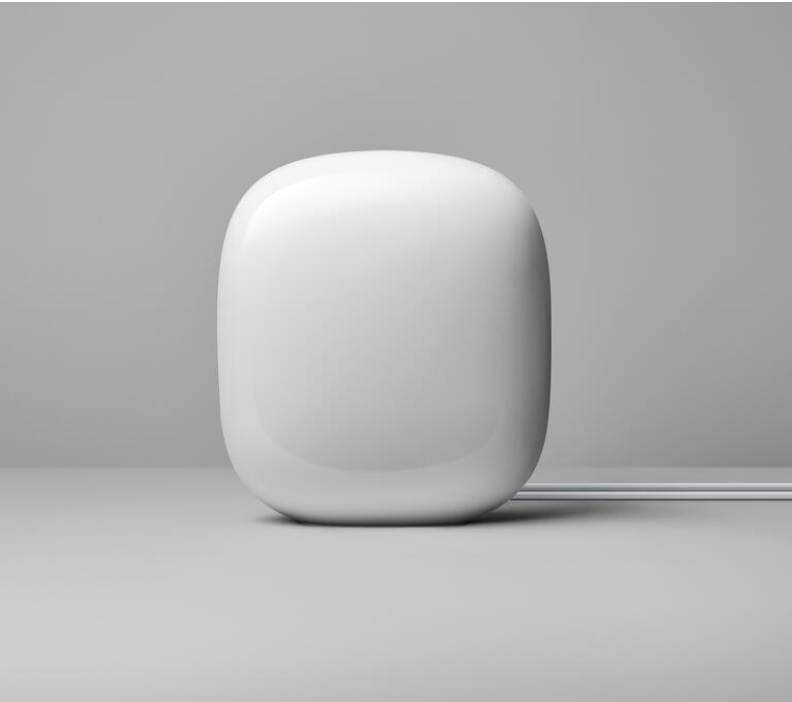
Nest Wifi Pro es un sistema de Wi-Fi en malla que reemplaza los routers tradicionales y te ofrece una señal de Internet rápida, canales menos congestionados y la opción de tener más dispositivos que funcionen a velocidades más altas. Puedes obtener más información aquí.
Cómo solucionar problemas del Nest Wifi Pro
Color | Qué significa | Qué hacer |
| Sin luz | El router no está recibiendo alimentación. | Verifica que el cable esté conectado correctamente al router y a un tomacorriente que funcione. Si el Nest Wifi Pro ya se configuró y la luz parece estar apagada, revisa la configuración de brillo de las luces en la app de Google Home. Si el problema persiste, comunícate con el equipo de asistencia al cliente de GFiber. |
El dispositivo está en línea, pero desactivaste la luz de estado en la app de Google Home. | Estás en línea. | |
 Luz blanca continua | El dispositivo está en línea. De forma predeterminada, la luz está activada para los routers Nest Wifi Pro que están en línea, pero puedes desactivarla en la app de Google Home. | Estás en línea. |
Luz blanca que parpadea rápido | Se está iniciando el dispositivo. | Espera a que el dispositivo se inicie (el proceso tarda alrededor de un minuto). Cuando esté listo, verás una luz azul que parpadea lentamente para avisarte que ya puedes configurarlo. |
Se está actualizando el dispositivo. | Espera a que se complete la actualización del dispositivo. | |
Luz azul que parpadea lentamente | El dispositivo está listo para configurarse. | Usa la app de Google Home para configurar tu router. |
Luz azul que parpadea rápido | La vinculación está en curso. | Espera a que el dispositivo termine de vincularse. |
 Luz amarilla continua | Se está restableciendo la configuración de fábrica del router. La luz amarilla continua durante la configuración también indica un error de red en el dispositivo. | Este proceso puede tardar hasta 10 minutos. Cuando finalice, el dispositivo se restablecerá. |
Luz amarilla intermitente que parpadea lento | Se produjo un error de red. | Confirma que tu Nest Wifi Pro esté conectado al Fiber Jack y que ambos dispositivos estén encendidos. Revisa el cable Ethernet entre el Fiber Jack y el Nest Wifi Pro, y reemplázalo si es necesario. Es posible que debas desenchufar y volver a enchufar los dispositivos. Obtén más información para solucionar errores de red. |
Luz amarilla intermitente que parpadea rápido | Se produjo un error en el dispositivo durante la configuración. | Se produjo un error. Espera a que la luz del dispositivo parpadee lentamente en azul y, luego, intenta vincularlo de nuevo. |
Estás presionando el botón de restablecimiento y restableciendo la configuración de fábrica del dispositivo. | Si presionas el botón de restablecimiento durante 12 segundos, la luz se volverá de color amarillo continuo. Después de que suceda esto, suelta el botón de restablecimiento de la configuración de fábrica. | |
Luz roja que titila rápido | Hay un error. | Se produjo un error grave: Restablece la configuración de fábrica del router. Si la luz permanece roja, comunícate con el equipo de asistencia al cliente de GFiber. |
- Cuando el dispositivo Nest Wifi Pro identifique un problema con la red, recibirás un mensaje de Estadísticas de red en tu feed de Google Home para informarte que es posible que haya un problema.
- Para saber si recibiste un mensaje, abre la app de Google Home y revisa tu feed. Lo encontrarás en la esquina inferior derecha de la pantalla principal.
- A continuación, podrás verificar si hay mensajes de Estadísticas de red. Estos son algunos ejemplos de los mensajes que podrías ver:
La conexión Ethernet limita la velocidad de tu red
Verás esta alerta después de que se haya realizado una prueba de velocidad que demuestre que la velocidad de tu red era de 100 Mbps o inferior y que la velocidad de uno de los puntos fue un 90% (o menos) más baja que la del punto principal. Probablemente, esto significa que hay un problema con los cables Ethernet, la conexión o algún otro equipo de red.
Puedes comprobar si los puertos o cables Ethernet están sueltos o dañados. Si es así, comunícate con nosotros para obtener ayuda y, si es necesario, te enviaremos un reemplazo.
Velocidades de Internet lentas: Problema del proveedor de servicios de Internet (ISP)
Recibirás este mensaje cuando tu Nest Wifi Pro determine que sus solicitudes de Internet tardan más de lo esperado en completarse.
-
Primero, te recomendamos probar la conexión (asegúrate de que tu Nest Wifi Pro esté conectado directamente al Fiber Jack).
-
Si las velocidades son las esperadas, puedes continuar con otros pasos para solucionar problemas según sea necesario. De lo contrario, comunícate con nosotros para obtener ayuda.
Velocidades de Internet lenta: Congestión de red
Si tu Nest Wifi Pro detecta que tu conexión a Internet es lenta debido a una congestión o a la falta de ancho de banda, recibirás esta alerta. Significa que puede haber un dispositivo en tu red que usa un ancho de banda excesivo (como para videojuegos, copias de seguridad de fotos, etc.) o que hay demasiada congestión en la red.
-
Comprueba si hay routers de terceros en tu red y, luego, inhabilítalos.
-
Si no hay otros dispositivos de red conectados, te recomendamos que reinicies los dispositivos Nest Wifi Pro, comenzando por el punto de acceso principal. Si la velocidad no mejora después de reiniciarlos, puedes restablecer su configuración de fábrica.
- Verifica que puedas ver el nombre de la red Wi-Fi (SSID) y que el dispositivo que usas esté conectado con la contraseña de Wi-Fi correcta.
- Si solo uno de tus dispositivos (como un teléfono, una laptop o una tablet) no se conecta, es muy probable que el problema esté en ese dispositivo. Comunícate con el equipo de atención al cliente del fabricante del dispositivo antes de comunicarte con GFiber para que podamos descartar cualquier problema específico del dispositivo.
Verifica que te estás conectando con el nombre de red (SSID) y la contraseña de Wi-Fi correctos. Obtén más información para configurar y compartir el nombre y la contraseña de red aquí.
Reinicia todos los puntos de acceso de Nest Wifi Pro (así como el Fiber Jack)
- Desconecta el Fiber Jack del enchufe.
- Desconecta los cables Ethernet y de alimentación del punto de acceso principal de Nest Wifi Pro (este es el que está conectado al Fiber Jack).
- Desconecta los puntos de malla de los enchufes.
- Déjalos todos desconectados durante al menos un minuto.
- Conecta el Fiber Jack al enchufe y deja que se encienda por completo antes de continuar. Este proceso puede tardar hasta tres minutos. Si necesitas instrucciones para tu modelo, consulta Cómo solucionar problemas del Fiber Jack.
- Vuelve a conectar la fuente de alimentación y los cables Ethernet al punto de acceso principal del Nest Wifi Pro y asegúrate de que el cable Ethernet que sale del Fiber Jack se conecte al puerto WAN
de tu Nest Wifi Pro. Las luces LED del Nest Wifi Pro se pondrán de color blanco continuo cuando vuelva a estar en línea.
Intenta conectarte a Internet
- Si se restableció el servicio, vuelve a conectar los puntos de malla adicionales al enchufe.
- Las luces LED de los puntos de la malla deben ponerse de color blanco o verde azulado continuo.
- Ejecuta una prueba de malla en la app de Google Home para medir la conexión entre el punto de acceso principal del Nest Wifi Pro (el que está conectado al Fiber Jack) y cualquier cantidad de puntos adicionales. Cuanto más potente sea la conexión, mejor será el Wi-Fi.
- Si aún no puedes conectar ningún dispositivo, comunícate con nosotros.
La velocidad de tu conexión a Internet depende de varios factores, como la antigüedad de la computadora o el dispositivo que utilizas para navegar, la distancia del router y la cantidad de dispositivos conectados a la vez.
Ejecuta una prueba de velocidad
Puedes ejecutar una prueba de velocidad en la app de Google Home. Te indicará la velocidad por cable que tu Nest Wifi Pro recibe de GFiber.
- Primero, abre la app de Google Home.
- Presiona Wi-Fi y, luego, en Red, presiona Ejecutar prueba de velocidad.
- Para ver los resultados de las pruebas de velocidad anteriores, presiona Wi-Fi y, luego, Red. Encontrarás tus resultados en la parte inferior de la página.
Para obtener más información o ejecutar una prueba de velocidad con el navegador web, haz clic aquí.
Mejora tus velocidades
Tus velocidades dependen de diversos factores, como el equipo que tienes, los dispositivos que usas (se consideran su antigüedad o modelo, y qué tan cerca están del router) y la versión de Wi-Fi 802.11 que usa tu dispositivo. Si quieres obtener la velocidad máxima posible, te recomendamos que conectes el dispositivo directamente a tu punto de acceso principal de Nest Wifi Pro con un cable Ethernet.
Si te conectas a través de Wi-Fi, asegúrate de que tu dispositivo (como un teléfono o una computadora) esté conectado a la banda de 5 GHz. Consulta Frecuencias y potencia de la señal Wi‑Fi para obtener más detalles. Deberías poder verificar esto en la configuración de Wi-Fi de tu dispositivo. Consulta más sugerencias para mejorar tus velocidades de Wi-Fi aquí.
Si tu conexión a Internet sigue siendo más lenta de lo esperado después de seguir los pasos anteriores, puedes comunicarte con nosotros en cualquier momento.
Google Wifi
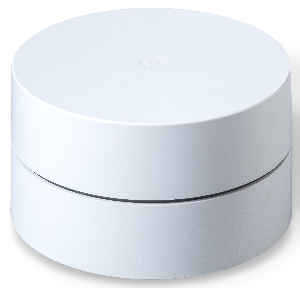
Soluciona problemas de Google Wifi
| Color | Qué significa | Qué hacer |
|---|---|---|
| Sin luz | El router no tiene energía o la luz se desactivó en la app de Google Home. | Revisa que el cable de alimentación esté conectado correctamente al punto de acceso de Google Wifi y a un tomacorriente que funcione. Si el punto de acceso de Wifi ya se configuró y la luz parece estar apagada, revisa la configuración de brillo de las luces en la app de Google Home. Si el problema persiste, comunícate con el equipo de asistencia al cliente de GFiber. |
| Luz blanca continua | El punto de acceso de Google Wifi está en línea. | Estás en línea. |
| Luz azul parpadeante | El punto de acceso de Google Wifi está listo para configurarlo. | Usa la app de Google Home para configurar el punto de acceso de Google Wifi. La luz se pondrá de color blanco continuo cuando esté en línea. |
| Luz azul continua | Se está restableciendo la configuración de fábrica del punto de acceso de Google Wifi. | Este proceso puede tardar hasta 10 minutos. Cuando finalice, el punto de acceso de Wifi se restablecerá y mostrará una luz azul parpadeante (lo que significa que está listo para configurarlo). |
| Luz naranja parpadeante | El punto de acceso de Google Wifi no tiene conexión a Internet. | Confirma que tu punto de acceso de Google Wifi esté conectado al Fiber Jack y que ambos dispositivos estén encendidos. Revisa el cable Ethernet que conecta el Fiber Jack y Google Wifi, y reemplázalo si es necesario. Es posible que debas desenchufar y volver a enchufar los dispositivos. Obtén más información para solucionar errores de red. |
| Luz roja parpadeante | Hay un problema con el punto de acceso de Google Wifi. | Restablece la configuración de fábrica del punto de acceso de Google Wifi. Si la luz permanece roja parpadeante, comunícate con el equipo de asistencia al cliente de GFiber. |
- Cuando el dispositivo Google Wifi identifique un problema con la red, recibirás un mensaje de Estadísticas de red en tu feed de Google Home para informarte que es posible que haya un problema.
- Para saber si recibiste un mensaje, abre la app de Google Home y revisa tu feed. Lo encontrarás en la esquina inferior derecha de la pantalla principal.
- A continuación, podrás verificar si hay mensajes de Estadísticas de red. Estos son algunos ejemplos de los mensajes que podrías ver:
La conexión Ethernet limita la velocidad de tu red
Verás esta alerta después de que se haya realizado una prueba de velocidad que demuestre que la velocidad de tu red era de 100 Mbps o inferior y que la velocidad de uno de los puntos fue un 90% (o menos) más baja que la del punto principal. Probablemente, esto significa que hay un problema con los cables Ethernet, la conexión o algún otro equipo de red.
Puedes comprobar si los puertos o cables Ethernet están sueltos o dañados. Si es así, comunícate con nosotros para obtener ayuda y, si es necesario, te enviaremos un reemplazo.
Velocidades de Internet lentas: Problema del proveedor de servicios de Internet (ISP)
Recibirás este mensaje cuando Google Wifi determine que sus solicitudes de Internet tardan más de lo esperado en completarse.
-
Primero, te recomendamos probar la conexión (asegúrate de que el punto de acceso de Google Wifi esté conectado directamente al Fiber Jack).
-
Si las velocidades son las esperadas, puedes continuar con otros pasos para solucionar problemas según sea necesario. De lo contrario, comunícate con nosotros para obtener ayuda.
Velocidades de Internet lenta: Congestión de red
Si Google Wifi detecta que tu conexión a Internet es lenta debido a una congestión o a la falta de ancho de banda, recibirás esta alerta. Significa que puede haber un dispositivo en tu red que usa un ancho de banda excesivo (como para videojuegos, copias de seguridad de fotos, etc.) o que hay demasiada congestión en la red.
-
Comprueba si hay routers de terceros en tu red y, luego, inhabilítalos.
-
Si no hay otros dispositivos de red conectados, te recomendamos reiniciar tus dispositivos Google Wifi, comenzando por el punto de acceso principal. Si la velocidad no mejora después de reiniciarlos, puedes restablecer su configuración de fábrica.
- Verifica que puedas ver el nombre de la red Wi-Fi (SSID) y que el dispositivo que usas esté conectado con la contraseña de Wi-Fi correcta.
- Si solo uno de tus dispositivos (como un teléfono, una laptop o una tablet) no se conecta, es muy probable que el problema esté en ese dispositivo. Comunícate con el equipo de atención al cliente del fabricante del dispositivo antes de comunicarte con GFiber para que podamos descartar cualquier problema específico del dispositivo.
Verifica que te estás conectando con el nombre de red (SSID) y la contraseña de Wi-Fi correctos. Obtén más información para configurar y compartir el nombre y la contraseña de red aquí.
Reinicia todos los puntos de acceso de Google Wifi Pro (así como el Fiber Jack)
- Desconecta el Fiber Jack del enchufe.
- Desconecta los cables Ethernet y de alimentación del punto de acceso principal de Google Wifi (el que está conectado al Fiber Jack).
- Desconecta los puntos de malla de los enchufes.
- Déjalos todos desconectados durante al menos un minuto.
- Conecta el Fiber Jack al enchufe y deja que se encienda por completo antes de continuar. Este proceso puede tardar hasta tres minutos. Si necesitas instrucciones para tu modelo, consulta Cómo solucionar problemas del Fiber Jack.
- Vuelve a conectar la alimentación y los cables Ethernet al punto de acceso principal de Google Wifi y asegúrate de que el cable Ethernet que sale del Fiber Jack se conecte al puerto WAN
Intenta conectarte a Internet
- Si se restableció el servicio, vuelve a conectar los puntos de malla adicionales al enchufe.
- Las luces LED de los puntos de la malla deben ponerse de color blanco o verde azulado continuo.
- Ejecuta una prueba de malla en la app de Google Home para medir la conexión entre tu punto de acceso principal de Google Wifi (el que está conectado al Fiber Jack) y cualquier punto adicional. Cuanto más potente sea la conexión, mejor será el Wi-Fi.
- Si aún no puedes conectar ningún dispositivo, comunícate con nosotros.
La velocidad de tu conexión a Internet depende de varios factores, como la antigüedad de la computadora o el dispositivo que utilizas para navegar, la distancia del router y la cantidad de dispositivos conectados a la vez.
Ejecuta una prueba de velocidad
Puedes ejecutar una prueba de velocidad en la app de Google Home. Te indicará la velocidad por cable que recibe tu punto de acceso de Google Wifi de GFiber.
- Primero, abre la app de Google Home.
- Presiona Wi-Fi y, luego, en Red, presiona Ejecutar prueba de velocidad.
- Para ver los resultados de las pruebas de velocidad anteriores, presiona Wi-Fi y, luego, Red. Encontrarás tus resultados en la parte inferior de la página.
Para obtener más información o ejecutar una prueba de velocidad con el navegador web, haz clic aquí.
Mejora tus velocidades
Tus velocidades dependen de diversos factores, como el equipo que tienes, los dispositivos que usas (se consideran su antigüedad o modelo, y qué tan cerca están del router) y la versión de Wi-Fi 802.11 que usa tu dispositivo. Si quieres obtener la velocidad máxima posible, te recomendamos que conectes el dispositivo directamente a tu punto de acceso principal de Nest Wifi Pro con un cable Ethernet.
Si te conectas a través de Wi-Fi, asegúrate de que tu dispositivo (como un teléfono o una computadora) esté conectado a la banda de 5 GHz. Consulta Frecuencias y potencia de la señal Wi‑Fi para obtener más detalles. Deberías poder verificar esto en la configuración de Wi-Fi de tu dispositivo. Consulta más sugerencias para mejorar tus velocidades de Wi-Fi aquí.
Si tu conexión a Internet sigue siendo más lenta de lo esperado después de seguir los pasos anteriores, puedes comunicarte con nosotros en cualquier momento.
Network Box
Verifica el color de la luz LED de la Network Box:
| Light Status | Meaning |
|---|---|
| Solid blue | The Network Box is connected to the network and is online. This is the intended behavior. |
| Slow pulsing blue | The Network Box is connected to the network or upgrading its firmware. |
| Fast pulsing blue | The Network Box is connected to the network but is unable to reach GFiber servers. |
| Pulsing red | The Network Box is disconnected from the network. |
| Solid red | There’s a hardware failure. |
| No light |
There is no power. |
Cómo reiniciar la Network Box
-
Desenchufa el cable de alimentación y espera al menos 10 segundos.
-
Vuelve a enchufar el cable de alimentación al dispositivo.
-
Espera a que la luz LED se ponga de color azul continuo (esto puede tardar de dos a tres minutos).
-
Verifica que puedas ver el nombre de la red Wi-Fi (SSID) y que el dispositivo que usas esté conectado con la contraseña de Wi-Fi correcta.
Si la Network Box sigue teniendo problemas para conectarse, no hay interrupciones, tu cuenta está en regla y tu Fiber Jack está en línea, comunícate con nosotros y te actualizaremos a un router nuevo de GFiber.
Tu propio router (que no es de GFiber)
Cómo solucionar problemas del router
- Accede a tu cuenta de GFiber con tu correo electrónico y contraseña.
- Haz clic en “Administrar equipo” y, luego, en “Usar tu propio router”.
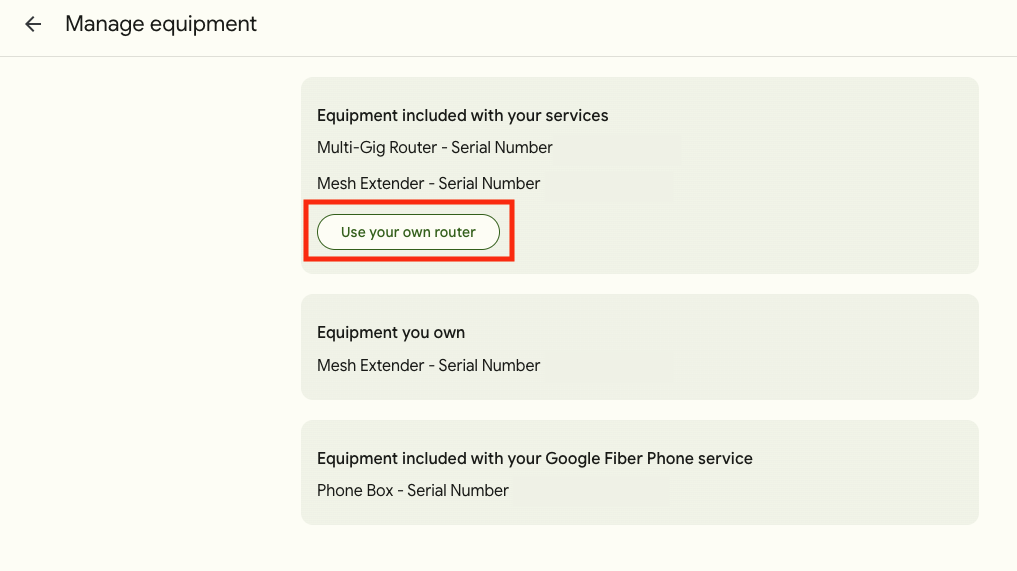
- Haz clic en la casilla junto a “Usaré mi propio router”. Se te pedirá proporcionar la marca y el modelo (esto es opcional).
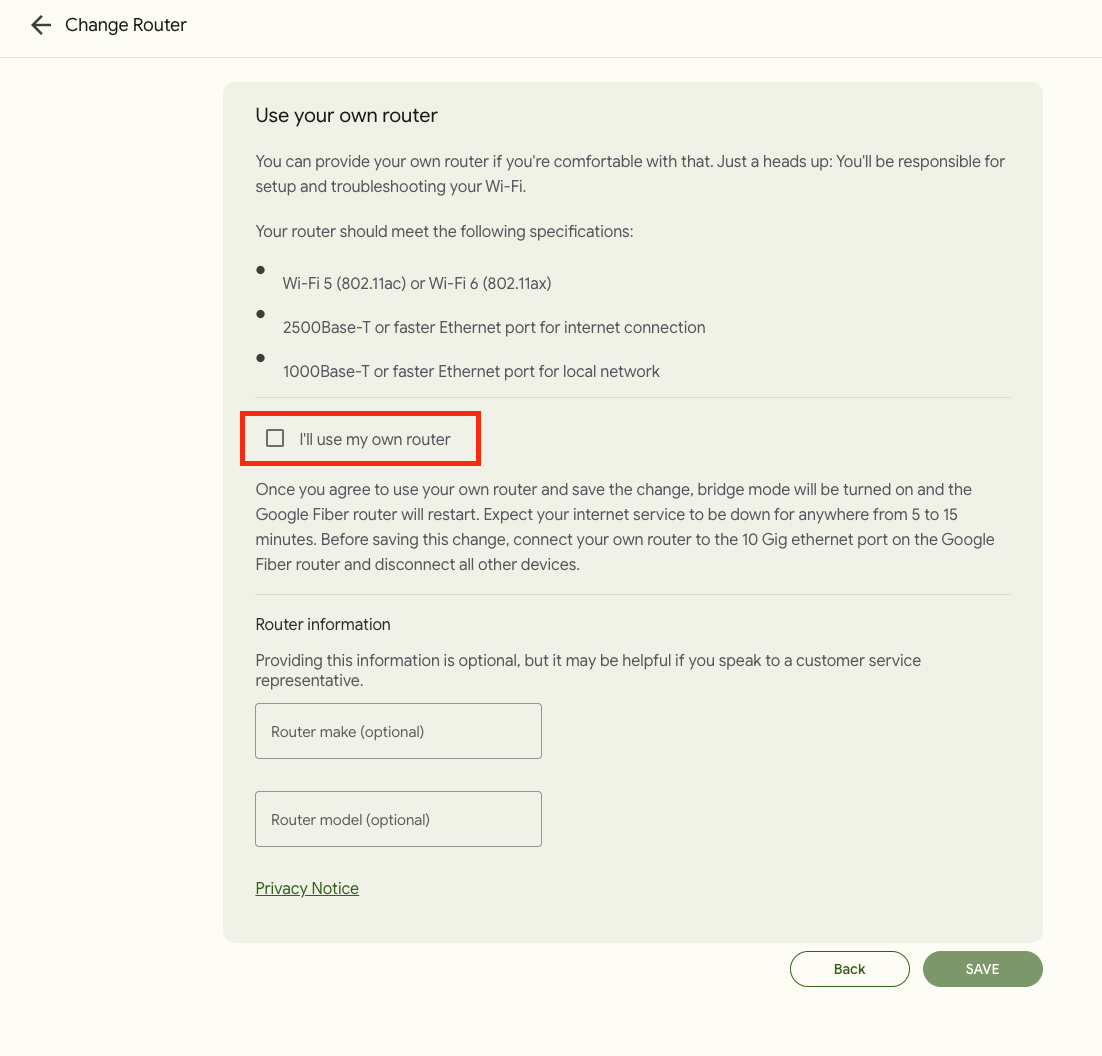
-
Haz clic en “Guardar” en la parte inferior de la página.
Quita cualquier otro equipo, incluidos los routers instalados previamente que proporciona GFiber.
Especificaciones mínimas para las velocidades de 1 Gig:
- Wi-Fi 6 (802.11ax)
- Puerto Gigabit Ethernet (mínimo dos puertos)
- WPA2 o mejores protocolos de seguridad
Especificaciones avanzadas para velocidades multigigabit:
- Wi-Fi 6E
- Doble banda o cuatribanda
- Al menos 5GBASE-T RJ-45 (Ethernet) para 5 Gig
- Al menos un puerto WAN 10GBASE-T para 8 Gig
- Al menos 10GBASE-T RJ-45 (Ethernet) para 8 Gig
- Sistema de router en malla para casas que tienen una cobertura más amplia o zonas sin conexión Wi-Fi
- Verifica que puedas ver el nombre de la red Wi-Fi (SSID) y que el dispositivo que usas esté conectado con la contraseña de Wi-Fi correcta.
- Sigue estos pasos para reiniciar tu router:
- Desenchufa el cable de alimentación y espera al menos 10 segundos.
- Vuelve a enchufar el cable de alimentación al dispositivo.
- Espera a que se vuelvan a encender las luces LED.
- Prueba una conexión con cable entre tu dispositivo y el router conectándolos con un cable Ethernet si es posible. Esto ayuda a determinar los problemas de conexión de Wi-Fi y con cable.
- Si todavía no puedes conectarte a Internet y ya completaste estos pasos para solucionar problemas con tu Fiber Jack, comunícate con el servicio de atención al cliente del fabricante del router para obtener ayuda.
La velocidad de tu conexión a Internet depende de varios factores, como la antigüedad de la computadora o el dispositivo que utilizas para navegar, la distancia del router y la cantidad de dispositivos conectados a la vez.
Ejecuta una prueba de velocidad
Puedes realizar una prueba de velocidad en fiber.google.com/speedtest o en la app de Google Fiber. Obtén más información sobre las pruebas de velocidad aquí.
Mejora tus velocidades
Tus velocidades dependen de diversos factores, como el equipo que tienes, los dispositivos que usas (se consideran su antigüedad o modelo, y qué tan cerca están del router) y la versión de Wi-Fi 802.11 que usa tu dispositivo. Si quieres obtener la velocidad máxima posible, te recomendamos que conectes el dispositivo directamente al router con un cable Ethernet.
Si te conectas a través de Wi-Fi, asegúrate de que tu dispositivo (como un teléfono o una computadora) esté conectado a la banda de 5 GHz. Consulta Frecuencias y potencia de la señal Wi‑Fi para obtener más detalles. Deberías poder verificar esto en la configuración de Wi-Fi de tu dispositivo. Consulta más sugerencias para mejorar tus velocidades de Wi-Fi aquí.
Si tu conexión a Internet sigue siendo más lenta de lo esperado después de seguir los pasos anteriores, puedes comunicarte con nosotros en cualquier momento.