Configurar ajustes avanzados de Wi-Fi y SSID divididos

Acceda a su configuración avanzada de Wi-Fi
Antes de realizar las acciones que se describen a continuación, acceda a su panel de control utilizando uno de estos dos métodos:
Utiliza la aplicación móvil GFiber
Antes de comenzar, descarga la aplicación GFiber desde Google Play Store o la App Store.
- Abre la aplicación GFiber y sign in.
- Toca la red.
- Toca Configuración de red.
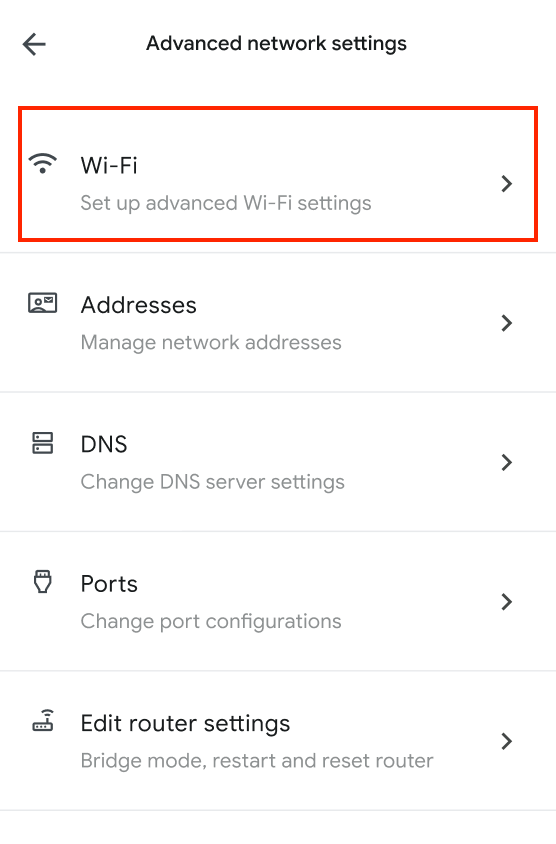
- Toca Configuración avanzada de red.
- Toca Wi-Fi.
Utilice el portal web de GFiber
- Inicia sesión en tu portal web de GFiber utilizando tu correo electrónico y contraseña.
- Haz clic en Red en la esquina superior izquierda.
- Haz clic en Editar red.
- Haz clic en Editar junto a Configuración avanzada de red.
Administrar nombres de redes Wi-Fi (SSIDs)
El nombre de tu red Wi-Fi se conoce técnicamente como SSID (Identificador de Conjunto de Servicios). La mayoría de los routers GFiber operan simultáneamente en varias bandas de frecuencia Wi-Fi, normalmente 2,4 GHz, 5 GHz y 6 GHz (en los modelos compatibles). Ten en cuenta que si utilizas un modelo antiguo de Mini Network Box, la banda de 5 GHz no está disponible; solo admite la frecuencia de 2,4 GHz.
Configurar un SSID único para cada banda individual se conoce como SSID dividido, lo que significa que se transmite un nombre de red distinto para cada banda Wi-Fi (por ejemplo, una llamada "Home_2.4" y otra llamada "Home_5").
Si bien las bandas divididas pueden ser útiles para ciertos electrodomésticos inteligentes más antiguos, GFiber recomienda encarecidamente usar el mismo nombre de Wi-Fi para todas las bandas por las siguientes razones:
-
Itinerancia sin interrupciones: Los dispositivos cambian automáticamente entre las bandas de 2,4 GHz, 5 GHz y 6 GHz a medida que te desplazas por tu casa para mantener la señal más potente disponible.
-
Rendimiento optimizado: Su router dirige dinámicamente los dispositivos a la banda específica que proporciona la mejor velocidad y estabilidad en tiempo real.
-
Configuración más sencilla: solo gestionas un nombre de red, lo que elimina la necesidad de adivinar a qué banda deben conectarse tus dispositivos.
-
Menos problemas: Proporciona conexiones activas más estables con menos interrupciones de internet o ralentizaciones de la conexión inalámbrica.
Opción A: Utilizar el mismo nombre de Wi-Fi para todas las bandas (Configuración recomendada)
-
Abra la configuración avanzada de red siguiendo los pasos de navegación que aparecen en la parte superior de este artículo.
-
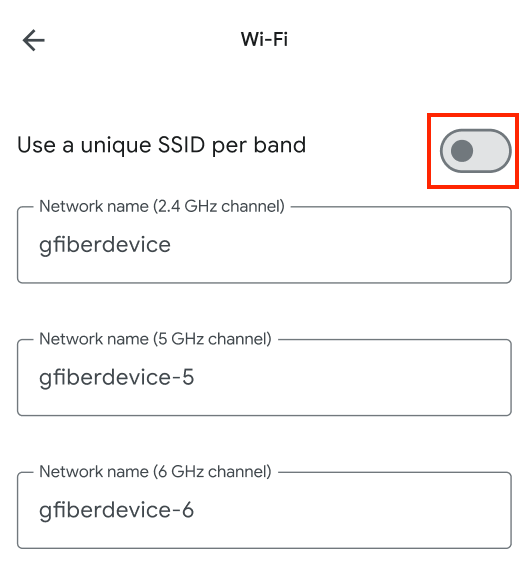
Desactive la opción de configuración "Usar un SSID único por banda".
-
Haz clic o pulsa en Guardar. Los cambios se aplicarán inmediatamente a todas las bandas.
Opción B: Utilizar nombres de Wi-Fi diferentes para cada banda (Configuración de SSID dividido)
-
Abra la configuración avanzada de red siguiendo los pasos de navegación que aparecen en la parte superior de este artículo.
-
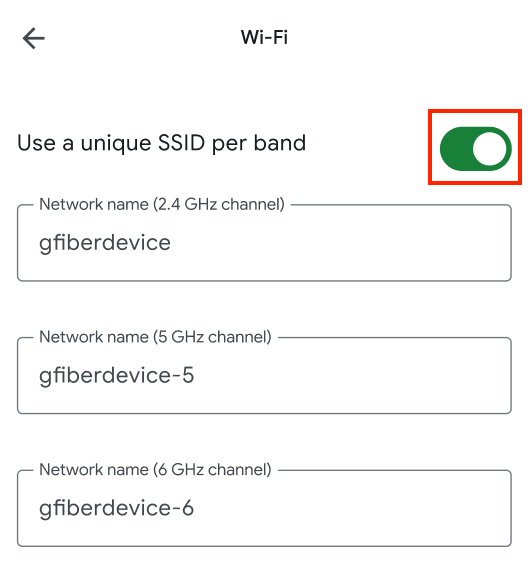
Active la opción de configuración "Usar un SSID único por banda".
-
Introduzca el nombre personalizado que desee para cada banda (2,4 GHz, 5 GHz y 6 GHz, si están disponibles). Los SSID deben tener entre 1 y 32 caracteres y distinguen estrictamente entre mayúsculas y minúsculas.
-
Truco avanzado para la itinerancia: Para permitir una itinerancia más rápida entre las bandas de alto rendimiento de 5 GHz y 6 GHz, reservando la banda de 2,4 GHz exclusivamente para dispositivos inteligentes antiguos, puede escribir un nombre de red idéntico y unificado para las bandas de 5 GHz y 6 GHz, manteniendo el nombre de la banda de 2,4 GHz completamente único.
-
-
Haz clic o pulsa en Guardar. Los cambios se aplicarán inmediatamente a todas las bandas.
Aspectos importantes a tener en cuenta con respecto a las SSID divididas:
-
Su contraseña de seguridad permanece idéntica en todas las bandas; no puede asignar una contraseña única a cada frecuencia individual.
-
Los dispositivos inalámbricos se desconectarán brevemente de la red al aplicar y guardar estos cambios.
-
Por defecto, la banda de 2,4 GHz adopta el nombre principal que hayas configurado para tu red. Las bandas de 5 GHz y 6 GHz añadirán automáticamente "-5" y "-6" al final de sus nombres de red.
-
Si sus dispositivos móviles o portátiles tienen problemas para encontrar o conectarse a la red de 5 GHz recién dividida después de guardar, intente lo siguiente: Reinicia o restablece la configuración de fábrica de un dispositivo de GFiber si la señal aún no se registra, realice una revisión completa. Reinicia o restablece la configuración de fábrica de un dispositivo de GFiber.
Transmite el nombre de tu red Wi-Fi
Por defecto, el nombre de tu red (SSID) se transmite públicamente, lo que la hace visible para los dispositivos cercanos que buscan una señal Wi-Fi. Puedes ocultar tu red desactivando esta transmisión.
Para activar o desactivar la difusión del SSID:
-
Abra la configuración avanzada de red.
-
Active o desactive la opción "Difundir el nombre de la red Wi-Fi".
-
Haz clic o pulsa en Guardar.

Gestionar protocolos de seguridad y canales Wi-Fi
Modo de seguridad heredado (WPA / WPA2)
El modo heredado solo está disponible para clientes con una Network Box original. Su router GFiber utiliza de forma predeterminada el cifrado inalámbrico WPA2. Si tiene electrodomésticos inteligentes antiguos, portátiles antiguos o dispositivos electrónicos de época que solo admiten protocolos WPA antiguos, puede activar el modo heredado para permitir la compatibilidad simultánea con conexiones WPA y WPA2.
Para cambiar los protocolos de seguridad:
-
Abra la configuración avanzada de red.
-
Debajo del encabezado Protocolo de seguridad, haga clic en el menú desplegable o en el interruptor.
-
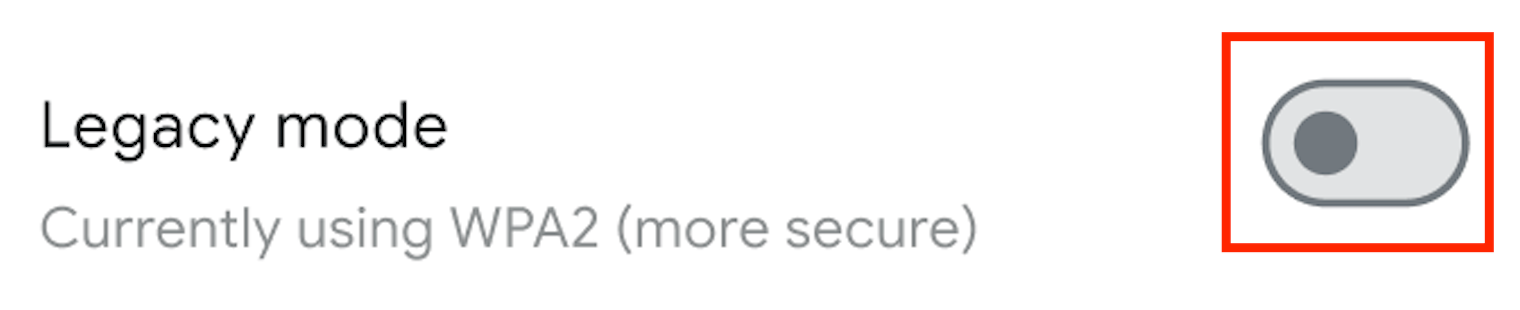
Seleccione o active/desactive WPA/WPA2 (heredado).
-
Haz clic o pulsa en Guardar.
Asignación manual de canales
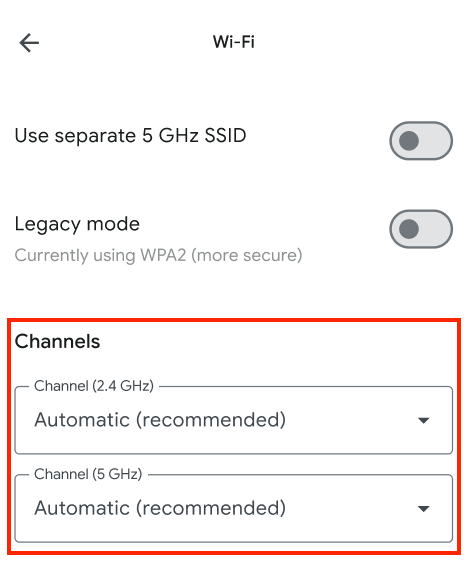
El control manual de canales solo está disponible para clientes con un Network Box original. Su red Wi-Fi utiliza canales específicos para comunicarse. Imagínelos como diferentes emisoras de radio: cada número de canal representa una frecuencia de radio específica. De forma predeterminada, su Network Box optimiza y cambia de canal automáticamente para evitar la congestión del tráfico. Por lo general, no es necesario modificar esta configuración.
Sin embargo, si la velocidad de tu Wi-Fi local es lenta debido a interferencias ambientales (como en edificios de apartamentos concurridos), puedes considerar seleccionar manualmente un canal estático. También puedes usar una aplicación de análisis de Wi-Fi en tu teléfono para escanear e identificar los canales cercanos con menor tráfico y mejor señal.
Para configurar un canal manualmente:
-
Abra la configuración avanzada de red.
-
Localiza la sección Canales. Junto a cada frecuencia, selecciona el número de canal manual que prefieras de las listas desplegables disponibles.
-
Haz clic en Guardar.
Preguntas frecuentes
Si un dispositivo específico no se conecta, puedes intentar separar temporalmente las bandas de Wi-Fi. Conecta el dispositivo y, a continuación, vuelve a unificar las bandas.
- Abre la configuración avanzada: Sigue las instrucciones que aparecen al principio de este artículo para abrir la configuración avanzada de red.
- Asigna nombres a las redes: Mantén el nombre de red actual (por ejemplo, Lauren’s Home) para la banda de 2,4 GHz.
- Asigna el nombre Lauren’s Home-5 a la red de 5 GHz.
- Si tienes una red de 6 GHz, asígnale el nombre Lauren’s Home-6.
- Conecta el dispositivo: Conecta el dispositivo que estás configurando a la red de 2,4 GHz (Lauren’s Home, en este ejemplo).
- Unifica los SSID: Una vez que el dispositivo se haya conectado correctamente, vuelve a unificar los SSID en una sola red. Utiliza el nombre de red original (Lauren’s Home) y la misma contraseña.