Configura tu teléfono GFiber

Guía de configuración rápida
Tiempo total de preparación: entre 5 y 10 minutos aproximadamente.
Para instalar su caja de teléfono GFiber:
-
Verifique el estado de la red GFiber.
-
Conecte la caja telefónica al router mediante Ethernet.
-
Conecte el teléfono a la cabina telefónica.
-
Encienda la cabina telefónica.
-
Configurar el correo de voz y los ajustes avanzados.
¿Qué incluye tu kit de auto instalación?
-
Cabina telefónica GFiber (modelo GFPB100 o GAPB110P )
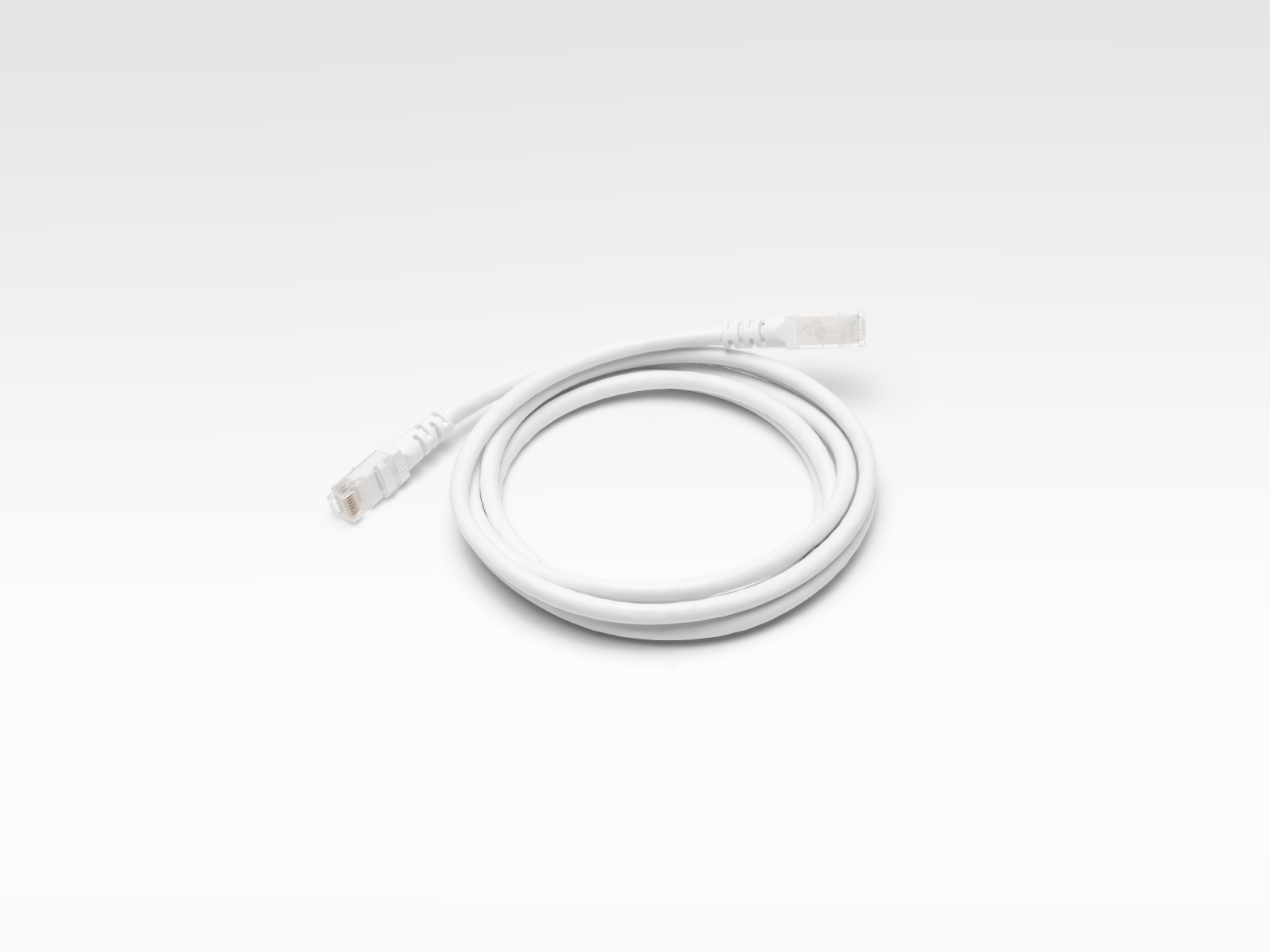
- 1 cable Ethernet
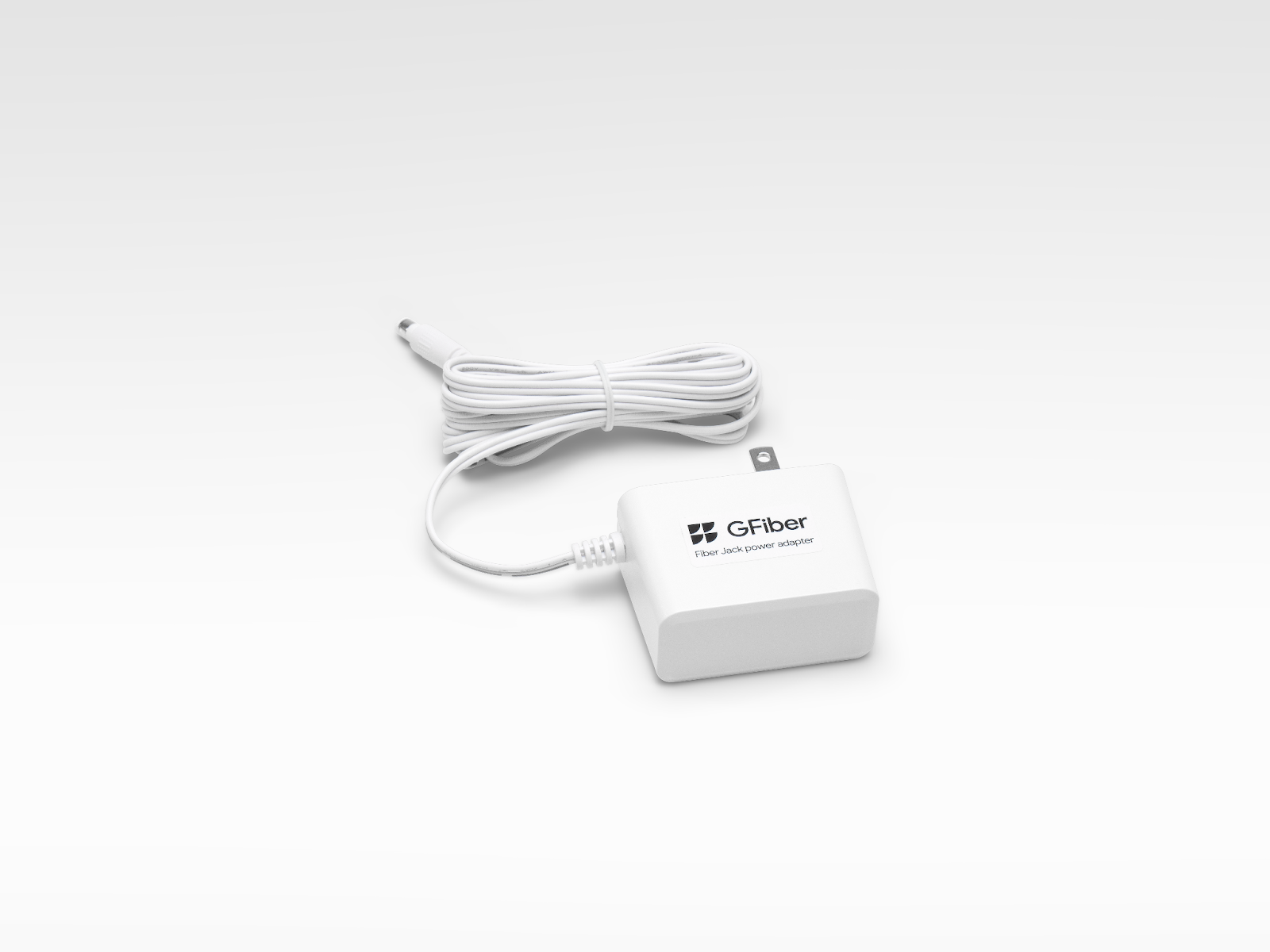
- 1 adaptador de corriente
Paso 1: Comprueba tu red GFiber
Antes de continuar, confirme que su router está completamente conectado y que su servicio de internet GFiber está activo y funcionando correctamente.
Paso 2: Conecte su caja de teléfono
-
Localiza el cable Ethernet que viene incluido en tu kit.
-
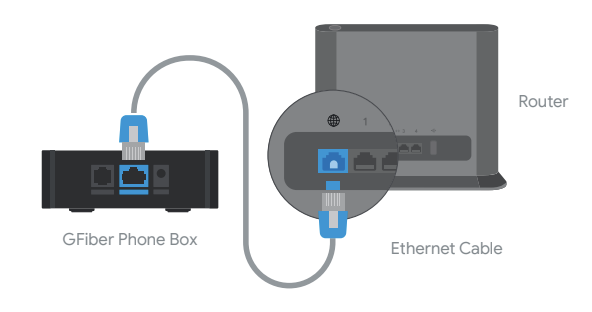
Conecte un extremo del cable Ethernet a la caja telefónica.
-
Conecta el otro extremo del cable Ethernet a un puerto libre de tu router.
 Nota: Si su enrutador no tiene un puerto Ethernet libre, puede usar un adaptador Ethernet externo o un conmutador de red.
Paso 3: Conecta tu teléfono
-
Localiza tu cable telefónico actual.
-
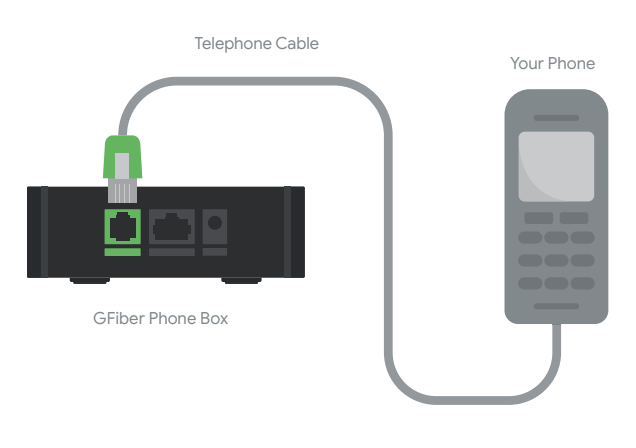
Conecta un extremo del cable telefónico a tu teléfono.
-
Conecte el otro extremo al puerto etiquetado para el teléfono en la caja telefónica GFiber.
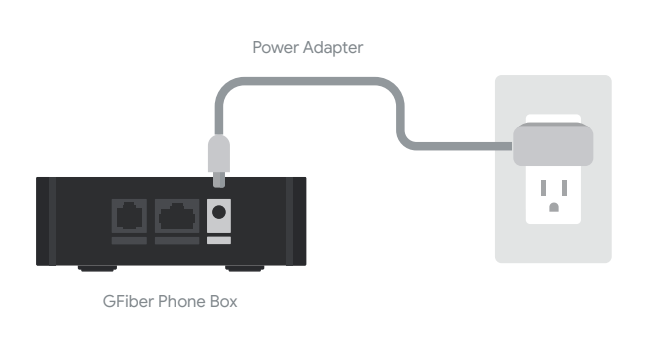
Paso 4: Conecte el adaptador de corriente.
-
Conecte el adaptador de corriente suministrado a la caja de teléfono GFiber.
-
Enchufe el otro extremo del adaptador de corriente a una toma de corriente eléctrica estándar.
Paso 5: Configura tu buzón de voz
Tu buzón de voz se genera automáticamente al activar el servicio de telefonía GFiber. Debes establecer un número de identificación personal (PIN) seguro durante tu primer inicio de sesión.
Método A: Configurar PIN por teléfono
1234.-
Levante el auricular y marque
*98. -
Cuando se le solicite, introduzca el PIN predeterminado
1234seguido de la tecla#. -
Siga las instrucciones de voz automatizadas para crear un nuevo PIN seguro (mínimo de 4 dígitos).
Método B: Configuración mediante Google Voice
Si al marcar *98 falla, es posible que su servicio se gestione a través de Google Voice. Siga estos pasos alternativos:
-
Inicia sesión en la plataforma Google Voice utilizando las credenciales de tu cuenta de GFiber Phone.
-
Dirígete a la esquina superior derecha y haz clic en Configuración.
-
Seleccione la pestaña Buzón de voz y mensajes de texto.
-
Localiza el campo PIN del buzón de voz, introduce tu nuevo PIN, confírmalo y haz clic en Guardar cambios.
-
Para acceder a tu buzón de voz en adelante, marca
*99desde tu teléfono GFiber.
Paso 6: Configurar ajustes avanzados
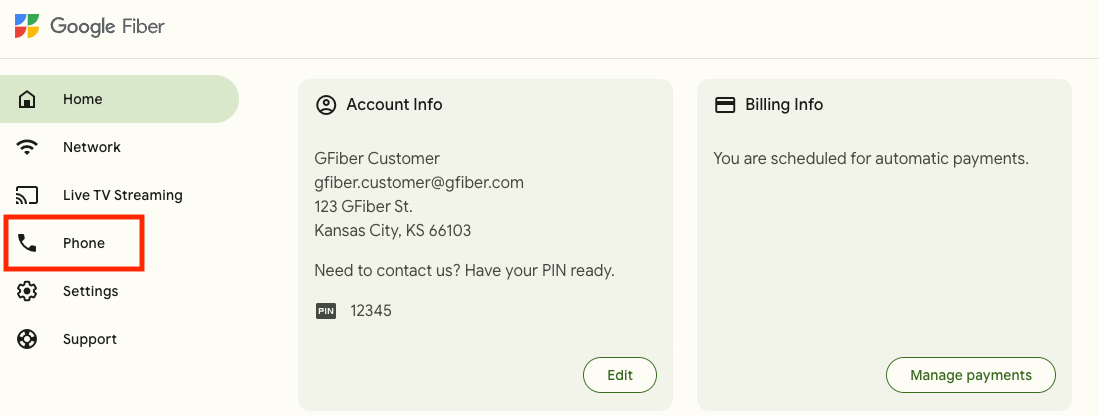
Inicia sesión en tu cuenta de GFiber con tu correo electrónico y contraseña, y luego selecciona Teléfono en el menú de navegación.
-
Inicia sesión en tu cuenta online de GFiber utilizando tu correo electrónico y contraseña.
-
Seleccione Teléfono en el menú de navegación principal para acceder al panel de control de su teléfono.
Características de personalización disponibles
Desde el panel de control, puede configurar las siguientes funciones de gestión de llamadas:
-
Disponibilidad de llamadas: active o desactive la llamada en espera o el modo No molestar para gestionar las interrupciones.
-
Enrutamiento de llamadas: configure el timbre simultáneo (que suenen varios números a la vez) o el timbre secuencial (que suenen los números uno tras otro).
-
Planificación: Cree programaciones automatizadas personalizadas para ajustar las reglas de gestión de llamadas en función de horas o días específicos.
-
Control de llamadas: Habilite el filtrado de llamadas , gestione la configuración del identificador de llamadas o active el bloqueo de llamadas para números no deseados.
Los LED en la parte frontal de la cabina telefónica Acerca de la cabina telefónica GFiber (GAPB110P)Si tiene algún problema con su equipo, puede utilizar la información detallada para diagnosticar el problema basándose en el aspecto de los LED.
Si has conectado tu Phone Box y no funciona, puedes Reinicia o restablece la configuración de fábrica de un dispositivo de GFiberIntente solucionar el problema. Si reiniciar el dispositivo no resuelve el problema, póngase en contacto con el servicio de atención al cliente de GFiber .