Información del dispositivo GFiber Phone Box
Descripción general de las cabinas telefónicas
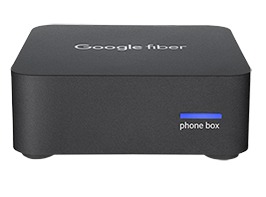
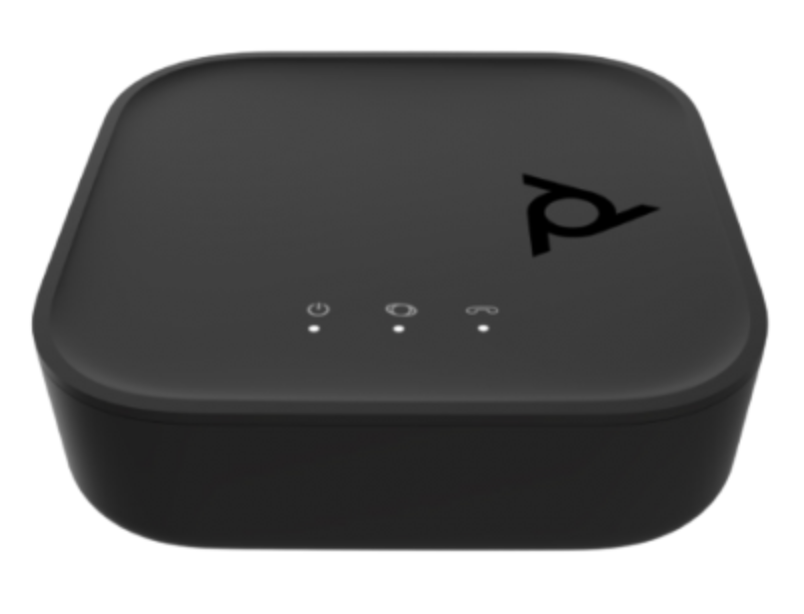
La caja telefónica GFiber se conecta a una toma de corriente, a tu router y a tu teléfono fijo. Hay 2 modelos:
- Modelo de 1 luz (GFPB100)
- Modelo de 3 luces (GAPB110P)
Guía de estado de la luz
Cuando tu Phone Box esté correctamente conectado, el LED de la parte frontal mostrará un color fijo:
- Modelo de 1 luz (GFPB100): Azul sólido
- Modelo de 3 luces (GAPB110P): Verde sólido
Si el LED no muestra un color fijo en 2-3 minutos después de encenderlo, ponte en contacto con nuestro equipo de soporte.
| Estado de luz | GAPB110P (modelo de 3 luces) | GFPB100 (modelo de 1 luz) |
|---|---|---|
| Sin luz | Sin luz. | Sin luz. |
| Verde sólido | Encendido y funcionando. | — |
| Verde intermitente | Conectando a la red. | — |
| Naranja intermitente | Actualización del firmware: no desconectes el dispositivo. | — |
| Rojo sólido | No está operativo. | Fallo de encendido o fallo de hardware. |
| rojo parpadeante rápido | — | Fallo de conexión. |
| Azul sólido | — | Conexión exitosa. |
| azul intermitente | — | Conectando a la red. |
| azul parpadeante rápido | — | Dirección IP obtenida. |
Indicadores adicionales (solo para GAPB110P)
El modelo de 3 luces (GAPB110P) tiene 2 LED adicionales junto a la luz de encendido.
LED de red: muestra la actividad del puerto Ethernet.
- Sin luz: El cable de red no está conectado.
- Luz verde intermitente (rápida): El puerto Ethernet LAN está activo.
LED del teléfono: muestra el estado de tu línea telefónica.
- Sin luz : El servicio de puerto telefónico no está disponible.
- Verde fijo : Teléfono listo (en espera).
- Luz verde intermitente : El teléfono está en uso.
Conecta tus dispositivos
- Conecta el dispositivo GFiber Phone Box a tu router mediante un cable Ethernet.
- Conecta tu teléfono a la caja telefónica GFiber mediante un cable telefónico.
- Enchufa el adaptador de corriente a una toma de corriente.
¿Buscas instrucciones detalladas para instalar tu cabina telefónica GFiber? Consulta nuestra guía completa para Instala GFiber Phone por tu cuenta.
Gestiona tu teléfono: Inicia sesión en tu cuenta de GFiber y ve a la pestaña Teléfono para gestionar tus ajustes.
Seguridad y manejo
Sigue estas instrucciones para que tu cabina telefónica funcione correctamente:
- Mantenlo seco: No lo utilices cerca del agua ni lo limpies con un paño húmedo.
- Permite la ventilación: Colócalo sobre una superficie sólida, plana y sin obstrucciones. Evita superficies blandas como alfombras, ya que pueden bloquear el flujo de aire.
- Evita las fuentes de calor: Mantenlo alejado de calentadores, radiadores y otros aparatos electrónicos que generen calor.
- Para apagarlo: La cabina telefónica no tiene interruptor de encendido; simplemente desconéctala.
- No lo abras: Intentar abrir, modificar o reparar el dispositivo tú mismo podría causar lesiones o descargas eléctricas y anulará la garantía.
Especificaciones técnicas y cumplimiento
- Dimensiones: 2,75" de ancho x 2,75" de profundidad x 1,0" de alto.
- Propiedad de GFiber: La cabina telefónica pertenece a GFiber. En caso de pérdida o daño, tú podrías ser responsable del costo de reemplazo.
- Cumplimiento con la FCC: Este dispositivo cumple con la Parte 15 de las Normas de la FCC, su uso está restringido a interiores y debe mantenerse a una distancia mínima de 20 cm de las personas durante su funcionamiento.
- Reciclaje: No tires tu Phone Box a la basura. Si necesitas reemplazarlo o devolverlo, comunícate con nuestro equipo de soporte para obtener instrucciones sobre cómo devolverlo y reciclarlo.