Inicia sesión en tu cuenta de gFiber
Para iniciar sesión en tu cuenta de gFiber, abre la aplicación gFiber o visita la página de inicio de sesión. Selecciona Continuar con Google si tu cuenta utiliza la autenticación de Google, o introduce tu correo electrónico y contraseña registrados para iniciar sesión.
Inicia sesión con una cuenta de Google (lo más común)
Utilice este método si configuró el servicio gFiber con una dirección de correo electrónico de Google o si tiene una cuenta antigua.
-
En tu navegador web, abre la página de inicio de sesión de gFiber o inicia la aplicación gFiber.
-
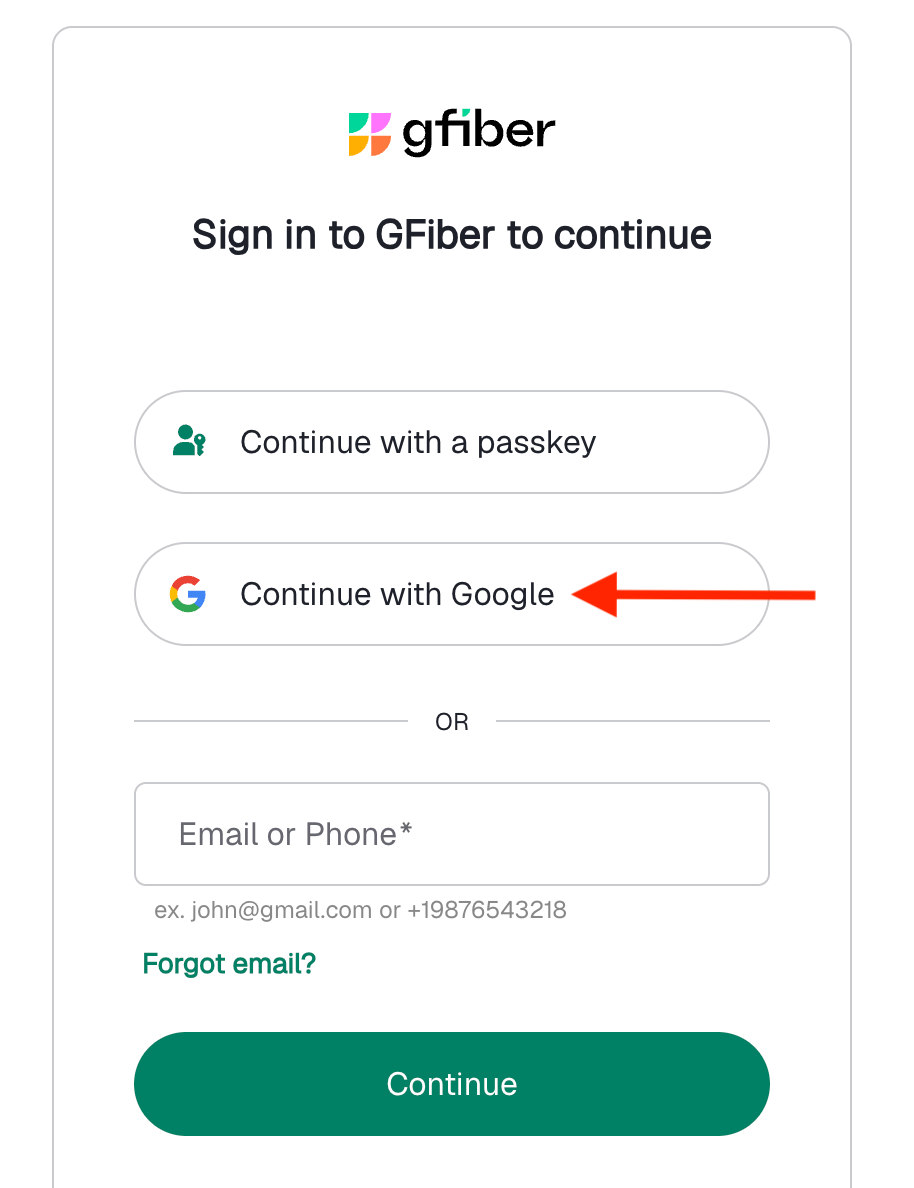
Haz clic en Continuar con Google.
-
Selecciona la dirección de correo electrónico de Google vinculada a tu cuenta de gFiber.
-
Introduce tu contraseña de Google y selecciona Siguiente.

Inicia sesión con una dirección de correo electrónico que no sea de Google
Utilice este método si creó una contraseña específica para gFiber utilizando una dirección de correo electrónico estándar que no sea de Google.
-
En tu navegador web, abre la página de inicio de sesión de gFiber o inicia la aplicación gFiber.
-
En el campo de texto del correo electrónico, introduzca su dirección de correo electrónico y haga clic en Continuar.
-
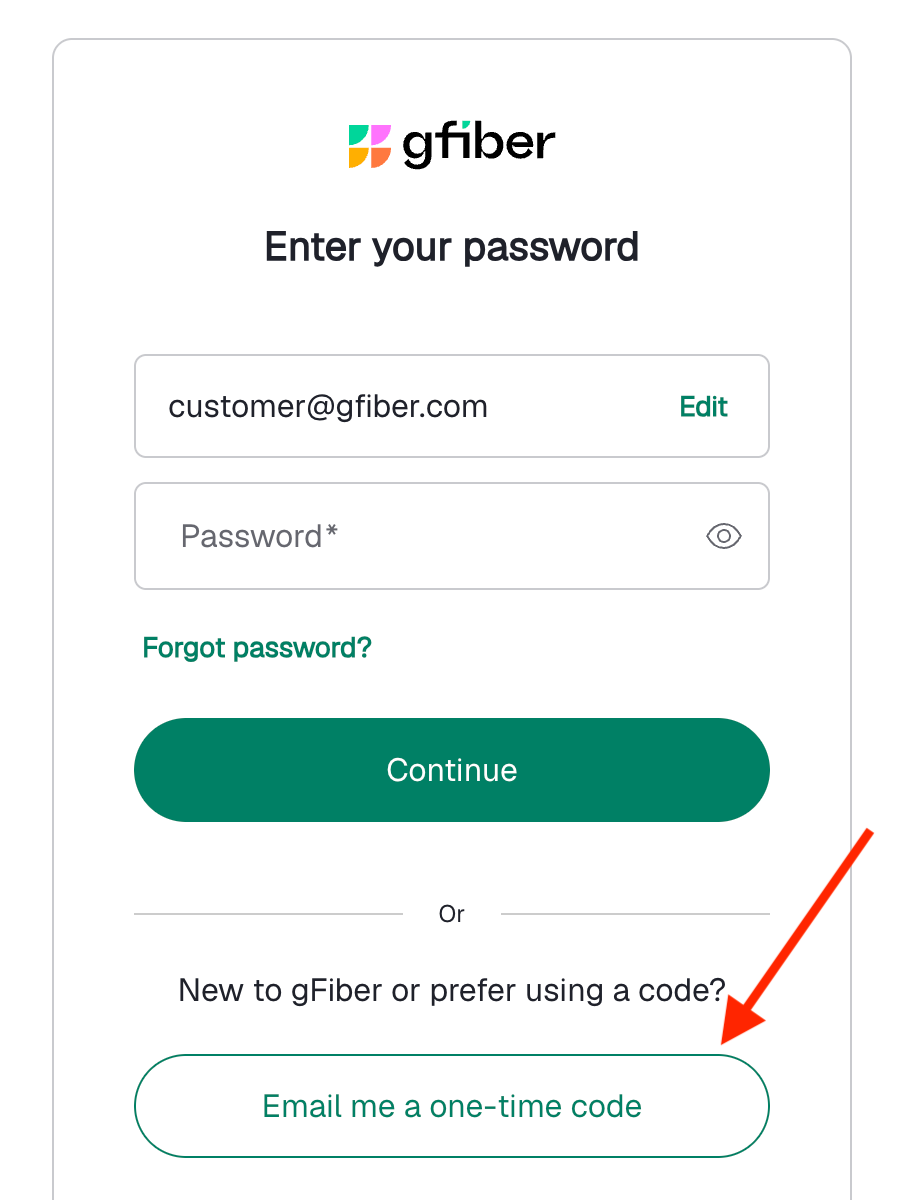
En el campo de texto de contraseña, introduzca su contraseña y haga clic en Continuar.
Inicia sesión como cliente de Webpass
Utilice este método si es cliente de gFiber Webpass y accede a su cuenta.
-
En su navegador web, abra la página de inicio de sesión de gFiber.
-
En el campo de texto del correo electrónico, introduzca su dirección de correo electrónico registrada en Webpass y haga clic en Continuar.
-
En el campo de texto de contraseña, introduzca su contraseña y haga clic en Iniciar sesión.

Solucionar problemas de inicio de sesión
| Error o problema | Causa | Solución |
| Mensaje "Cuenta no encontrada" o "Algo salió mal" | Las credenciales se introdujeron en campos de texto estándar, pero la cuenta requiere autenticación mediante inicio de sesión social de Google. | En la pantalla de inicio de sesión, haga clic en Continuar con Google. |
| No recibo correos electrónicos de "Olvidé mi contraseña". | La cuenta se gestiona mediante autenticación de Google o se omitió la configuración de la contraseña durante la creación de la cuenta. | Usuarios de Google: Inicien sesión con Continuar con Google. Si olvidaron su contraseña de Google, utilicen Recuperación de cuenta de Google. Usuarios que no son de Google: Seleccionen "Enviarme un código de un solo uso por correo electrónico para iniciar sesión" y, a continuación, establezcan una contraseña en "Inicio de sesión y configuración de seguridad". |
| Bucle de restablecimiento de contraseña | Se está intentando restablecer la contraseña en una cuenta autenticada a través de Google. | Haz clic en Continuar con Google para las cuentas autenticadas por Google, o selecciona Enviarme un código de un solo uso por correo electrónico para las cuentas de correo electrónico estándar. |
Sí, puedes iniciar sesión en la aplicación gFiber de tu dispositivo móvil y en el sitio web de gFiber de un navegador de escritorio simultáneamente.
Los problemas para iniciar sesión en tu cuenta no afectan tu conexión física a internet ni el enrutamiento de tu red Wi-Fi. Tu servicio de internet permanece activo mientras solucionas el problema con tus credenciales de inicio de sesión.
Si cambia la cuenta de Google vinculada a tu servicio gFiber, inicia sesión primero con tus credenciales de Google originales y, a continuación, actualiza tus preferencias de contacto en la sección de Configuración de inicio de sesión y seguridad.
Si su cuenta se bloquea tras varios intentos fallidos de contraseña, póngase en contacto con el servicio de atención al cliente de gFiber para verificar los datos de su cuenta y desbloquearla.