Cambiar la contraseña de tu cuenta GFiber
Mantén tu cuenta segura actualizando tu contraseña. Aprende a cambiar una contraseña dedicada de GFiber o a administrar tu contraseña a través de tu cuenta de Google.

¿Olvidaste tu contraseña? Si no puedes iniciar sesión, tendrás que restablecer tu contraseña de GFiber en su lugar.
Cambiar una contraseña de GFiber
Sigue estos pasos si inicias sesión con una dirección de correo electrónico y una contraseña de GFiber.
- Inicia sesión en tu cuenta de GFiber.
- Selecciona Configuración de la cuenta en el menú de la izquierda.
- Desplázate hacia abajo y selecciona Inicio de sesión y seguridad.
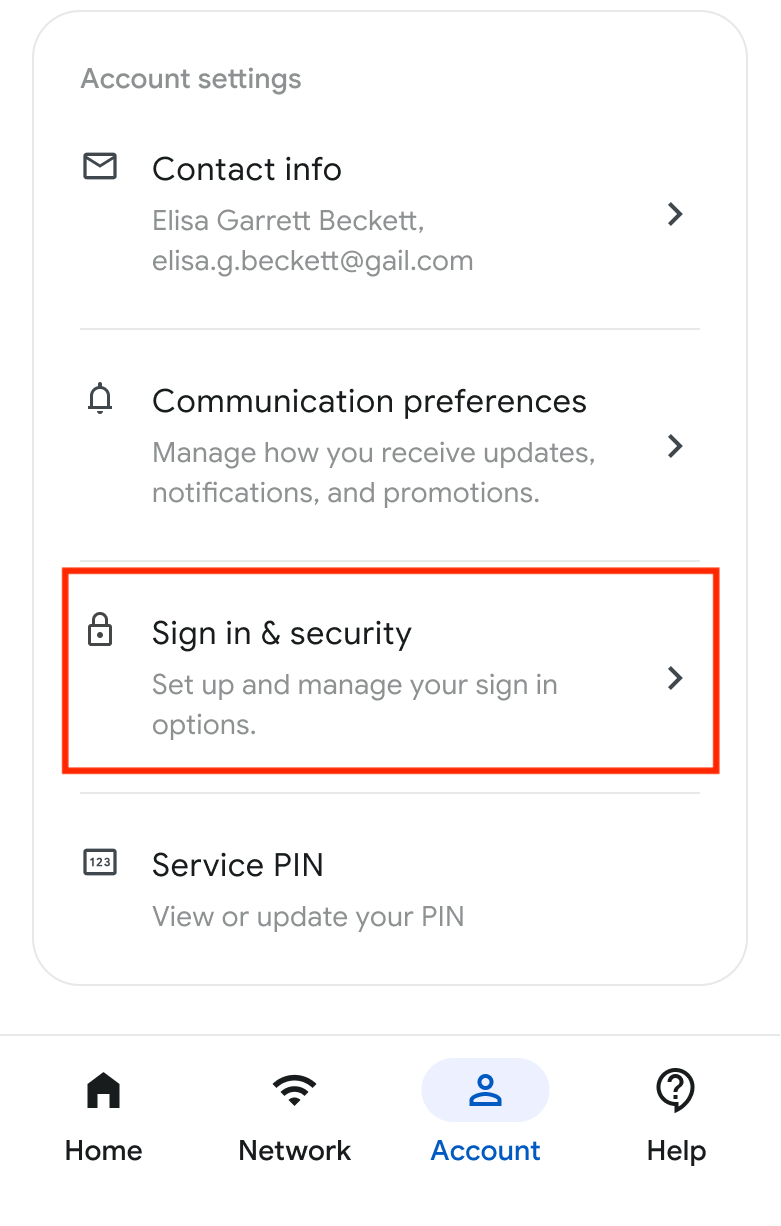
- Selecciona Contraseña. Se te dirigirá a la pantalla de cambio de contraseña:
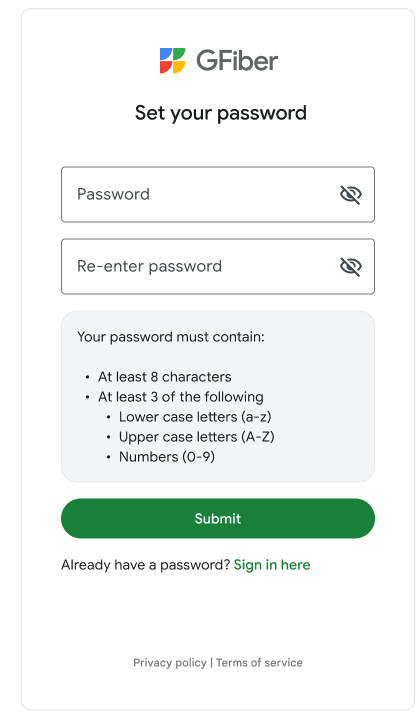
- Introduce tu nueva contraseña en el campo Nueva contraseña.
- Introdúcela de nuevo en el campo Vuelve a introducir la nueva contraseña.
- Selecciona Enviar.
- Selecciona el botón Listo en la pantalla de confirmación para volver a tu configuración.

Requisitos de la contraseña:
- Al menos 8 caracteres
- Incluye 3 de los siguientes:
- Letras minúsculas (a-z)
- Letras mayúsculas (A-Z)
- Números (0-9)
Cambiar la contraseña de una cuenta de Google
Si inicias sesión en GFiber con tu cuenta de Google, Google gestiona tu contraseña.
- Ve a la configuración de tu cuenta de Google para cambiar tu contraseña.
- Para obtener instrucciones paso a paso, sigue la guía de Google para cambiar tu contraseña.
Preguntas frecuentes
Si no puedes iniciar sesión, restablece tu contraseña de GFiber o encuentra el correo electrónico vinculado a tu cuenta.
No — son diferentes.
- Contraseña de la cuenta de GFiber: Te permite iniciar sesión en el sitio web o en la aplicación de GFiber para gestionar tu plan y facturación.
- Contraseña de Wi-Fi: Conecta tu teléfono, laptop, TV u otros dispositivos a tu red doméstica.
¿Necesitas actualizar tu red? Aprende cómo cambiar tu contraseña de Wi-Fi.