Solucione los problemas de su extensor de malla
Los extensores de malla GFiber ayudan a ampliar la cobertura Wi-Fi en toda tu casa. Si experimentas velocidades lentas, desconexiones o la luz roja del extensor está fija, prueba los pasos que se indican a continuación para mejorar el rendimiento.
GFiber ofrece varios extensores de malla que se emparejan directamente con los routers GFiber:
-
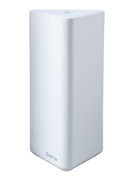
Extensor de malla Wi-Fi 6 de GFiber (modelo GFEX310): Se empareja con el router Multi-Gig o Wi-Fi 6.
-
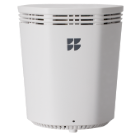
Extensor de malla Wi-Fi 6E de GFiber (modelo GE6E220C): Se empareja con el router Wi-Fi 6E.
-
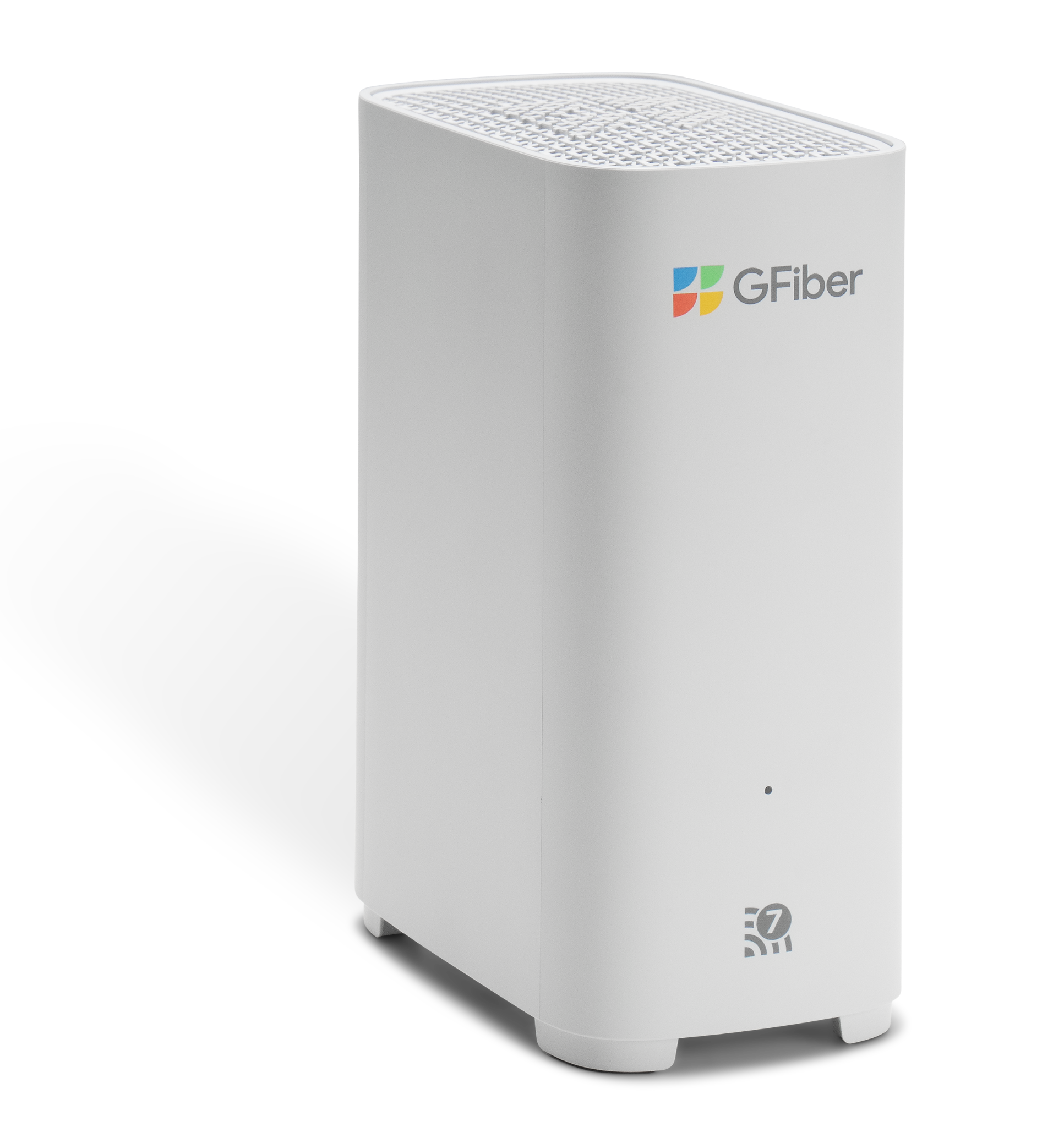
Extensor de malla Wi-Fi 7 de GFiber (modelo GRBE331C): Se empareja con el router Wi-Fi 7 de GFiber.
Elija el número correcto de extensores
Más extensores no siempre significan mejor Wi-Fi. Demasiados extensores en un espacio pequeño pueden causar interferencias de señal, congestión y velocidades más lentas.
-
Para superficies de 1500 pies cuadrados o menos: Su router GFiber por sí solo suele ser suficiente.
-
Para superficies de entre 1500 y 3000 pies cuadrados, se recomienda 1 enrutador y 1 extensor de malla.
-
Para superficies de más de 3000 pies cuadrados, puede ser necesario un enrutador y dos extensores de malla para una cobertura en edificios de varias plantas.
Posible sobrecarga del extensor: Si tu conexión Wi-Fi es lenta o se desconecta mientras estás cerca de un extensor, intenta desconectar uno de ellos para ver si mejora el rendimiento.
Dónde colocar los extensores de malla
Para obtener el mejor rendimiento, coloque los extensores de malla según la distribución de su hogar.
Opción 1: Configuración en estrella (recomendada para la mayoría de los hogares)
Para obtener la máxima velocidad y la conexión más fluida, coloque cada extensor de forma que se conecte de forma inalámbrica y directamente al router.
-
Utilice la regla del punto medio: coloque el extensor a medio camino entre su router y la zona que necesita mejor cobertura.
-
Evite obstáculos: mantenga los extensores fuera de los armarios y alejados de objetos metálicos grandes o electrodomésticos.
-
Mantenga los extensores separados: Coloque los extensores a una distancia mínima de 6 a 9 metros para que los dispositivos se mantengan conectados a la señal más potente.
Opción 2: Instalación extendida (para áreas dispersas o de difícil acceso)
Si algunas partes de su casa están más alejadas del router, como las habitaciones al final de un pasillo, un sótano acondicionado o un garaje independiente, los extensores pueden conectarse de forma inalámbrica entre sí para ampliar la cobertura (esto a veces se denomina conexión en cadena).
Esto sucede automáticamente, sin necesidad de cableado ni configuración manual.
-
Cuándo usarlo: Cuando un extensor está demasiado lejos para conectarse directamente al router principal.
-
Qué esperar: Las velocidades siguen siendo altas, pero el extensor más lejano puede tener tiempos de respuesta ligeramente más lentos durante actividades como los videojuegos.
Cómo volver a emparejar un extensor de malla
Si su extensor está desconectado (luz roja fija) o lo ha movido a una nueva ubicación, es posible que deba volver a emparejarlo:
-
Traslada el extensor a la misma habitación que tu router y conéctalo a la corriente.
-
Espere a que la luz se vuelva blanca fija (extensor Wi-Fi 6E o 7) o amarilla fija (extensor Wi-Fi 6).
-
Pulsa el botón WPS de tu router.
-
En un plazo de 2 minutos, pulse el botón WPS de su extensor.
-
Espere hasta 4 minutos mientras la luz parpadea durante el proceso de emparejamiento.
-
Cuando la luz se vuelve verde fija , el emparejamiento se ha completado.
-
Desconecte el extensor, colóquelo en su ubicación definitiva y vuelva a enchufarlo.
Nota: Si transcurren más de 2 minutos antes de pulsar WPS en el extensor, reinicie el proceso desde el paso 1.
Guía de estado de la luz del extensor de malla
Utilice la luz extensora para identificar rápidamente lo que está sucediendo.
|
Estado / Significado |
6 Extensor LED Color |
6E Extensor LED Color |
7 Extensor LED Color |
Acción recomendada |
|
Conectados / Éxito |
Verde fijo (se apaga después de 3 minutos) |
Verde sólido |
Verde sólido |
No es necesario hacer nada. Su extensor funciona con normalidad. |
|
Arranque / Encendido |
— |
Verde intermitente |
Verde intermitente |
Espere a que el dispositivo termine de arrancar. |
|
Listo para emparejar |
Amarillo sólido |
Blanco sólido |
Blanco sólido |
Pulse el botón WPS para iniciar el proceso de emparejamiento. |
|
Emparejamiento en curso |
Amarillo intermitente |
Blanco intermitente |
Blanco intermitente |
No es necesario realizar ninguna acción; espere hasta 4 minutos para que finalice el emparejamiento. |
|
Fallo de conexión |
Rojo sólido |
Rojo sólido |
Rojo sólido |
Acerque el extensor al router o compruebe la conexión Wi-Fi del router. |
|
Reiniciar |
Rojo intermitente |
— |
— |
Espere a que la luz vuelva al estado "Listo para emparejar". |
|
Normal / Apagado |
Sin luz |
— |
— |
El dispositivo funciona con normalidad (si se ha emparejado previamente) o se está actualizando. |
¿Sigues teniendo problemas? Prueba estos pasos adicionales para solucionarlos.
-
Reiniciar el extensor: Si el extensor no responde, mantenga presionado el botón de reinicio durante 10 segundos con un clip. El extensor se reiniciará a la configuración de fábrica y deberá volver a emparejarse.
-
Utilice una conexión Ethernet: Para obtener la conexión más rápida y estable, conecte un cable Ethernet desde el puerto LAN de su router al puerto LAN/WAN del extensor. Esto crea una conexión por cable y reduce las interferencias inalámbricas.
-
Comprueba el estado de tu servicio: Asegúrate de que no haya una interrupción local. Consulta la aplicación GFiber o verifica que tu cuenta esté al día .
Preguntas frecuentes
Más extensores no siempre mejoran el rendimiento. Demasiados extensores pueden causar interferencias y hacer que los dispositivos cambien de conexión con demasiada frecuencia.
Prueba estos pasos:
Realiza la prueba de desconexión: Desconecta el extensor más cercano a tu router y comprueba si mejora el rendimiento de tu Wi-Fi. En muchos casos, con menos extensores, los restantes pueden proporcionar una conexión más fuerte y estable.
Mantenga los extensores separados: Colóquelos a una distancia mínima de 6 a 9 metros. Si están demasiado cerca, los dispositivos podrían tener dificultades para decidir a qué extensor conectarse, lo que podría provocar velocidades lentas o cortes de conexión.