Información del dispositivo Multi-Gig Router
Información general del router Multi-Gig
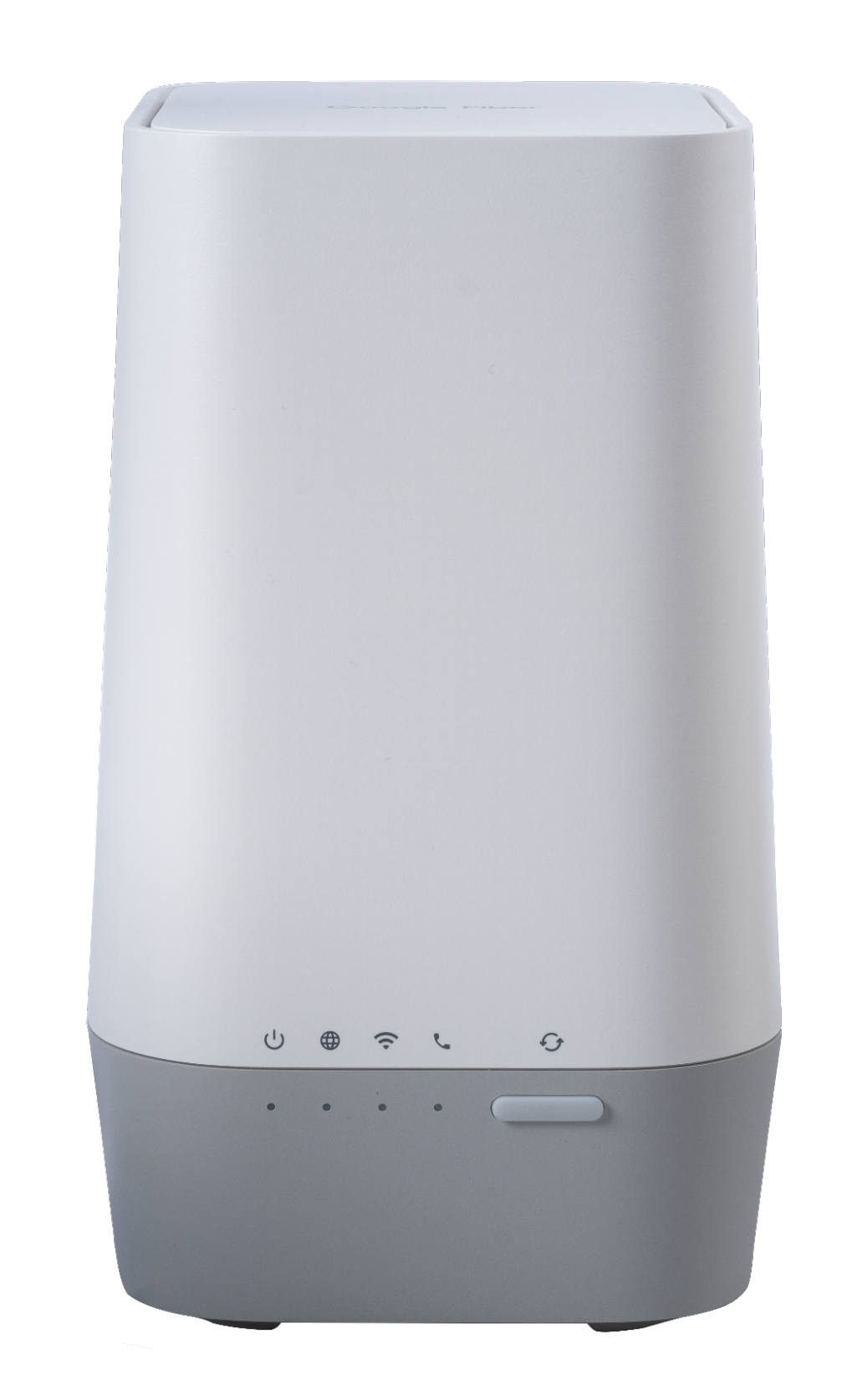
El router Multi-Gig de gFiber (modelo GFRG300) se incluye con el servicio gFiber de 2 Gig, 5 Gig o 8 Gig. Un técnico lo instala junto con un Fiber Jack para proporcionar conexión a internet a tu red doméstica.
Conecta tu router
Sigue estos pasos para conectar tu router a internet:
- Conecta tu Fiber Jack a la corriente.
- Conecta un cable Ethernet desde tu Fiber Jack al puerto WAN (icono del globo terráqueo) de tu router.
- Enchufa el adaptador de corriente de tu router a una toma de corriente de la pared.
- Abre la app de gFiber para configurar el nombre y la contraseña de tu red Wi-Fi.
Una vez que las luces de tu router se pongan de color azul fijo, estarás listo para conectar tus dispositivos.
Guía de estado de las luces
Cuando tu router esté encendido y conectado con normalidad, las luces de Encendido e Internet estarán de color azul fijo.
| Luz | Estado | Qué significa | Qué hacer |
|---|---|---|---|
| Encendido / Internet | Azul fijo | Conectado y funcionando con normalidad. | Nada: todo está listo. |
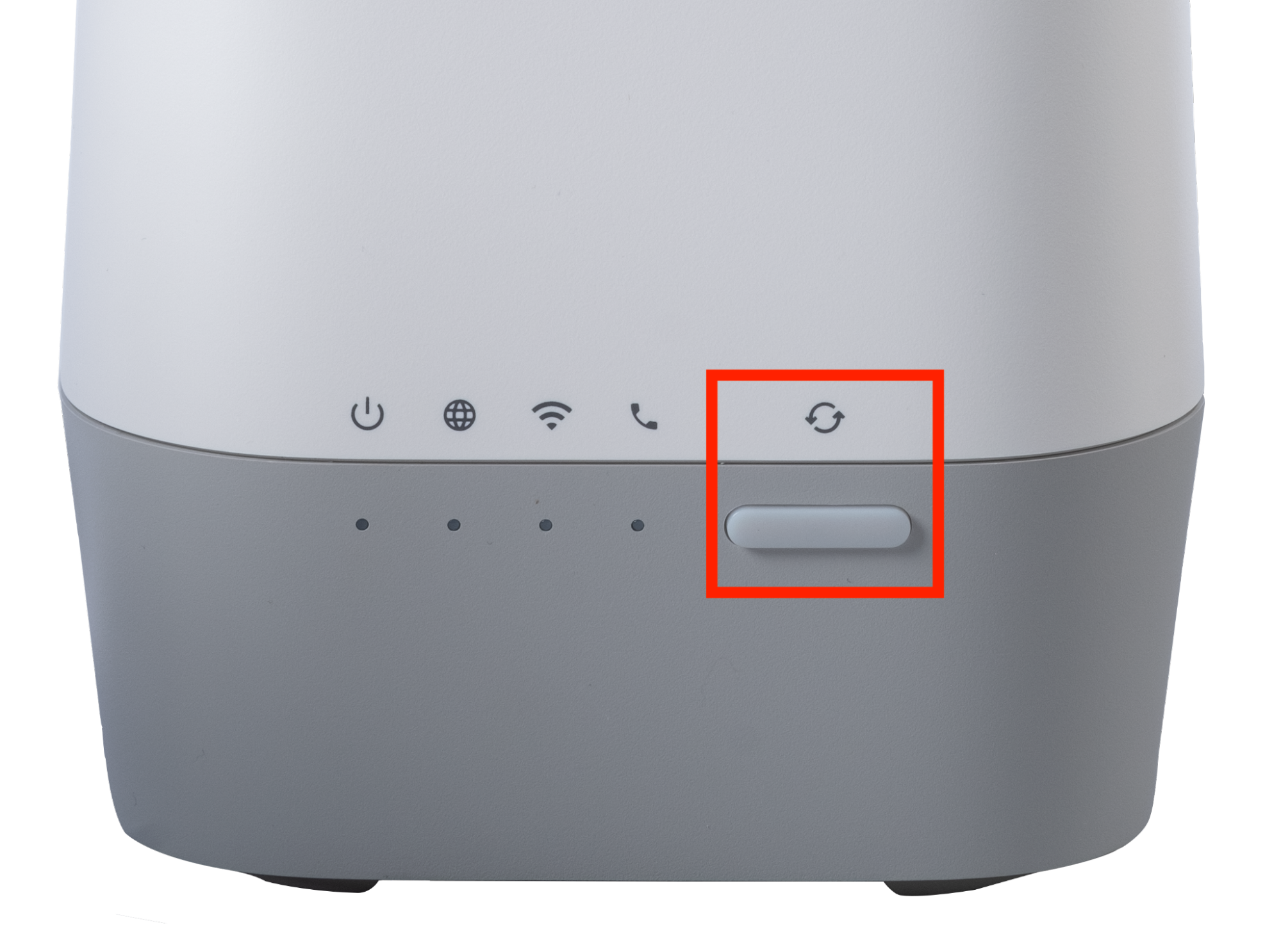
| WPS | Azul intermitente > Azul fijo (unos 3 minutos) > Apagado | Iniciándose o emparejado correctamente con un extensor mesh. | Nada: todo está listo. |
| WPS | Azul fijo (unos 3 minutos) | Extensor mesh emparejado correctamente. | Nada: todo está listo. |
| WPS | Azul intermitente > Azul intermitente rápido > Apagado | No se pudo emparejar con un extensor mesh. |
|
| Wi-Fi | Apagado > Azul fijo | El Wi-Fi está encendido. | Nada: todo está listo. |
| Wi-Fi | Apagado | El Wi-Fi está apagado. | Conecta tu extensor mesh a la red Wi-Fi y emparéjalo con tu router. |
Conecta tus dispositivos
Puedes conectar dispositivos de forma inalámbrica a través de Wi-Fi o con un cable Ethernet para disfrutar de las velocidades más rápidas.
Extensores Mesh
Utiliza el botón WPS de tu router para emparejar un extensor mesh y ampliar tu cobertura Wi-Fi por toda la casa.
¿Necesitas más cobertura?
Conecta hasta 6 extensores mesh en total. Compra extensores adicionales por 85 $ cada uno contactando con el servicio de atención al cliente o visitando un gFiber Space local.
Consulta los datos de tu cuenta online para ver cuántos extensores incluye tu servicio.
Devolución de equipos
Devuelve todos los extensores mesh propiedad de gFiber si cancelas tu servicio para evitar cargos por equipos no devueltos.
Gestiona tu red
Gestiona los ajustes de tu red desde la pestaña Red en la app de gFiber o iniciando sesión en tu cuenta de gFiber.
Solución de problemas
Si tienes problemas de conexión, primero intenta reiniciar tu router. Si eso no te ayuda, consulta nuestra guía sobre cómo solucionar problemas con tu conexión a internet de gFiber.
Para reiniciar o apagar y encender tu dispositivo:
- Pulsa el botón de Encendido para apagar el router.
- Desconecta el cable de alimentación y espera 10 segundos.
- Vuelve a enchufarlo y pulsa el botón de Encendido para encenderlo.
Para restablecer tu dispositivo a los valores de fábrica:

- Asegúrate de que el router esté encendido.
- Usa un bolígrafo o un clip desdoblado para mantener pulsado el botón Reset empotrado durante al menos 10 segundos.
- Suelta el botón. El router se reiniciará y aplicará los ajustes predeterminados.
Especificaciones técnicas
- Modelo del router: GFRG300.
- Tecnología Wi-Fi: Wi-Fi 6 (802.11ax), velocidades de hasta 800 Mbps en dispositivos compatibles.
- Bandas Wi-Fi: Doble banda simultánea — 2,4 GHz (4x4) y 5 GHz (4x4) — con dirección automática de banda para mantener tus dispositivos con la mejor señal disponible.
- Puertos:
- Puerto Ethernet plateado de 10 Gbps: El puerto más rápido del router. Utiliza un cable Cat 5e o superior para obtener la máxima velocidad: hasta 2 Gbps, 5 Gbps u 8 Gbps, según tu plan.
- Puerto WAN Ethernet Multi-Gig rojo: Admite velocidades simétricas de subida y bajada de hasta 1 Gig con una conexión directa.
- 3 puertos Ethernet Gigabit amarillos: Admiten conexiones por cable de hasta 1 Gig. También compatibles con el servicio telefónico de gFiber.
- Puerto USB 3.0: Para cargar dispositivos.