Configura tu GFiber Wi-Fi 6 Router
Dependiendo de tu configuración del hogar, utilizarás un kit de auto-instalación o recibirás una instalación profesional durante el registro:
- Auto-instalación: Enviamos un kit a tu puerta, o puedes recoger uno en select GFiber locations cuando realices tu pedido.
- Instalación profesional: Un técnico instala tu equipo por ti.
Sigue los pasos a continuación para auto-instalar tu GFiber Wi-Fi 6 Router.
Guía de configuración rápida

Para instalar tu GFiber Wi-Fi 6 Router:
- Enciende tu Fiber Jack.
- Conecta el Fiber Jack al puerto WAN plateado (icono de globo) de tu router con un cable Ethernet.
- Enciende tu router.
- Configura tu nombre y contraseña de Wi-Fi en la GFiber App.
 ¿Ves una luz Wi-Fi amarilla? Termina de configurar tu nombre de red y contraseña en la GFiber App para conectarte.
Tiempo total de configuración: aproximadamente 10–15 minutos.
Qué hay en tu kit de auto-instalación
Abre tu kit de auto-instalación y confirma que tienes todo:
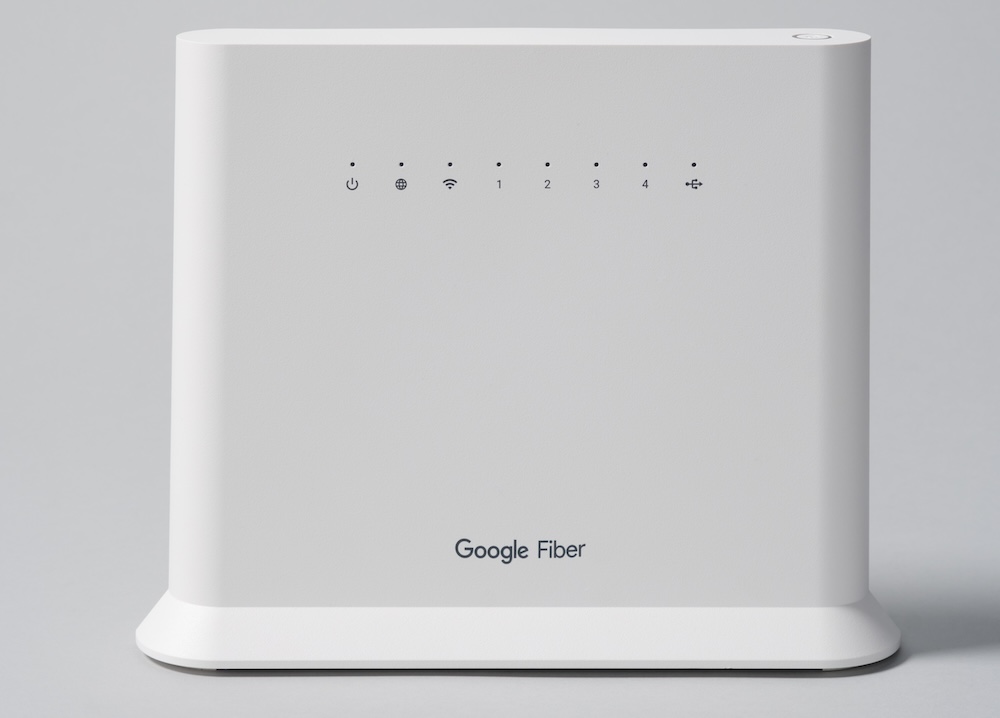
- GFiber Wi-Fi 6 Router (Modelo GRAX210T)
-
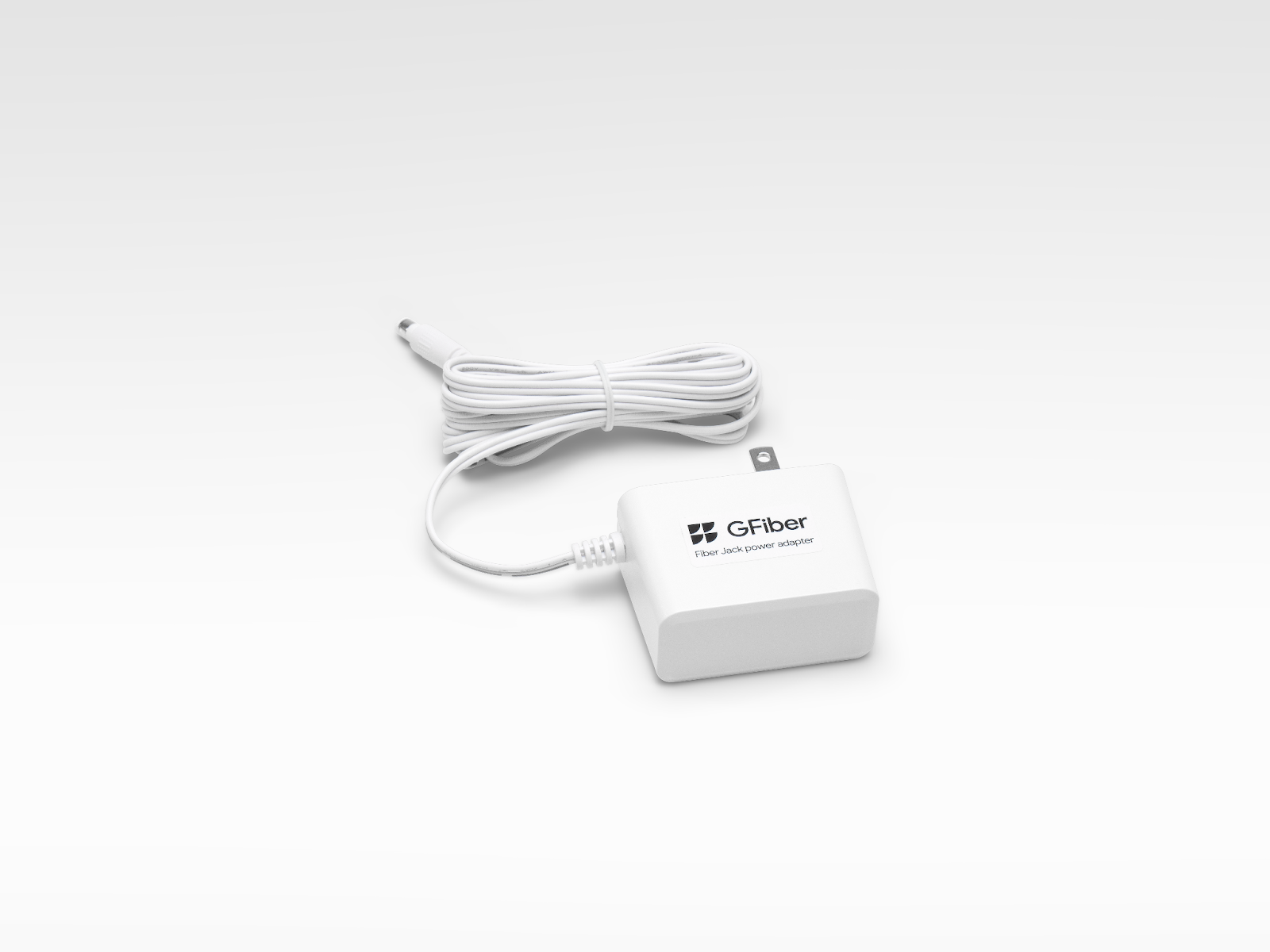
2 adaptadores de corriente (uno para el router, uno para el Fiber Jack)
-
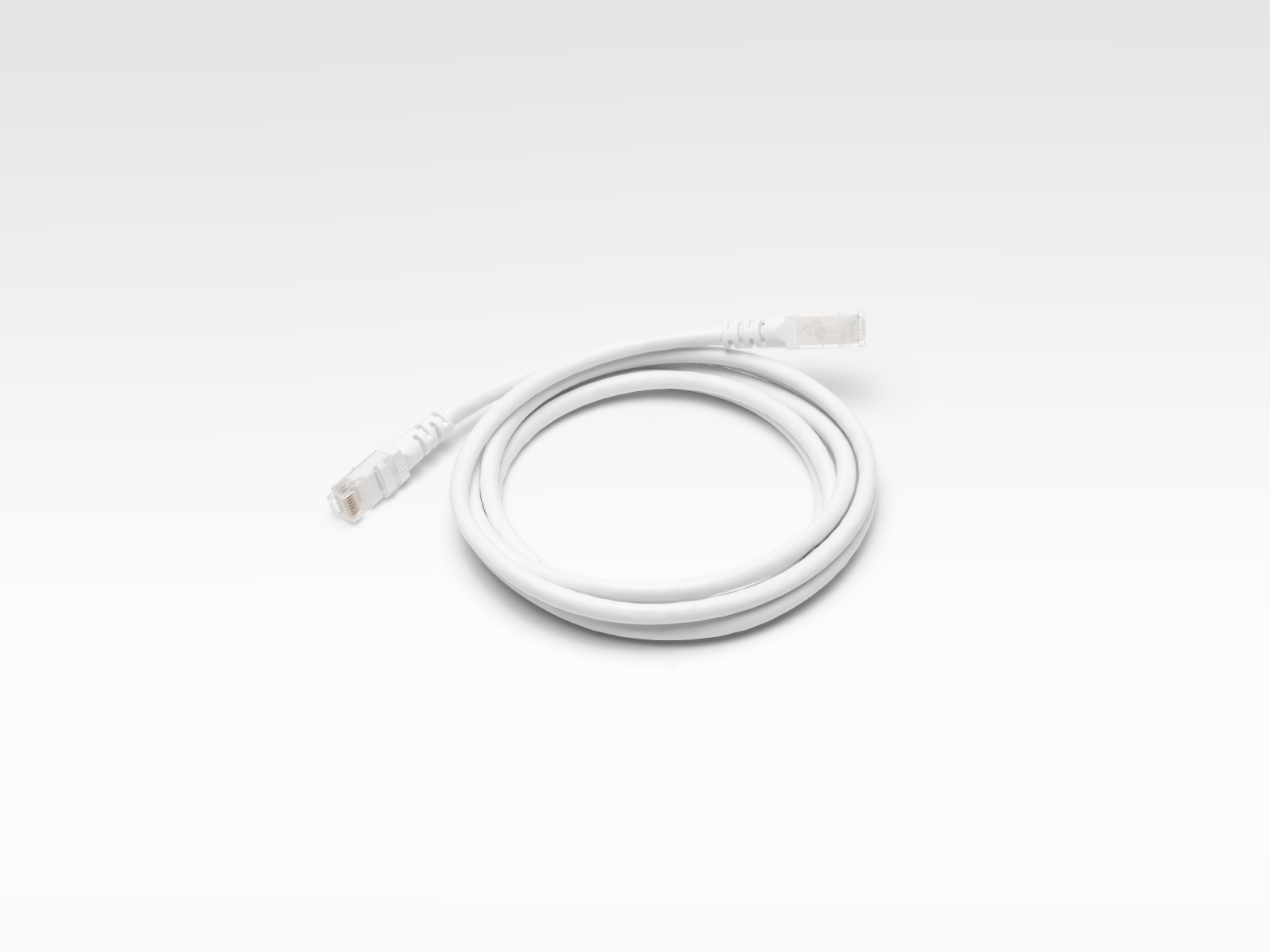
1 cable Ethernet
-
Mesh Extender(s) (opcional)
Paso 1: Encuentra el Fiber Jack
Tu Fiber Jack es la pequeña caja blanca que conecta tu hogar a internet.
Un técnico puede haber instalado esto durante tu cita original, o podría haber sido dejado allí por un propietario o inquilino anterior. Búscalo en una pared, generalmente donde la línea de fibra entra por primera vez a tu casa a través de tu NIU.
Revisa estos lugares comunes:
- Montado en una pared en un área central o armario de servicios públicos
- Oculto dentro de un "panel multimedia" de plástico en un armario de dormitorio o detrás de la puerta principal
- Conectado a un router antiguo con un cable Ethernet
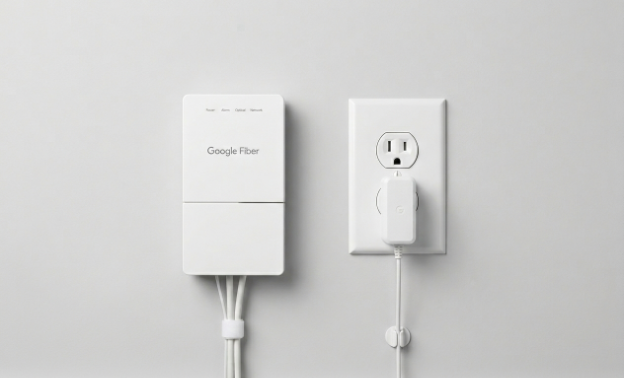
¿Prefieres ver un video? Mira cómo encontrar tu Fiber Jack.
Si aún no puedes localizarlo, contáctanos.
Paso 2: Conecta el Fiber Jack a la corriente
Existen dos modelos de Fiber Jack:
- Modelo de una luz (luces azules)
- Modelo de cuatro luces (luces verdes)
Para conectar tu Fiber Jack a la corriente, sigue estos pasos:
-
Retira la cubierta inferior colocando tus dedos en las hendiduras laterales y tirando suavemente.
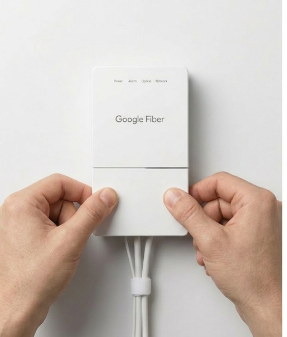
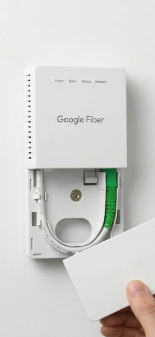
-
Verifica si está enchufado. Si no, conecta el adaptador de corriente de tu kit de auto-instalación y conéctalo a un enchufe de pared.
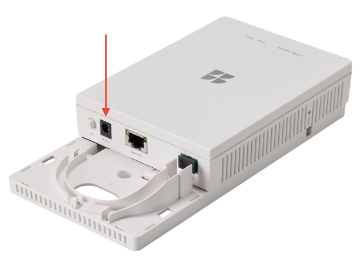
-
La luz de Power debería comenzar a parpadear. Si no lo hace, presiona el botón de Power en el lado izquierdo interior del Fiber Jack.
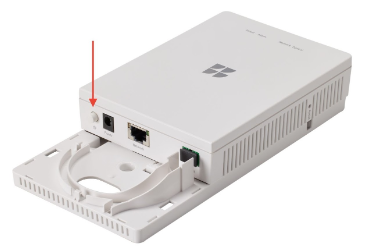
-
Espera a que la luz se vuelva de un color sólido antes de continuar.
¿Tienes problemas? Mira nuestra Fiber Jack troubleshooting guide.
Paso 3: Conecta el Fiber Jack a tu router
-
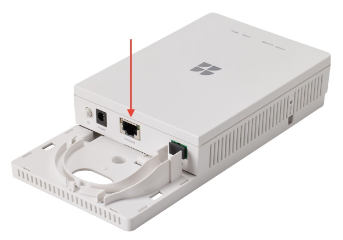
Conecta un extremo del cable Ethernet al puerto Ethernet de tu Fiber Jack.
-
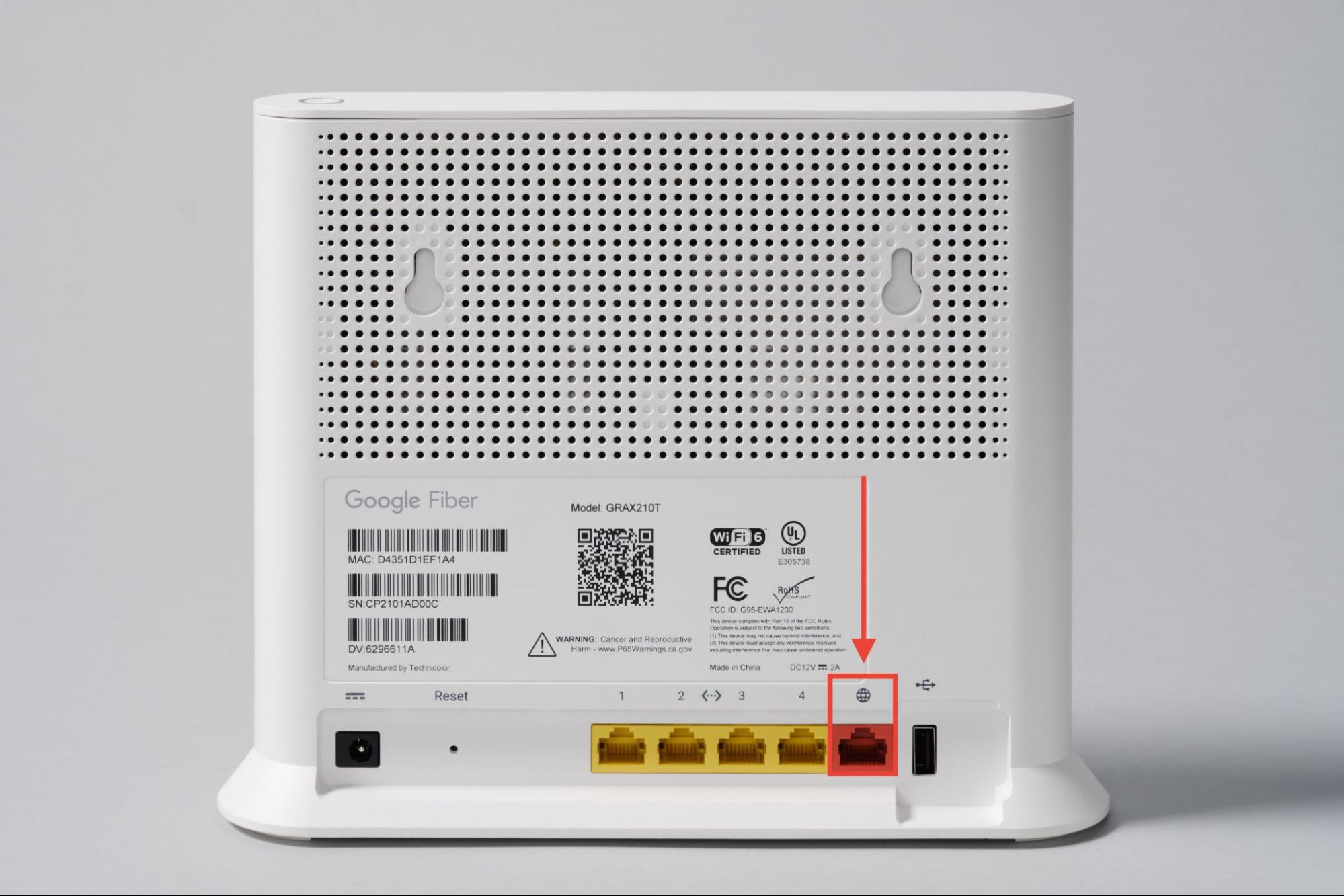
Conecta el otro extremo al puerto WAN plateado (icono de globo) en tu GFiber Wi-Fi 6 Router.
-
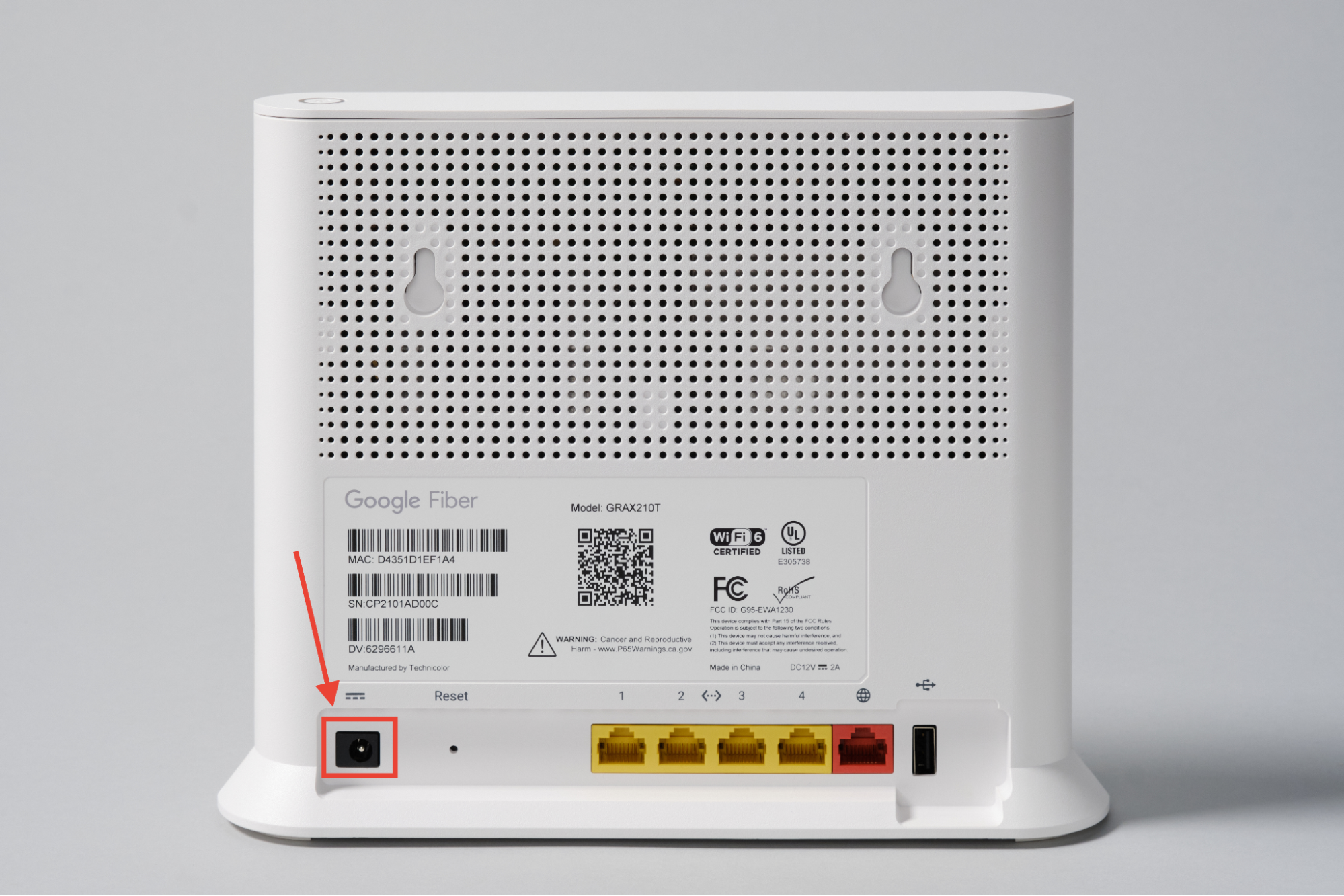
Conecta el adaptador de corriente del router a un enchufe de pared.
-
La luz del router puede parpadear en amarillo o azul mientras se conecta. Espera a que cambie a azul sólido antes de continuar.
-
Desliza la cubierta inferior del Fiber Jack de regreso a su lugar.
Puedes hacer esto en la GFiber App o en tu cuenta en línea.
En la GFiber App
- Inicia sesión en la GFiber App.
- Toca Network en la parte inferior.
- Toca Network settings.
- Toca Primary network settings.
- Si la Primary network Wi-Fi está configurada en Off, cámbiala a On.
- Actualiza tu Network name.
- Establece una contraseña de red primaria.
- Toca Save.
En tu cuenta GFiber
- Inicia sesión en tu cuenta GFiber.
- Selecciona Network en la esquina superior izquierda.
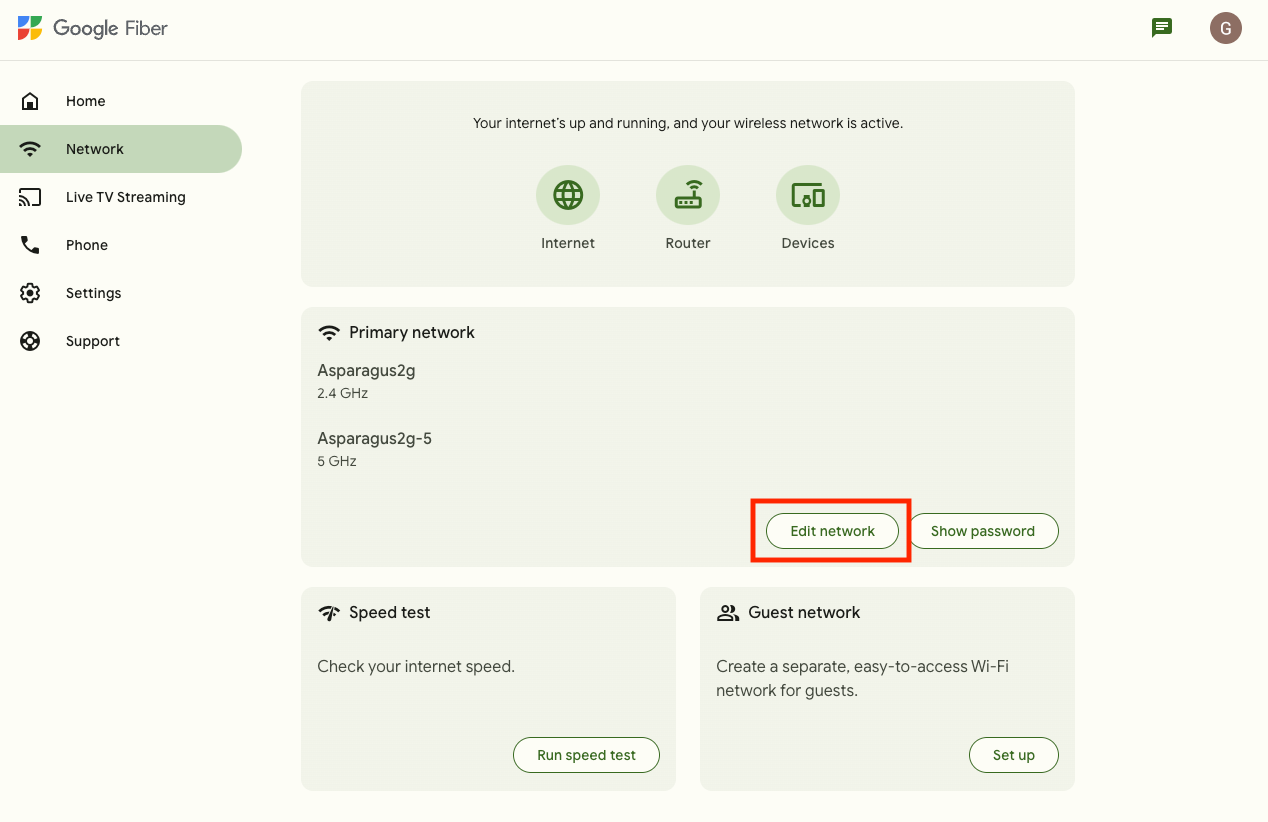
- Haz clic en el botón Edit network.
-
Si la Wi-Fi network está configurada en Off, cámbiala a On.
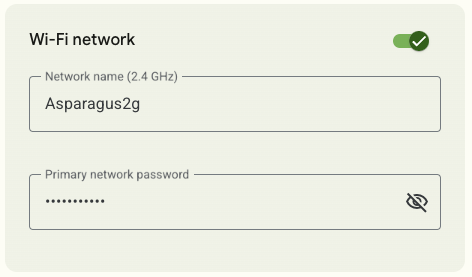
- Establece un Network name.
- Establece una Primary network password.
- Haz clic en Save.
Un mesh extender ayuda a que tu Wi-Fi llegue a cada rincón de tu hogar.
- Comienza configurando el extensor cerca de tu router; puedes moverlo más tarde.
- Sigue los pasos en nuestra Mesh Extender setup guide.
- Una vez emparejado, mueve el extensor aproximadamente a la mitad entre tu router y el área donde necesitas más cobertura.
Guía de estado de la luz del router
| Luz | Símbolo | Significado | Qué hacer |
|---|---|---|---|
| Azul sólido |  Power Power  WAN/Internet WAN/Internet  Wi-Fi Wi-Fi | Conectado | ¡Todo está listo! |
| Sin luz | Power | Sin energía | Desenchufa el adaptador durante 10 segundos, luego vuelve a enchufarlo. Espera 5 minutos para que la luz regrese. |
| Púrpura | Power WAN/Internet | Iniciando / conectando | No se requiere acción. Puede tomar hasta 5 minutos volverse azul sólido. |
| Rojo sólido | WAN/Internet | Buscando conexión | Asegúrate de que el cable Ethernet esté en el puerto WAN rojo (icono de globo). Espera 5 minutos. |
| Azul parpadeante | WAN/Internet | Conectando a la red | Espera hasta 5 minutos para que las luces LED de encendido, internet y Wi-Fi se vuelvan azul sólido. |
| Rojo parpadeante | WAN/Internet | Problema de conexión | Reinicia el router y espera 5 minutos. |
| Sin luz | Wi-Fi | Wi-Fi apagado | Enciende el Wi-Fi signing in to your GFiber account. |
¿Necesitas reiniciar tu router? Desenchufa el adaptador de corriente durante 10 segundos, luego vuelve a enchufarlo. Espera hasta 5 minutos para que la luz azul regrese.
Preguntas frecuentes
Tu kit suele llegar en un plazo de 1 a 3 días hábiles, dependiendo de la fecha en que realizaste el pedido. Enviamos kits de auto instalación de lunes a viernes, con opción de entrega los sábados.
Los pedidos realizados después del viernes a las 7 de la mañana se envían el lunes siguiente.
Ponte en contacto con nosotros de inmediato y lo solucionaremos.
Revisa estos lugares comunes:
- Montado en una pared en un área central o armario de servicio.
- Oculto dentro de un "panel multimedia" de plástico en el armario de un dormitorio o detrás de la puerta principal.
- Conectado a un antiguo router con un cable Ethernet.
¿Sigues sin encontrarlo? Contáctanos.
- Asegúrate de estar usando el nombre y la contraseña correctos de la red Wi-Fi
- Conecta el dispositivo al router con un cable Ethernet
- Reinicia el dispositivo
Si solo un dispositivo tiene problemas, es posible que debas contactar al fabricante de ese dispositivo para obtener asistencia.
También puedes seguir nuestra Guía de solución de problemas de Wi-Fi.
Cómo ejecutar una prueba de velocidad de Internet de GFiber Para comprobar tu conexión. Las velocidades pueden variar según:
- Edad del dispositivo
- Distancia desde el router
- Interferencias de paredes u otros dispositivos
Para obtener el mejor rendimiento, utilice el puerto LAN de 10G para una conexión por cable.
Los dispositivos compatibles pueden alcanzar velocidades inalámbricas de hasta 800 Mbps. Para obtener el máximo rendimiento, utilice el puerto LAN de 10G situado en la parte posterior del router para una conexión por cable.
¿Cómo funcionan las diferentes bandas Wi-Fi?
- 2,4 GHz: Mayor alcance a través de las paredes, pero velocidades más lentas.
- 5 GHz: Un equilibrio óptimo entre velocidad y alcance para la mayoría de los dispositivos.
- 6 GHz: Las velocidades más rápidas con la menor interferencia, ideales para dispositivos cercanos que requieren mucha potencia.
Tu router conecta automáticamente los dispositivos a la mejor banda.
Restablece tu router para restaurar los valores de fábrica:
- Asegúrate de que tu router esté enchufado y encendido.
- Busca el botón de Reset en la parte posterior.
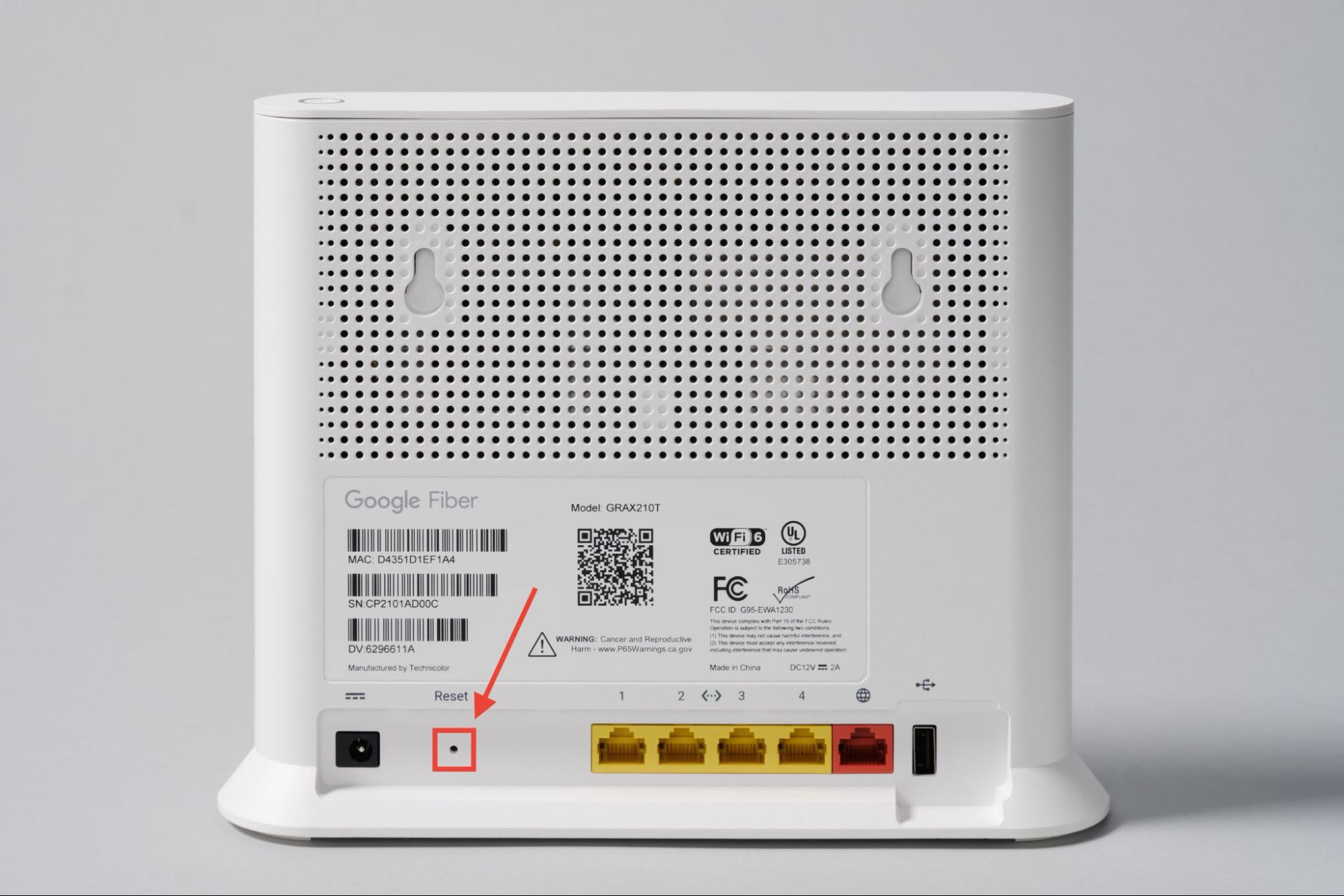
- Usa un clip o bolígrafo para presionar y mantener presionado durante al menos 10 segundos.
- Suelta cuando la luz en la parte frontal del router comience a parpadear en rojo.
- El router se reiniciará automáticamente.
- Espera a que la luz se vuelva azul sólido.