GFiber Wi-Fi 6 Mesh Extender (GFEX310) Self-Install Kit

Descripción general del amplificador de malla con Wi-Fi 6 de GFiber
El amplificador de malla está diseñado para usarse junto con tu router Multi-Gig o el kit de autoinstalación del router Wi-Fi 6 de GFiber (GRAX210T) para extender tu red Wi-Fi a los rincones más lejanos de tu casa.
Es posible que ya tengas un amplificador de malla instalado por uno de nuestros técnicos o que lo hayas configurado tú mismo con un kit de autoinstalación. Si tienes un amplificador de malla que aún no has instalado, consulta la sección a continuación sobre cómo configurar tu amplificador de malla con Wi-Fi 6.
Puertos
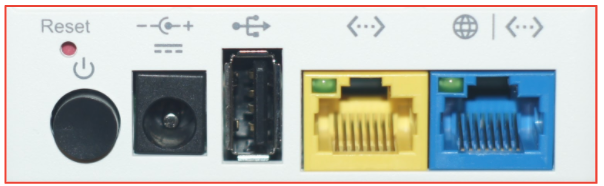
Tu amplificador de malla viene con dos puertos Ethernet gigabit: un puerto amarillo LAN y un puerto Ethernet azul que se puede usar como conexión WAN o LAN.
También incluye un puerto USB en el que puedes enchufar tus dispositivos electrónicos para cargarlos.
El puerto del adaptador de corriente de 12 V CC es donde conectarás tu adaptador de corriente cuando enchufes este dispositivo a una toma de corriente.
Botones
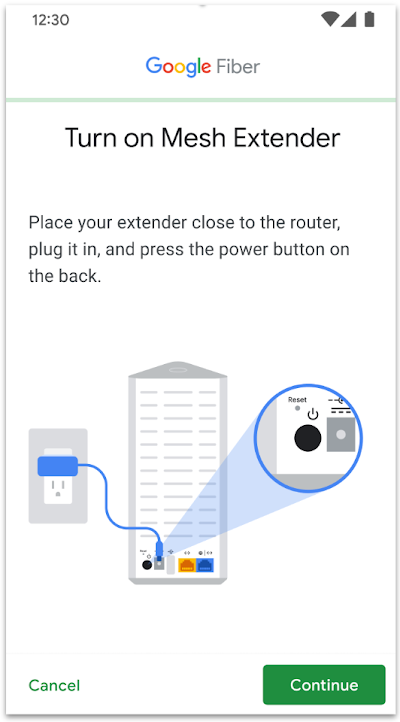
Puedes usar el botón de encendido para encender y apagar tu amplificador de malla.
En la parte superior del amplificador de malla, encontrarás el botón de configuración Wi-Fi protegida (WPS). Puedes usar ese botón para vincularlo (o conectarlo) con tu router, siguiendo los pasos que se indican a continuación.
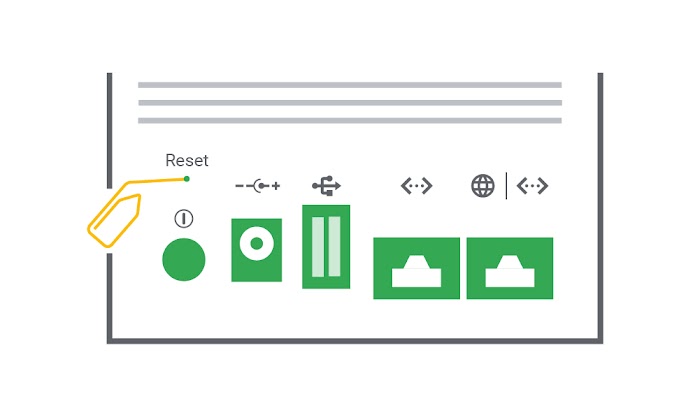
El botón de reinicio (ubicado en la parte posterior del dispositivo, cerca del botón de encendido negro) se usa para restablecer tu amplificador de malla cuando un representante de GFiber te lo sugiera o según sea necesario para solucionar problemas.
Funciones
Tu amplificador de malla tiene capacidades de Wi-Fi 6 (802.11ax). Wi-Fi 6 permite velocidades un 30% más rápidas en dispositivos compatibles con Wi-Fi 6 (como teléfonos, laptops y tablets) y permite más dispositivos en una sola red sin ralentizar las velocidades de Wi-Fi en comparación con Wi-Fi 5. Wi-Fi 6 también mejora la duración de la batería y proporciona mayor seguridad con WPA3.
Con una banda de 2.4 GHz (2x2), una de 5 GHz (2x2) y una de 5 GHz (4x4), tu amplificador de malla selecciona automáticamente la mejor señal para tus dispositivos mediante una técnica llamada "band steering" (dirección de banda). En otras palabras, funciona para optimizar tu Wi-Fi sin que necesites interactuar con él.
Cómo encontrar el lugar adecuado en tu casa para tu amplificador de malla
El técnico que instala tu servicio de Internet puede ayudarte a determinar la ubicación ideal para tu amplificador de malla. Como regla general, querrás colocarlo aproximadamente a mitad de camino entre el router y un área de tu casa que normalmente no tenga una conexión Wi-Fi fuerte. Por ejemplo, si hay una habitación o un lugar en el extremo más alejado de tu casa que suele tener una señal Wi-Fi débil, querrás colocar tu amplificador de malla a medio camino entre la ubicación de tu router y ese lugar.
¿Cuántos amplificadores de malla puedo usar?
Recomendamos hasta dos amplificadores de malla para la configuración de una red doméstica.
El proceso del kit de autoinstalación del amplificador de malla Wi-Fi 6 de GFiber (GFEX310) se denomina vinculación, ya que lo conectarás (o vincularás) a tu router. Puedes hacerlo de forma inalámbrica, que es lo que recomendamos, o puedes usar un cable Ethernet para conectarlo al router.
Instalación del kit de autoinstalación
El proceso de configuración de tu amplificador de malla se denomina vinculación, ya que lo conectarás (o vincularás) a tu router. Puedes hacerlo de forma inalámbrica, que es lo que recomendamos, o puedes usar un cable Ethernet para conectarlo al router.
- Tu nuevo amplificador de malla de Google Fiber
- Un cable adaptador de corriente
- Un cable de Ethernet
- La app de Google Fiber (recomendado)
Aquí encontrarás instrucciones paso a paso para configurar tu amplificador de malla. Puedes descargar la app móvil desde la Google Play Store o la App Store.


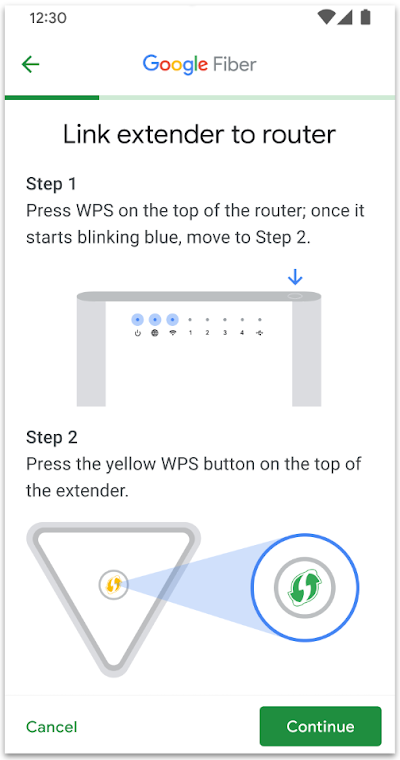
Una vez que se haya establecido la conexión, desenchufa el amplificador de malla y colócalo en el lugar donde planeas usarlo; idealmente, a medio camino entre el router y tus dispositivos. Enchúfalo y vuelve a encenderlo.
La luz de estado del amplificador de malla se volverá verde, amarilla o roja fija para indicarte la intensidad de tu conexión Wi-Fi.
- ¿Verde fijo? El enlace entre el router y el amplificador de malla es excelente.
- ¿Amarillo fijo? Tu enlace está bien, pero intenta mover el amplificador de malla más cerca del router.
- ¿Rojo fijo? No vas a tener una conexión Wi-Fi fuerte. Te recomendamos que busques otro lugar para tu amplificador de malla que esté más cerca del router o que tenga menos paredes entre el amplificador de malla y el router.
Puedes realizar una prueba de velocidad con esta herramienta de prueba de velocidad. Para verificar la velocidad de subida en un dispositivo móvil, puedes usar la app Speedtest.net o visitar fiber.google.com/speedtest.
Ambos puertos Ethernet del amplificador de malla se pueden usar para conectar dispositivos a tu red. Para conectar el amplificador de malla al router con un cable de Ethernet:
- Conecta un cable CAT5e (o superior) desde un puerto LAN Ethernet en tu router Multi-Gig o router Wi-Fi 6 al puerto WAN Ethernet azul en la parte posterior del amplificador de malla.
- Enchufa tu amplificador de malla a la corriente con el cable de alimentación.
- Presiona el botón de encendido en la parte posterior del amplificador de malla.
- Cuando el LED de estado del amplificador de malla se ponga verde fijo, se habrá conectado (vinculado) correctamente. El LED se apagará automáticamente después de unos tres minutos.
Para probar la velocidad de subida en un dispositivo móvil, puedes usar la app Speedtest.net o visitar fiber.google.com/speedtest.
| Estados de la luz del amplificador de malla | Causa | Acción |
|
WPS: Apagada (sin luz) > Amarilla fija Apagada (sin luz) > Amarilla fija > Verde fija (durante 3 minutos) > Apagada (sin luz) | El amplificador de malla está conectado a la corriente. | No se requiere ninguna acción. La luz permanecerá apagada para indicar que el amplificador de malla está funcionando. |
|
WPS: Amarilla fija | El amplificador de malla está esperando a ser vinculado. |
|
| WPS: Amarilla parpadeante | El amplificador de malla está intentando vincularse con el router. | No se requiere ninguna acción. |
|
WPS: Verde fija (durante 3 minutos) > Apagada (sin luz) |
El amplificador de malla se ha vinculado correctamente con el router. | No se requiere ninguna acción. |
| WPS: Roja fija | El amplificador de malla está desconectado o no puede conectarse con el router. Esto también puede ocurrir si el Wi-Fi está apagado. |
|
| WPS: Amarilla parpadeante > Roja fija (15 segundos) > Amarilla fija | El amplificador de malla no está vinculado con el router. |
|
| WPS: Roja fija > Amarilla parpadeante > Verde fija (3 minutos) > Apagada (sin luz) | Wi-Fi encendido. |
No se requiere ninguna acción por parte del cliente si el amplificador de malla ya está vinculado con el router Multi-Gig o el router Wi-Fi 6. |
|
WPS: Roja parpadeante > Apagada (sin luz) > Amarilla fija hasta que el dispositivo se vincule | Restablecimiento de fábrica |
Para restablecer el amplificador de malla y restaurar la configuración predeterminada:
|
| WPS: Apagada (sin luz) > Amarilla fija > Apagada (sin luz) > Amarilla fija > Verde fija (durante 3 min) > Apagada (sin luz). | Reinicia el amplificador de malla. |
|
|
WPS: Apagada (sin luz) > Reinicio del dispositivo | Actualización de firmware. | No se requiere ninguna acción. |
- Espera hasta que la luz roja parpadeante se apague, luego intenta usar WPS de nuevo.
- Gira un poco el amplificador de malla y luego inténtalo de nuevo.
- Minimiza el número de paredes entre los dos dispositivos y luego inténtalo de nuevo.
- Acerca el amplificador de malla al router Multi-Gig o al router Wi-Fi 6 y luego inténtalo de nuevo.
Necesitarás reubicar tu amplificador de malla:
- Reubica el amplificador de malla para que no haya objetos grandes como paredes, muebles y pantallas de TV entre él y tu router. Espera hasta 2 minutos para permitir que el amplificador de malla reevalúe la calidad del enlace.
- Repite esto hasta que la luz de estado se ponga amarilla o verde fija.
Si tu amplificador de malla no responde, puedes usar un bolígrafo o un clip desplegado para presionar el botón de reinicio durante:
- Menos de 5 segundos para forzar el reinicio a tu configuración predeterminada.
o - Al menos 10 segundos para restablecerlo a la configuración de fábrica.