Pausar y bloquear dispositivos en la aplicación GFiber

Aunque la aplicación GFiber no incluye un menú específico de control parental, puedes usar las funciones de pausa y bloqueo para establecer límites de tiempo de pantalla, programar la hora de acostarse o darles a todos un descanso de internet.
Dispositivos familiares agrupados para el control parental y el tiempo de pantalla.
Organizar los dispositivos en grupos es la forma más eficaz de controlar el tiempo de pantalla. Permite aplicar reglas a varios dispositivos a la vez, como las tabletas y consolas de videojuegos de todos tus hijos.
Con los grupos de dispositivos, puedes:
- Gestiona todos los dispositivos de tus hijos: desconecta todas las tabletas, consolas y ordenadores con un solo toque, en lugar de pausarlos uno por uno.
- Establece rutinas recurrentes: Aplica un horario de "Hora de dormir" o "Hacer la tarea" a todo un grupo para que el Wi-Fi se apague automáticamente a la misma hora todos los días.
- Vea todo de un vistazo: compruebe qué dispositivos están activos o en pausa en toda su familia en una sola vista.
Crear un grupo de dispositivos
Antes de comenzar, descarga la aplicación GFiber desde Google Play Store o la App Store .
- Abre la aplicación GFiber y Inicia sesión en tu cuenta de GFiber..
- Pulsa la pestaña Red y, a continuación, pulsa Administrar grupos de dispositivos .
- Pulsa el icono de más (+) en la esquina superior derecha de la pantalla.
- Introduce un nombre para el grupo (por ejemplo, "Niños") y selecciona un icono para el grupo. Pulsa Siguiente .
- Selecciona los dispositivos que deseas incluir y, a continuación, pulsa Guardar .
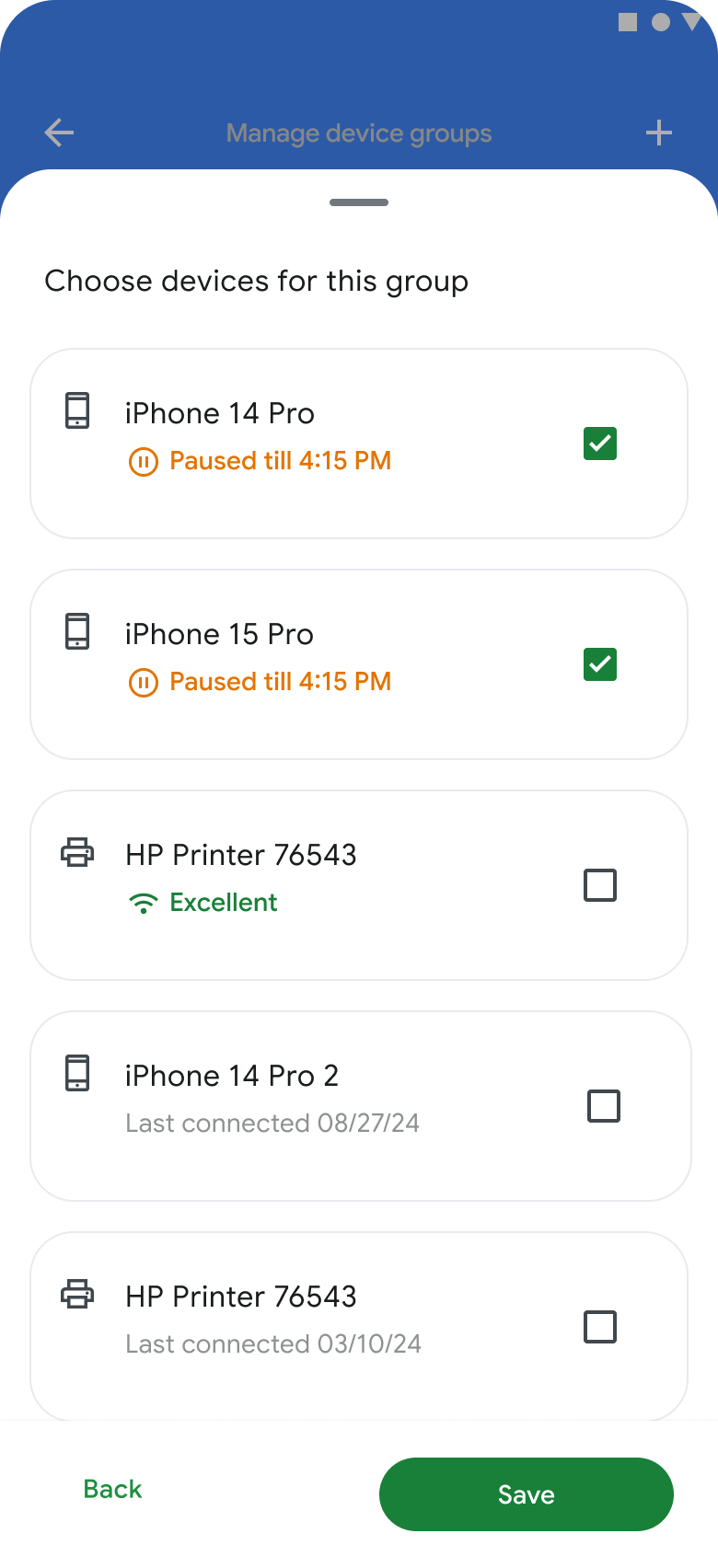
- Tu nuevo grupo aparecerá en la pantalla principal de administración, donde podrás aplicar la configuración de pausa a todo el grupo a la vez.
Pausar dispositivos o establecer horarios

Poner en pausa un dispositivo o grupo lo desconecta temporalmente de su red.
Pausar dispositivos temporalmente
Utilice esto para una interrupción inmediata y única de la red. Antes de comenzar, descargue la aplicación GFiber desde Google Play Store o App Store .
- Abre la aplicación GFiber y Inicia sesión en tu cuenta de GFiber..
- Pulsa la pestaña Red .
- Desplázate hacia abajo y pulsa el botón Gestionar dispositivos .
- Marque la casilla que aparece junto al dispositivo o grupo que desea pausar.
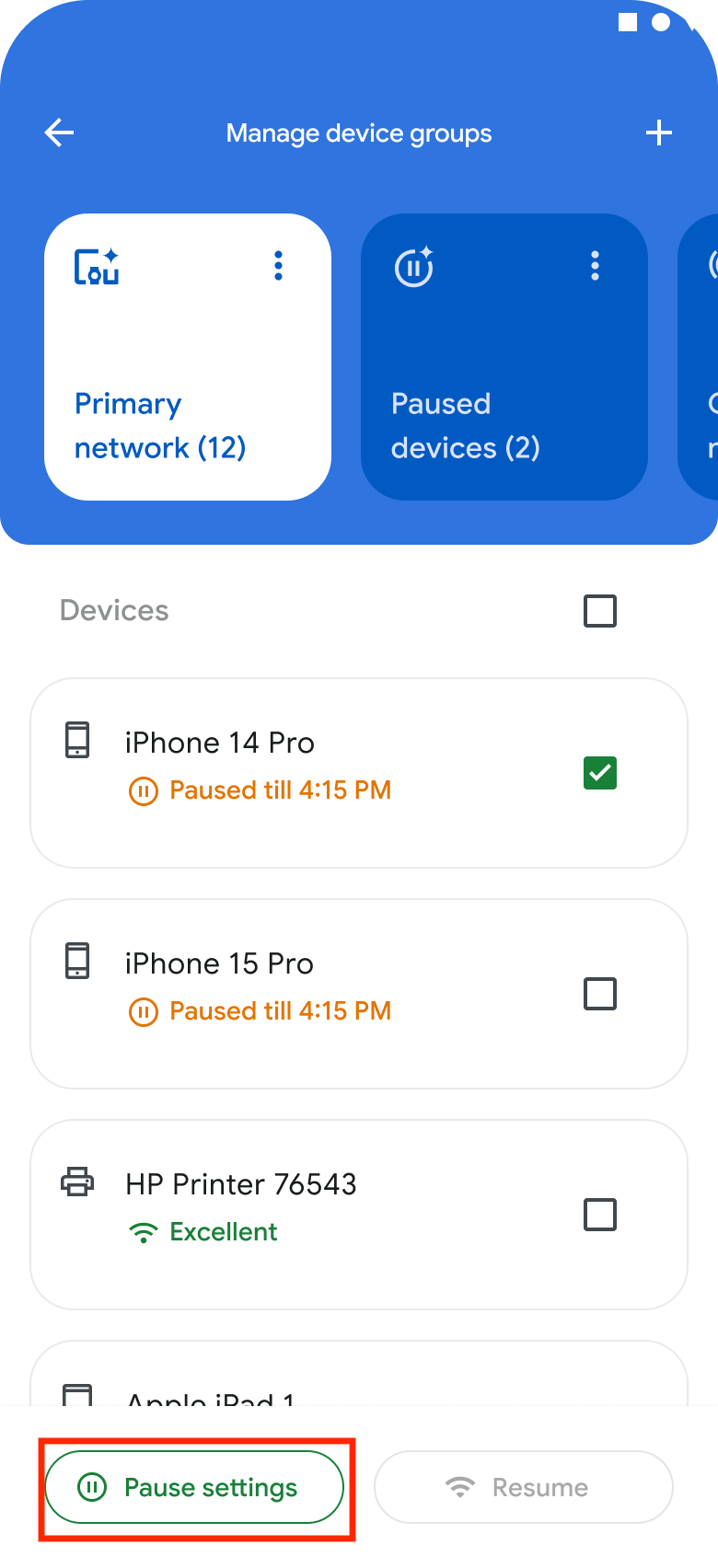
- Pulsa el botón de configuración de pausa .
- Seleccione un bloque de tiempo (entre 15 minutos y 24 horas).
- Pulsa el botón Guardar .
Establecer un horario de pausa recurrente
Utiliza esta función para crear un horario automático y repetitivo para la hora de acostarse o las horas de estudio. Antes de empezar, descarga la aplicación GFiber desde Google Play Store o la App Store .
- Abre la aplicación GFiber y Inicia sesión en tu cuenta de GFiber..
- Pulsa la pestaña Red .
- Desplázate hacia abajo y pulsa el botón Gestionar dispositivos .
- Marque la casilla que aparece junto al dispositivo o grupo que desea programar.
- Pulsa el botón de configuración de pausa .
- Seleccione un bloque de tiempo (entre 15 minutos y 24 horas) o pulse Crear horario para establecer una hora de inicio, una hora de finalización y los días de la semana.
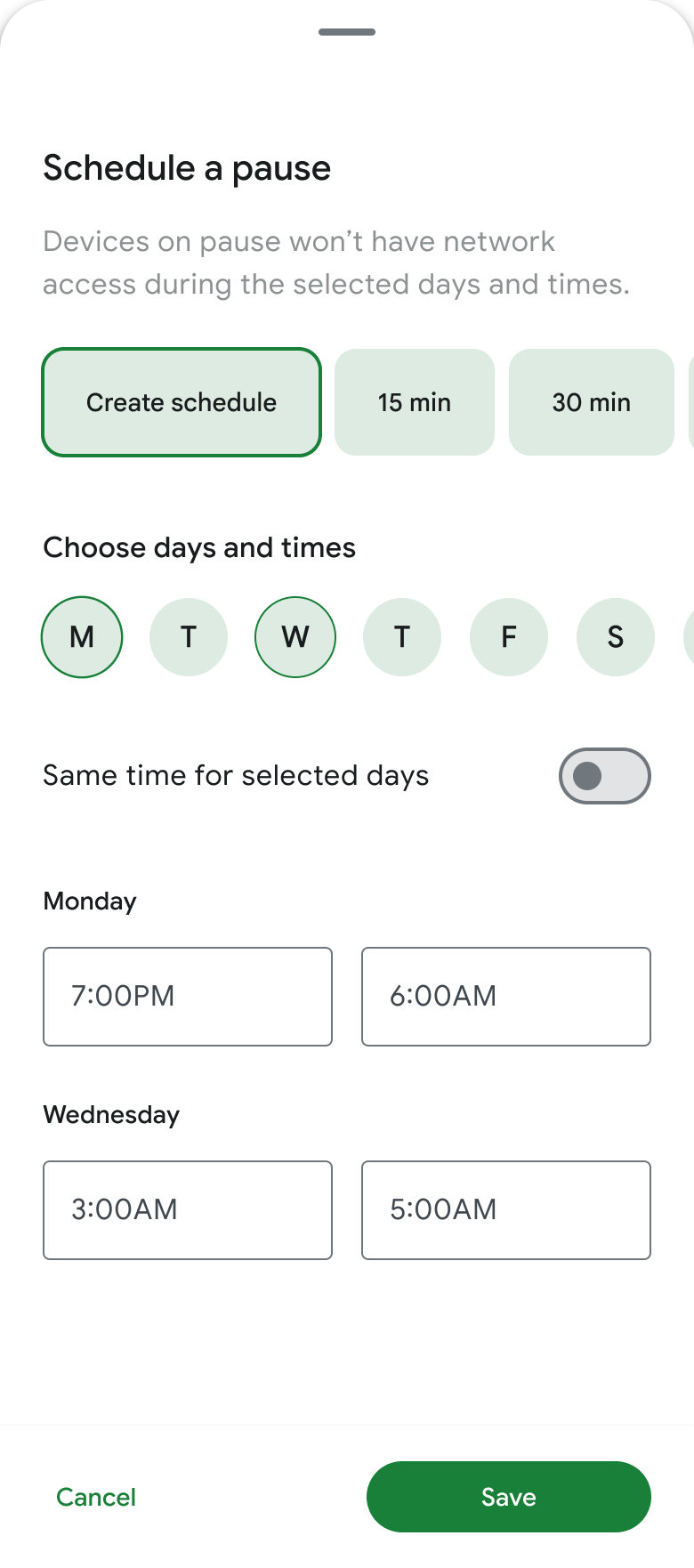
- Pulsa el botón Guardar .
Si seleccionas más de un día, verás una fila separada para cada uno, lo que facilita establecer diferentes horarios a lo largo de la semana, como una hora de acostarse más temprana los días de escuela y más tardía los fines de semana.
Reanudar dispositivos en pausa
Puedes reanudar un dispositivo o grupo pausado en cualquier momento. Antes de comenzar, descarga la aplicación GFiber desde Google Play Store o la App Store .
- Abre la aplicación GFiber y Inicia sesión en tu cuenta de GFiber..
- Pulsa la pestaña Red y, a continuación, pulsa el botón Administrar dispositivos .
- Seleccione el dispositivo o grupo en pausa.
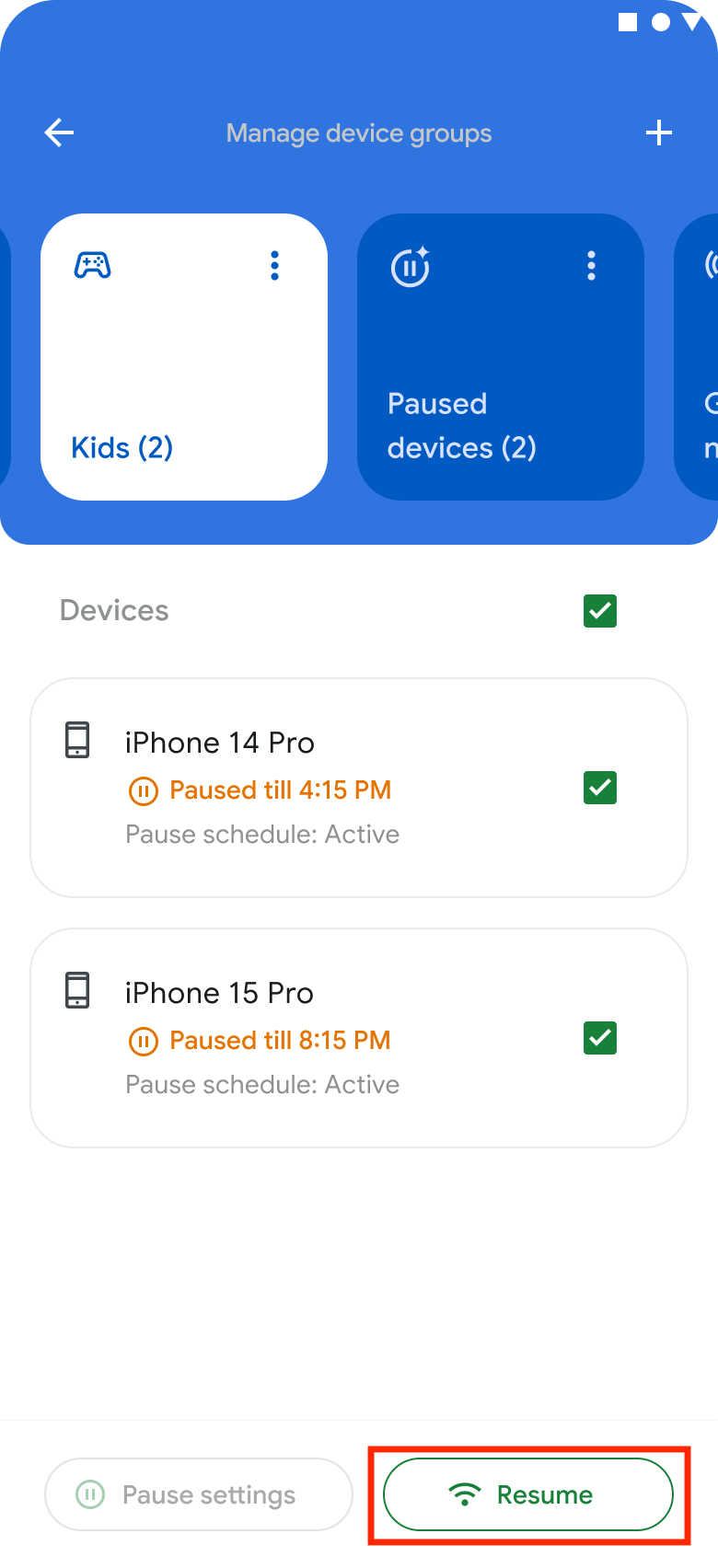
- Pulsa el botón de configuración de pausa .
- Seleccione Currículum .
Bloquear y desbloquear dispositivos
Utilice la función de bloqueo para desconectar por completo un dispositivo que no reconozca o que no desee en su red. Los dispositivos bloqueados no pueden acceder a internet y se mueven al grupo de Dispositivos desconectados .
Para bloquear un dispositivo:
- Abre la aplicación GFiber y Inicia sesión en tu cuenta de GFiber..
- Pulsa la pestaña Red y, a continuación, pulsa el botón Administrar dispositivos .
- Toca el dispositivo que deseas bloquear.
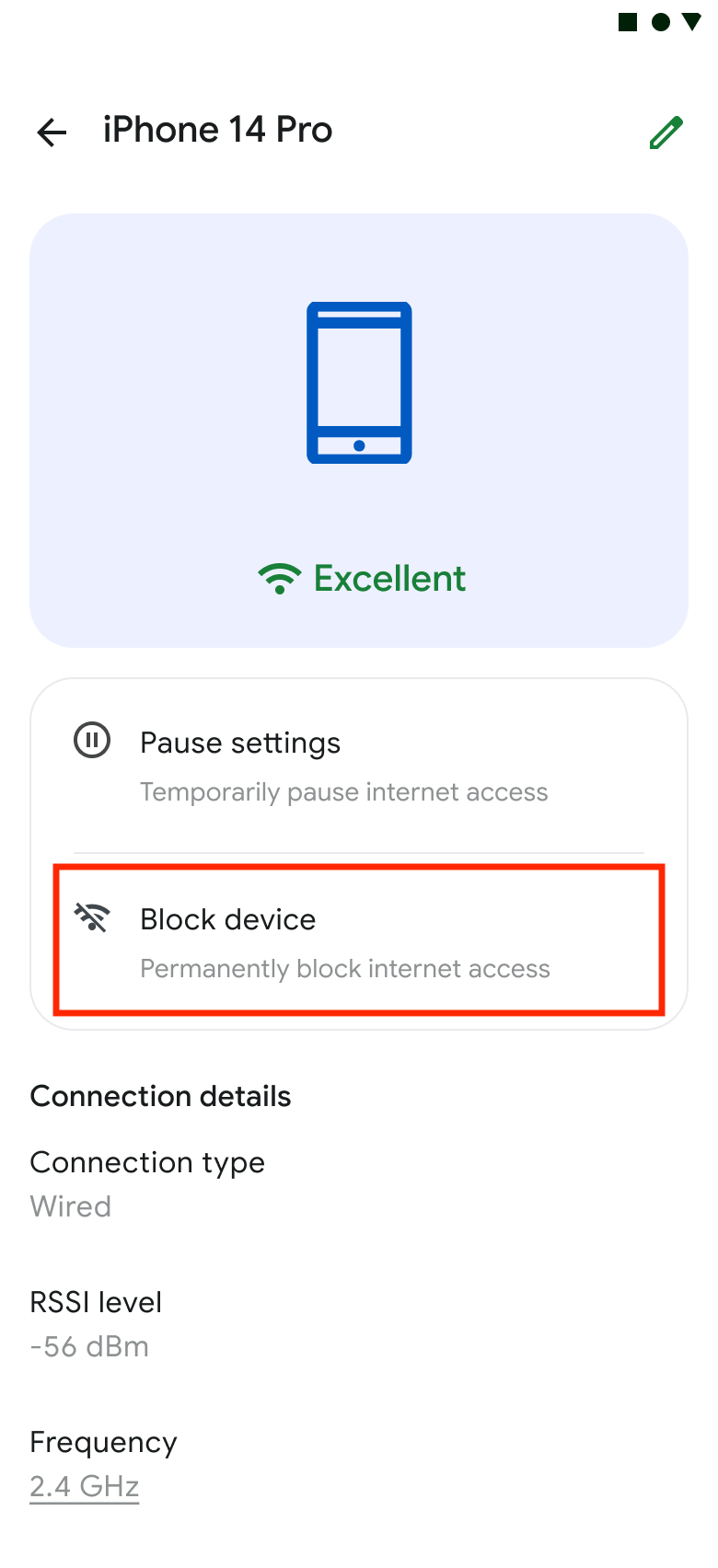
- Pulsa el botón Bloquear dispositivo .
- Confirme seleccionando Bloquear .
Para desbloquear un dispositivo: Vaya a la página de detalles del dispositivo y pulse Desbloquear dispositivo .
Preguntas frecuentes
Utiliza la función de pausa para un breve descanso puntual, o configura un horario recurrente para desconectarte a la misma hora todos los días, como durante las horas de estudio o antes de acostarte.
Sí. Configura un horario de pausa recurrente para que determinados dispositivos se desconecten automáticamente a la hora de acostarse y se vuelvan a conectar por la mañana.
Utilice la función de bloqueo para impedir de forma permanente que un dispositivo no reconocido o no deseado acceda a su internet.
Crea grupos de dispositivos para aplicar reglas a varios dispositivos a la vez. También puedes crear un grupo de "Desintoxicación digital" para desconectarte automáticamente durante ciertas horas.