Cambia el nombre de tu red Wi-Fi de GFiber
¿Quieres un nombre personalizado para tu red Wi-Fi? Actualízalo en solo unos pasos usando la aplicación GFiber o tu cuenta en línea.

Esta función está disponible para los routers GFiber. Si usas Google Wifi o Nest Wifi Pro, utiliza la aplicación Google Home para administrar el nombre de tu red.
Cambia el nombre de tu red en la aplicación GFiber
Antes de comenzar, descarga la aplicación GFiber desde Google Play Store o App Store.
- Abre la aplicación GFiber y pulsa la pestaña Red.
- En tu tarjeta de red principal, pulsa el botón Administrar. (También puedes acceder a esta sección pulsando Configuración de red y, a continuación, Configuración de red principal ).
- En el campo Nombre de red, introduzca su nuevo nombre. Los nombres de red distinguen entre mayúsculas y minúsculas y deben tener entre 1 y 32 caracteres. Dependiendo de su router, es posible que vea campos separados para los canales de 2,4 GHz, 5 GHz y 6 GHz.
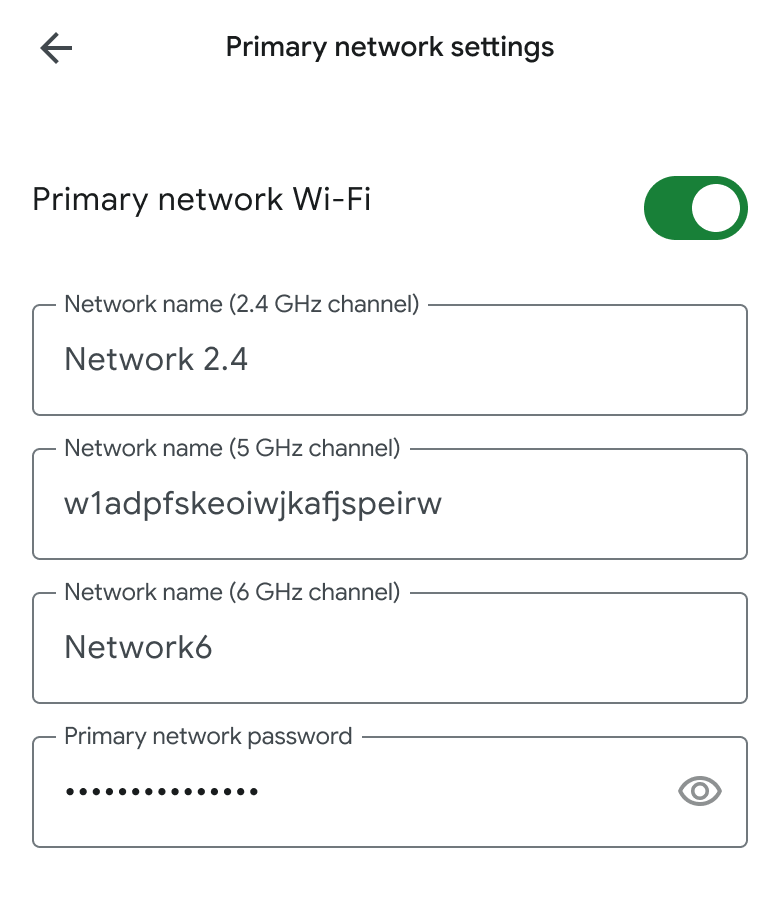
Recomendamos usar el mismo nombre de usuario y contraseña para todos los canales. Esto permite que el router conecte automáticamente tus dispositivos a la señal más rápida disponible mientras te desplazas por tu casa. Obtén más información sobre las bandas Wi-Fi y la configuración avanzada de red.
- En la parte inferior de la pantalla, pulsa el botón Guardar.
Aviso: Guardar el nuevo nombre reiniciará la conexión Wi-Fi. Deberás volver a conectar tus dispositivos usando el nuevo nombre de red. Conecta dispositivos a tu red.
Cambia el nombre de tu red en tu cuenta en línea
- Inicia sesión en tu cuenta. Inicia sesión en tu cuenta de GFiber..
- En la esquina superior izquierda, haga clic en la pestaña Red. (Si no la ve, abra primero el menú de navegación).
- Haga clic en Editar configuración de red.
- En el campo Nombre de red (SSID), introduzca su nuevo nombre. Los nombres de red distinguen entre mayúsculas y minúsculas y deben tener entre 1 y 32 caracteres.
- Haz clic en el botón Guardar.
Aviso: Guardar el nuevo nombre reiniciará la conexión Wi-Fi. Deberás volver a conectar tus dispositivos usando el nuevo nombre de red. Conecta dispositivos a tu red.