Configura el modo puente con la aplicación GFiber
Guía de configuración rápida
Tiempo total de preparación: aproximadamente 5 minutos.
El modo puente desactiva las funciones de Wi-Fi y enrutamiento de tu router GFiber, convirtiéndolo en un módem básico para que tu router personal pueda gestionar tu red sin interferencias. Para activar el modo puente:- Conecte el puerto WAN de su router personal al puerto LAN de 10 Gbps de su router GFiber.
- Abre la aplicación GFiber.
- Ve a Configuración avanzada de red.
- Activa el modo puente.
Cuándo usar el modo puente
La mayoría de los clientes de GFiber no necesitan usar el modo puente. Si desea usar su propio router personal, normalmente puede desconectar completamente el router de GFiber y conectar el puerto WAN de su router personal directamente a la toma de fibra óptica de la pared.
Solo necesitas habilitar el Modo Puente si cumples con alguno de estos escenarios específicos:
-
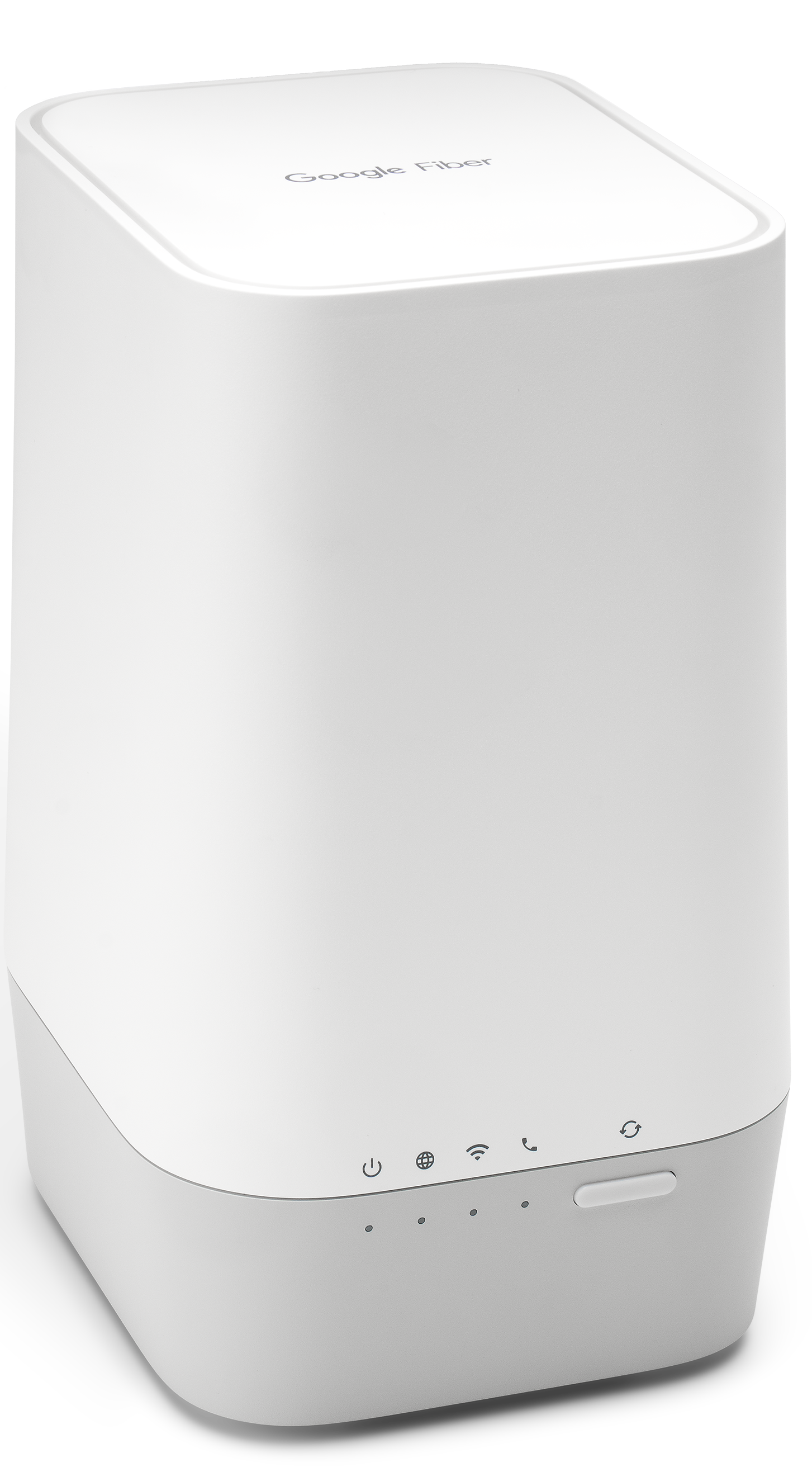
Requisito de hardware: Utiliza el enrutador multigigabit GFiber (modelo GFRG300) y su casa no tiene un Fiber Jack separado montado en la pared.
-
Configuración de red avanzada: Se utiliza una configuración de red personalizada (como un bloque de IP estática) que requiere que el hardware GFiber permanezca conectado físicamente a la línea.
Habilita el modo puente en tu router GFiber

Paso 1: Conecte su router personal al router GFiber
-
Localiza el puerto: Busca el puerto LAN de 10 Gbps en la parte posterior de tu router GFiber.
-
Conecta el cable: Conecta un extremo del cable Ethernet al puerto LAN de 10 Gbps.
-
Conéctate a tu router: Conecta el otro extremo del cable al puerto de Internet (WAN) de tu router personal.
-
Desconecta otros dispositivos: Desconecta todos los demás dispositivos conectados por cable (como conmutadores o concentradores inteligentes) del enrutador GFiber y conéctalos a tu enrutador personal.
Paso 2: Activa el modo puente en la aplicación GFiber
Tiempo estimado: aproximadamente 5 minutos. Este proceso desconectará temporalmente su conexión a internet.
Antes de comenzar, descarga la aplicación GFiber desde Google Play Store o la App Store.
-
Abre la aplicación: Inicia la aplicación GFiber en tu dispositivo Android o iOS e inicia sesión.
-
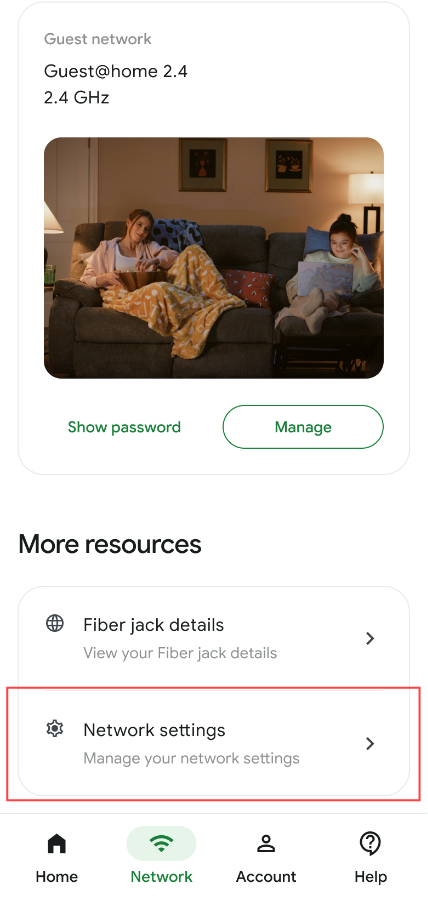
Acceda a la configuración: seleccione la pestaña Red en el menú inferior, pulse Configuración de red y seleccione Configuración de red avanzada.
-
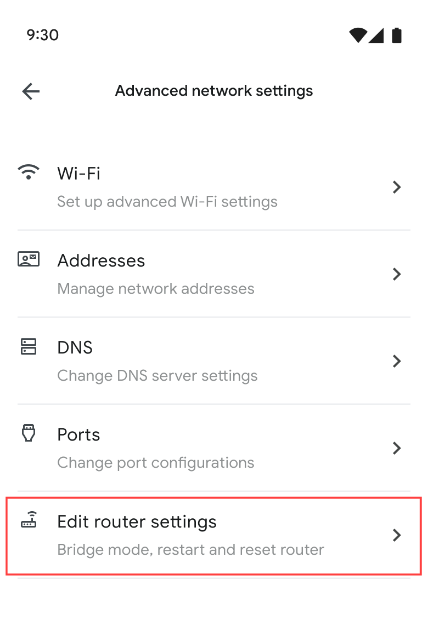
Editar la configuración del router: Toque Editar configuración del router.
-
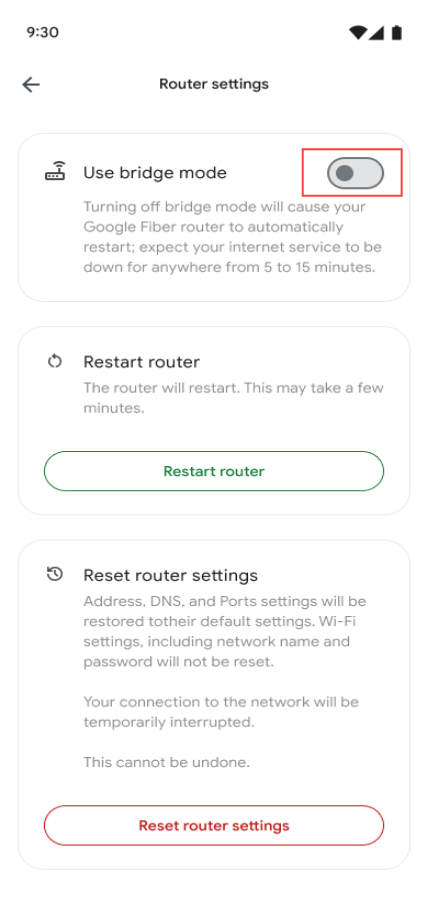
Activar/desactivar el modo puente: Localice la configuración del modo puente y active el interruptor.
-
Guarda los cambios: Desplázate hasta el final y pulsa Aplicar. Tu router GFiber se reiniciará automáticamente, lo que tardará entre 2 y 3 minutos.
Paso 3: Configure su enrutador personal
Una vez que el router GFiber termine de reiniciarse y su luz LED de estado esté encendida de forma continua, abra la aplicación del fabricante de su router (como eero, Google Nest Wifi, ASUS o Netgear) para completar la configuración de su red Wi-Fi personal.
Preguntas frecuentes
El modo puente desactiva las funciones de enrutamiento y difusión Wi-Fi de tu dispositivo GFiber. Transforma el router GFiber en un módem básico, que transfiere la dirección IP pública directamente a tu router personal.
Si conectas un router personal sin activar el modo puente, se produce un conflicto llamado doble NAT (traducción de direcciones de red) . Dado que ambos dispositivos intentan asignar direcciones IP, esto provoca problemas de conectividad con juegos en línea (con NAT estricta), conexiones VPN y dispositivos domésticos inteligentes. El modo puente elimina el doble NAT.
No. El puerto LAN de 10 Gbps en la parte posterior del router GFiber (modelo GFRG300) garantiza que todo el ancho de banda de internet llegue a su router personal sin restricciones. La velocidad final dependerá de la capacidad máxima de su hardware.
No. Cuando el modo puente está activo, las funciones Wi-Fi y de malla integradas del router GFiber se desactivan por completo. Los extensores de malla GFiber dejarán de funcionar y su router personal será el único responsable de la cobertura Wi-Fi de su hogar.
Para volver al funcionamiento normal, conecta un ordenador directamente al router GFiber mediante un cable Ethernet, abre la aplicación GFiber, ve a Configuración avanzada de red y desactiva el modo puente . Si no puedes acceder a la aplicación, restablecer la configuración de fábrica del router GFiber también desactivará el modo puente.