Solucionar problemas de conexión del conector de fibra óptica
Para solucionar problemas de conexión de gFiber, compruebe las luces de su Fiber Jack. Si ve una luz roja o ninguna luz, desconecte la alimentación (desconecte el adaptador de CA o el cable Ethernet), espere 30 segundos y vuelva a conectarlo. Espere de 2 a 3 minutos para que el Fiber Jack se reinicie y muestre una luz de estado azul o verde fija.
Localiza tu conector de fibra
-
Ubicación: Busque en la parte baja de una pared interior, normalmente por donde entran los cables de servicios públicos a su casa.
-
Cableado: Compruebe que haya un cable Ethernet que conecte el conector de fibra óptica directamente a su router gFiber principal.
-
Fuente de alimentación: Identifique si utiliza un adaptador de corriente alterna enchufado a una toma de corriente de pared o si recibe alimentación a través de Ethernet (PoE) directamente a través del cable Ethernet.
Identifique su modelo de conector de fibra óptica
-
Modelos de una sola luz: Cuentan con 1 luz LED en el panel frontal que cambia de color y de patrón de parpadeo.
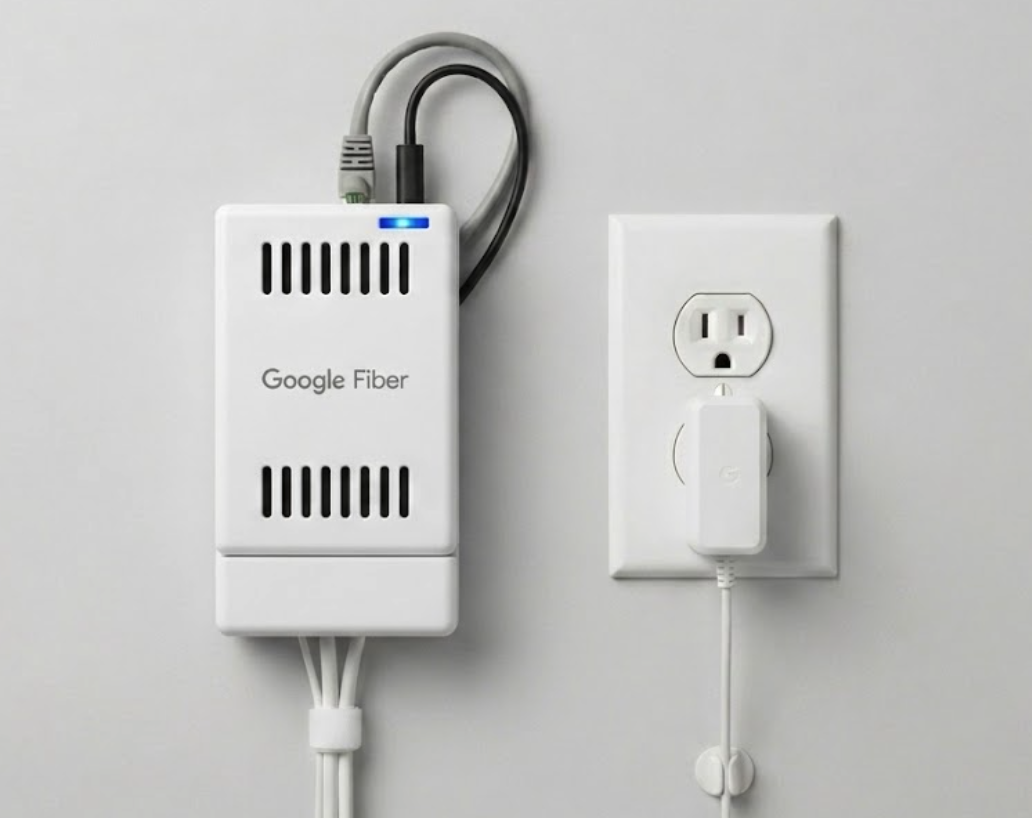
-
Modelos de cuatro luces: Cuentan con 4 indicadores LED separados etiquetados como Alimentación, Óptica, Red y Alarma.
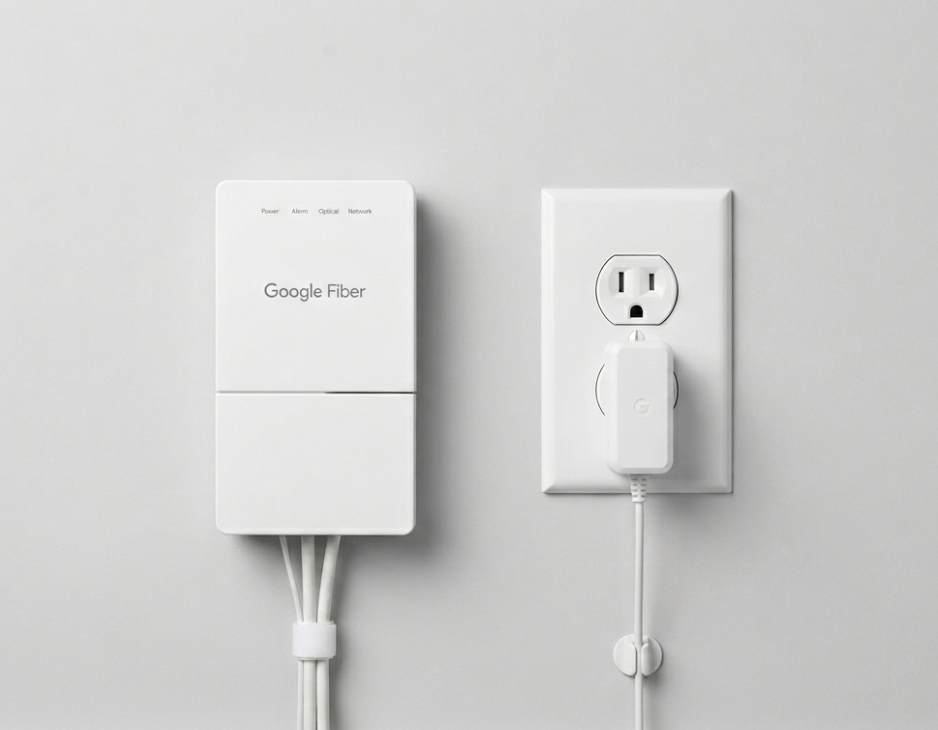
Solución de problemas de los indicadores luminosos de estado
Si tu conexión Fiber Jack se desconecta, consulta la aplicación gFiber para obtener alertas de red en tiempo real.
Solución de problemas de indicadores de estado de luz única
Utilice esta guía para identificar los códigos de estado en los modelos Fiber Jack de una sola luz:
| Luz LED | Significado | Qué hacer |
| 🔵 Azul sólido | Funcionamiento normal | Tu conexión Fiber Jack está activa. Si no tienes acceso a internet, revisa tu router Wi-Fi gFiber o los puntos de acceso de la red mesh. |
| 🔵 Azul intermitente | El dispositivo se está iniciando o descargando una actualización de software. Espere 5 minutos hasta que la luz se ilumine en azul fijo. | |
| 🔴 Rojo fijo o intermitente | Fallo de línea o de hardware | Desconecte la alimentación del conector de fibra durante 30 segundos y luego vuelva a conectarla. Si la luz permanece roja, póngase en contacto con el soporte técnico de gFiber. |
| ⚪ Apagado (Sin luz) | Sin energía | Verifique que el cable esté firmemente conectado al conector de fibra óptica y a la toma de corriente. Pruebe la toma de pared con otro dispositivo electrónico. |
Solución de problemas de los indicadores luminosos de estado.
Utilice esta guía para diagnosticar problemas de estado y conectividad en modelos Fiber Jack de cuatro luces:
| Nombre del indicador | Estado normal | Estado del problema | Se requiere acción |
| Fuerza | 🟢 Verde sólido | ⚪ Apagado | Verifique que el adaptador de corriente alterna esté conectado de forma segura a la toma de pared y al conector de fibra óptica. |
| Alarma | ⚪ Desactivado | 🔴 Rojo sólido | La unidad no recibe señal óptica. Compruebe si la línea de fibra óptica está doblada o dañada, o consulte la aplicación gFiber para ver si hay interrupciones en el servicio. |
| Óptico | 🟢 Verde sólido | 🟢 Verde intermitente o ⚪ Apagado | El parpadeo indica la secuencia de arranque inicial; apagado indica que no hay señal luminosa. Espere 5 minutos. Si el estado no se actualiza a verde fijo, reinicie el dispositivo. |
| Red | 🟢 Verde fijo o pulsante | ⚪ Apagado | El Fiber Jack está en línea, pero la comunicación con su enrutador Wi-Fi se ha interrumpido. Revise el cable Ethernet que conecta el Fiber Jack con su enrutador. |
Reinicia tu conector de fibra
-
Desconecte la fuente de alimentación:
-
Modelos de una sola luz: En la habitación donde está instalado su dispositivo, desconecte el cable Ethernet directamente del conector de fibra o del puerto WAN en la parte posterior de su enrutador gFiber principal para interrumpir la alimentación a través de Ethernet (PoE).
-
Modelos de cuatro luces: Desconecte el adaptador de corriente alterna de la toma de corriente o tire del pin de alimentación directamente del puerto de alimentación inferior del conector Fiber Jack.
-
-
Deje el dispositivo completamente desconectado durante 30 segundos para eliminar la energía residual de los componentes de hardware.
-
Vuelva a conectar el adaptador de corriente o el cable Ethernet de forma segura a su dispositivo.
-
Espere de 2 a 3 minutos para que el hardware finalice su secuencia de arranque y se registre en la red gFiber.
-
Observa las luces del panel frontal.
- Modelos de una sola luz: Confirme que el indicador se vuelve azul fijo.
-
Modelos de cuatro luces: Confirme que las luces de Alimentación, Óptica y Red se muestren en verde fijo y que la Alarma permanezca desactivada.

Preguntas frecuentes
Si recibió un kit de auto instalación pero no encuentra la toma de fibra óptica para montaje en pared, póngase en contacto con el soporte técnico de gFiber. Actualizaremos su pedido a una instalación profesional y enviaremos un técnico para instalar la nueva unidad.