Configura tu extensor de malla Wi-Fi 7 de gFiber
El extensor gFiber Wi-Fi 7 Mesh está diseñado para usarse junto con tu router gFiber Wi-Fi 7 para ayudarte a expandir tu cobertura Wi-Fi y mantenerte conectado en todo tu hogar.
Configurarlo es sencillo: lo emparejarás con tu router (ya sea de forma inalámbrica o con un cable Ethernet) y luego lo moverás al área donde necesites una señal más fuerte.
Sigue estos pasos para emparejar tu extensor gFiber Wi-Fi 7 Mesh.
Guía de configuración rápida
Para emparejar tu extensor gFiber Wi-Fi 7 Mesh (GRBE331C):
- Enciende tu extensor Mesh.
- Presiona el botón WPS en tu extensor mesh.
- Presiona el botón WPS en tu router.
- Mueve tu extensor mesh a su ubicación permanente y vuelve a enchufarlo.
Tiempo total de configuración: aproximadamente 5 a 10 minutos.
Qué hay en tu kit de autoinstalación
Tu extensor mesh vino con tu router en un kit de autoinstalación, o en su propio kit independiente. Si vino en su propio kit, asegúrate de tener todo antes de comenzar:
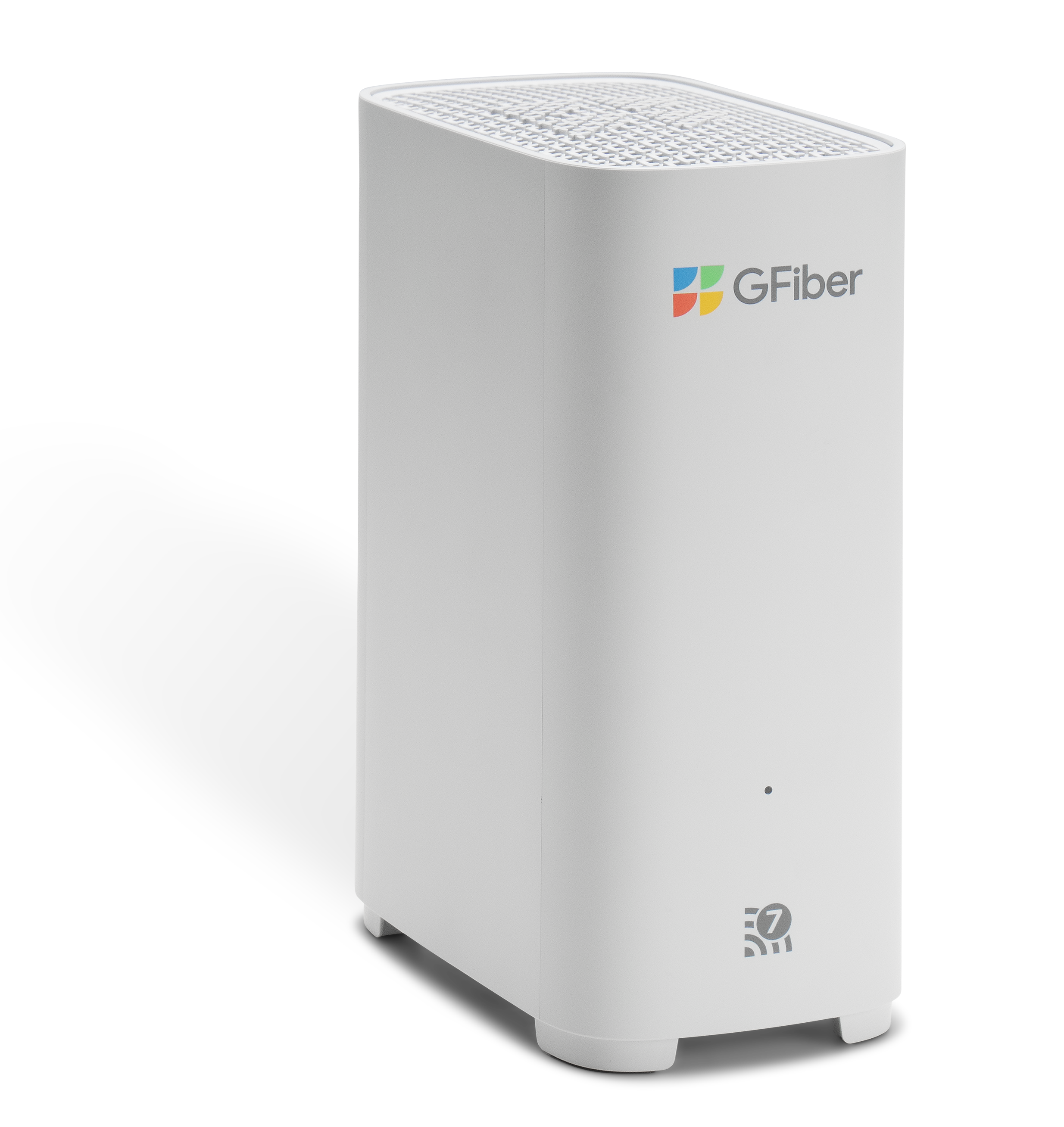
- Extensor gFiber Wi-Fi 7 Mesh (Modelo GRBE331C)
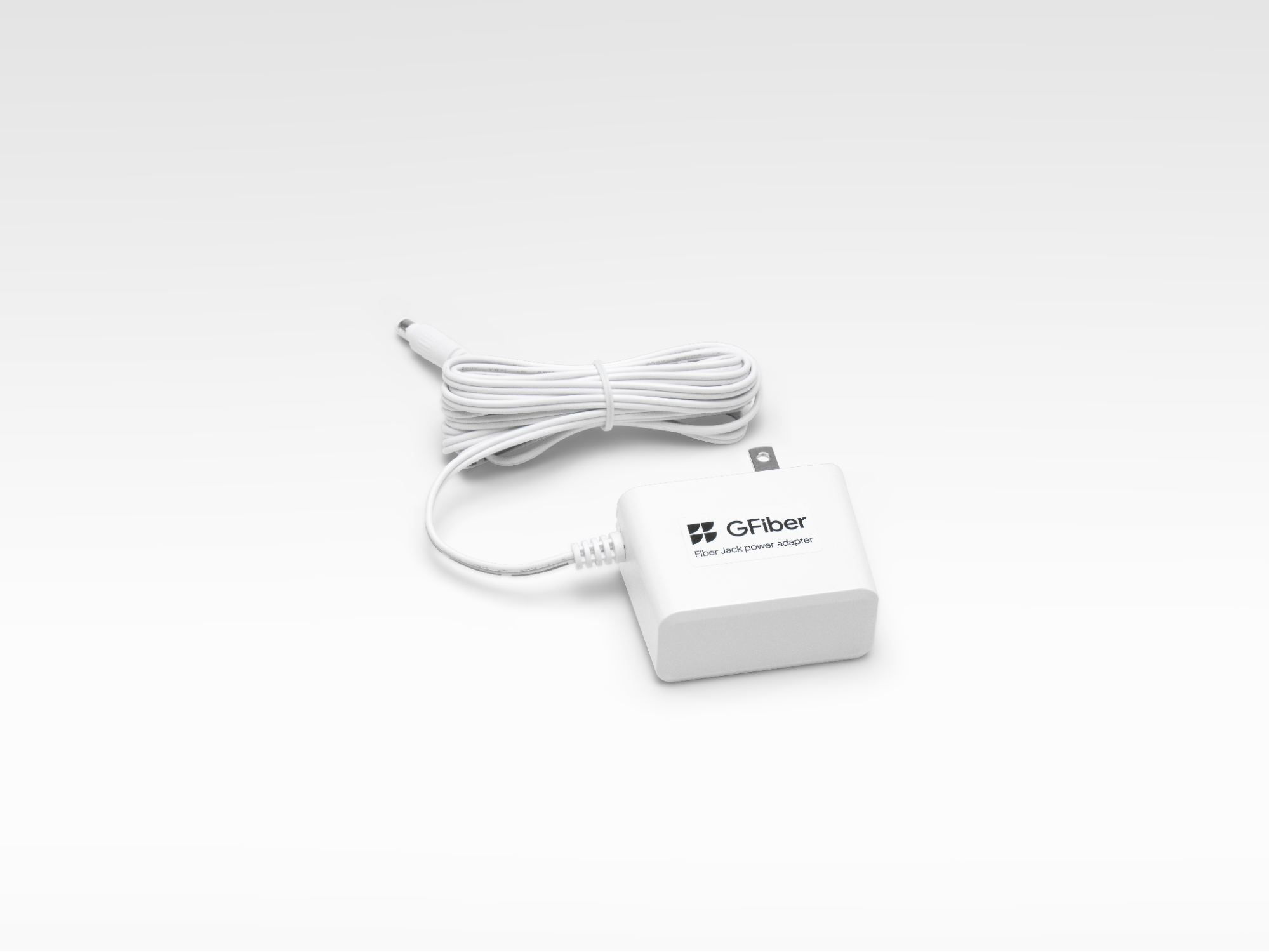
- 1 cable adaptador de corriente
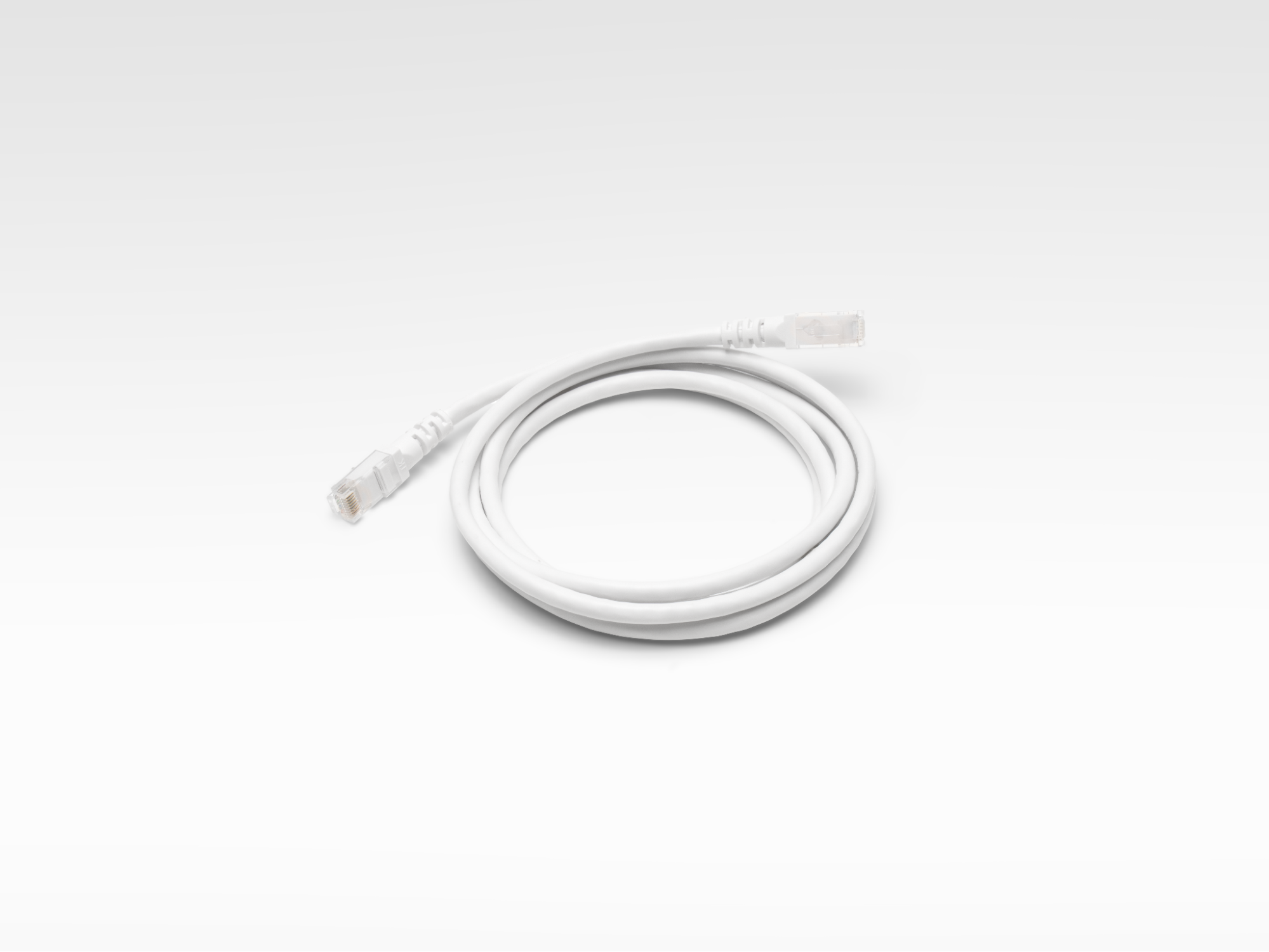
- 1 cable Ethernet
Paso 1: Enciende tu extensor Mesh
- Coloca tu extensor mesh a menos de 5 pies de tu router.
- Enchúfalo a un tomacorriente usando el cable adaptador de corriente.
- Presiona el botón de encendido en la parte inferior para encenderlo. La luz de estado se volverá blanca fija.
Paso 2: Empareja el extensor Mesh con tu router
- Presiona el botón WPS en tu router Wi-Fi 7. La luz comenzará a parpadear.
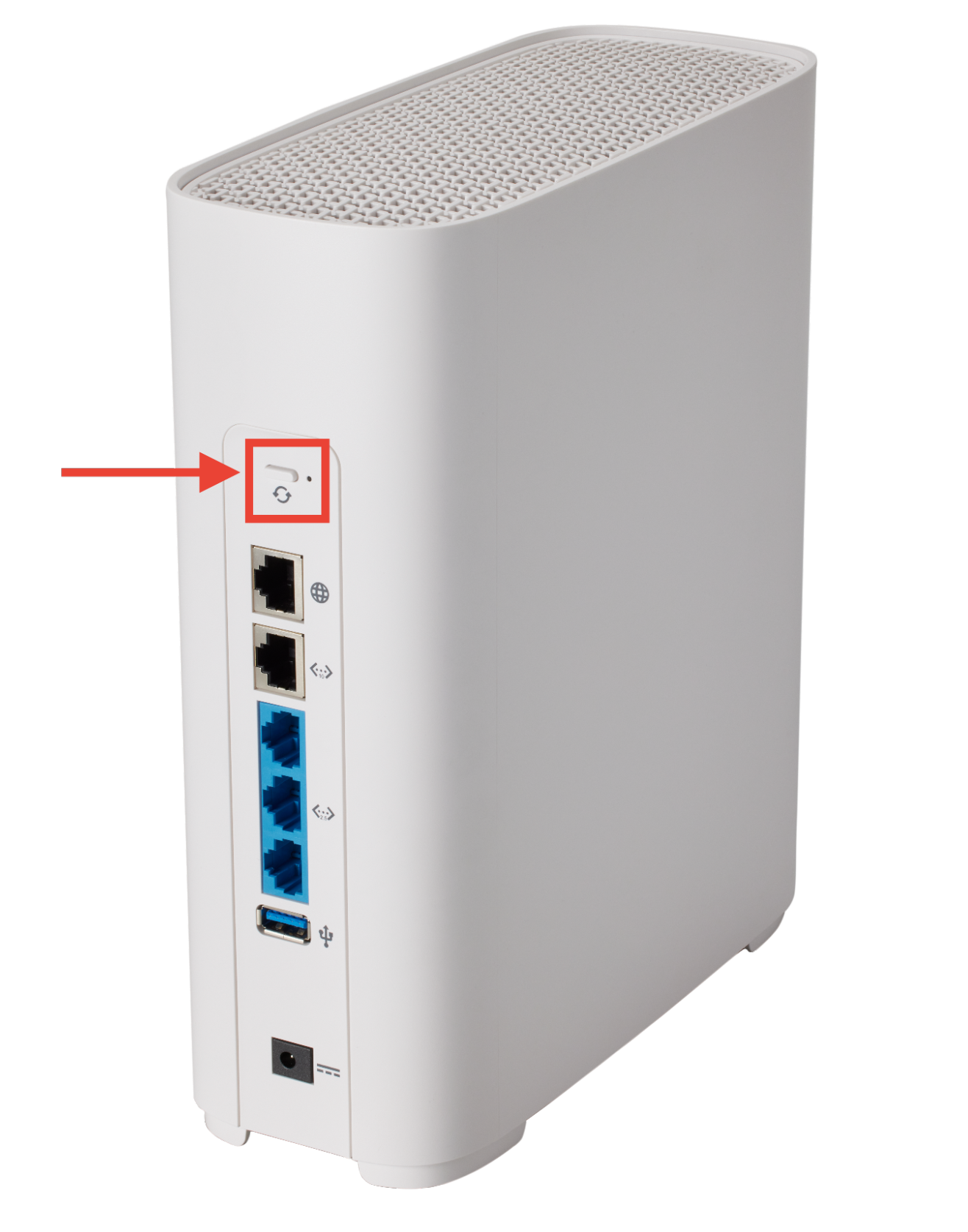
- Presiona el botón WPS en la parte inferior de tu extensor mesh. La luz comenzará a parpadear.
- Una vez completado el emparejamiento, la luz de estado del extensor mesh se volverá verde fija.
Paso 3: Mueve tu extensor Mesh a su lugar permanente
- Desenchufa el extensor mesh y muévelo a donde planeas usarlo; idealmente a mitad de camino entre el router y los dispositivos a los que deseas llegar.
- Enchúfalo y vuelve a encenderlo.
- La luz de estado se volverá verde, amarilla o roja fija para mostrar la intensidad de tu conexión.
Puedes realizar una prueba de velocidad para confirmar que tu conexión funciona.
Guía de estado de las luces del extensor Mesh
Esto es lo que significan las luces de tu extensor Mesh:
| Color del LED | Lo que significa | Qué hacer |
|---|---|---|
| Verde fijo | Conectado | ¡Todo listo! |
| Verde parpadeante | Encendiéndose | ¡Todo listo! |
| Blanco | Listo para emparejar | Inicia el proceso de emparejamiento. |
| Blanco parpadeante | Emparejamiento en curso | Asegúrate de que el extensor esté cerca del router. |
| Rojo | Sin conexión | Mueve el extensor más cerca del router e intenta emparejar de nuevo. |
Preguntas frecuentes
Recomendamos no más de 2 para una red doméstica. Usar más puede perjudicar el rendimiento de tu Wi-Fi al causar interferencias; por lo tanto, más no siempre es mejor.
Normalmente solo necesitarás un extensor si:
- Tu casa tiene más de 2000 pies cuadrados.
- Hay zonas con señal Wi-Fi débil.
- Si realizas muchas videollamadas, juegas a videojuegos o haces streaming, necesitas una cobertura fuerte y constante en toda tu casa.
¿No estás seguro? Usa la herramienta Consulta el estado de tu red en la aplicación gFiber para comprobar tu cobertura.
MLO (Multi-Link Operation) es una función de Wi-Fi 7 que permite que el router y el extensor de malla se comuniquen simultáneamente en varias bandas, como 5 GHz y 6 GHz. El resultado es una conexión más rápida y fiable en toda la casa.
MLO se habilita automáticamente entre su router gFiber Wi-Fi 7 y el extensor de malla Wi-Fi 7 en el enlace de retorno, la conexión de alta velocidad entre ellos. Cualquier dispositivo conectado al extensor, ya sea por cable o de forma inalámbrica, se beneficia de la mayor fiabilidad y velocidad que esto proporciona.
Dicho esto, la mayoría de los teléfonos y portátiles aún no son compatibles con MLO, ni siquiera los que tienen Wi-Fi 7. A medida que la tecnología madure, la compatibilidad con MLO para dispositivos cliente Wi-Fi 7 se añadirá en una futura actualización de software.
Recomendamos no más de 2 para una red doméstica. Usar más puede perjudicar el rendimiento de tu Wi-Fi al causar interferencias; por lo tanto, más no siempre es mejor.
Normalmente solo necesitarás un extensor si:
- Tu casa tiene más de 2000 pies cuadrados.
- Hay zonas con señal Wi-Fi débil.
- Si realizas muchas videollamadas, juegas a videojuegos o haces streaming, necesitas una cobertura fuerte y constante en toda tu casa.
¿No estás seguro? Usa la herramienta de estado de la red en la aplicación gFiber para comprobar tu cobertura.
| Característica | Detalles del extensor de malla Wi-Fi 7 de gFiber |
|---|---|
| Configuración de radio | 2x2 (2,4 GHz), 2x2 (5 GHz), 4x4 (6 GHz) |
| puertos LAN | 10G (1 puerto) 2,5G (1 puerto) |
| UPC | Procesador de cuatro núcleos A53 a 1,5 GHz |
| Destello | 256 MB |
| RAM | 1 GB DDR4 |
| MLO | Doble banda (5 GHz y 6 GHz) |
| EasyMesh | EasyMesh R4 |
| Dimensiones del extensor de malla | 7,5" de alto x 3,25" de ancho x 5,5" de profundidad |
| Dimensiones del adaptador de corriente | 3” de alto x 1,25” de ancho x 2,5” de profundidad |
| Configuración de radio | 2x2 (2,4 GHz), 2x2 (5 GHz), 4x4 (6 GHz) |
| puertos LAN | 10G (1 puerto) 2,5G (1 puerto) |
Puedes moverlo cuando quieras, sin necesidad de ningún proceso especial.
- Desconecta el extensor y conéctalo a una toma de corriente en la nueva ubicación.
- Espera a que la luz de estado se ilumine de forma continua, lo que confirma que se ha restablecido la conexión.
- Abre la aplicación gFiber para comprobar la calidad de tu señal.

Simplemente repita el mismo proceso de configuración para cada dispositivo.
Para emparejar un extensor adicional:
- Conéctalo a la corriente.
- Conéctalo a tu router mediante un cable Ethernet o sigue los pasos de configuración en la aplicación gFiber .
- Espere a que la luz de estado confirme la conexión.
- Colócalo en su lugar definitivo.
Consejos para un rendimiento óptimo:
- Configúralos en orden. Colócalos en la siguiente secuencia: Router -> Extensor 1 -> Extensor 2.
- Déjeles espacio. Colocar los extensores demasiado cerca puede causar interferencias.
- Menos es más. Demasiados extensores pueden provocar congestión y velocidades más lentas.
Los extensores están disponibles según su servicio y equipo específicos, no como una compra minorista estándar. Aquí le indicamos cómo verificarlo:
- Tu cuenta de gFiber: Inicia sesión en línea para ver los complementos de equipo disponibles.
- Aplicación gFiber: Comprueba si tu servicio actual permite solicitar equipos adicionales.
- Contáctanos: Comunícate con nosotros por chat o por teléfono y te ayudaremos a averiguar a qué beneficios tienes derecho.
En muchos casos, los extensores están incluidos en el servicio sin coste adicional.
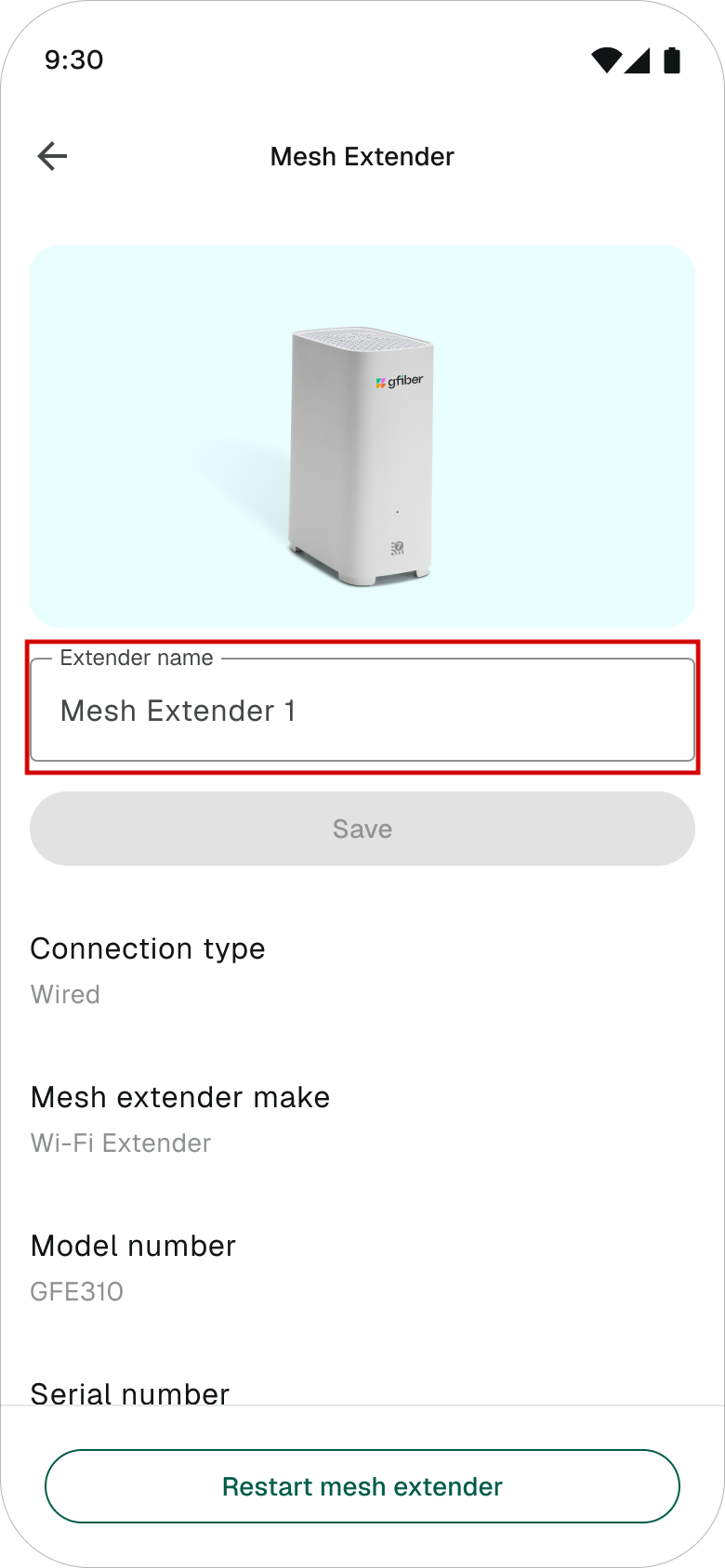
Puedes actualizar fácilmente el nombre de tu extensor (como "Oficina" o "Sala de estar") directamente en la aplicación gFiber:
Antes de comenzar, descarga la aplicación gFiber desde la Google Play Store o la App Store.
- Abre la aplicación gFiber e inicia sesión.
- En la parte inferior de la pantalla, toca la pestaña Red.
- Cerca de la parte superior del menú Red, toca el botón Administrar extensores.
- Selecciona el extensor que quieres cambiar y toca Ver detalles.
- Toca el campo Nombre del extensor, escribe tu nuevo nombre y toca Guardar.