Solución de problemas de conexión a Internet y Wi-Fi de gFiber
Para solucionar problemas de conexión a internet o Wi-Fi de gFiber, primero revise la aplicación o su cuenta de gFiber para ver si hay interrupciones del servicio o alertas de pago. Si el servicio está activo, reinicie su equipo desconectando los cables de alimentación del Fiber Jack y del router durante 10 segundos, luego vuelva a conectarlos y espere de 3 a 5 minutos para que las luces se estabilicen.
Verifique las interrupciones del servicio y el estado de su cuenta
-
En tu dispositivo móvil o computadora, abre la aplicación gFiber o inicia sesión en tu cuenta gFiber.
-
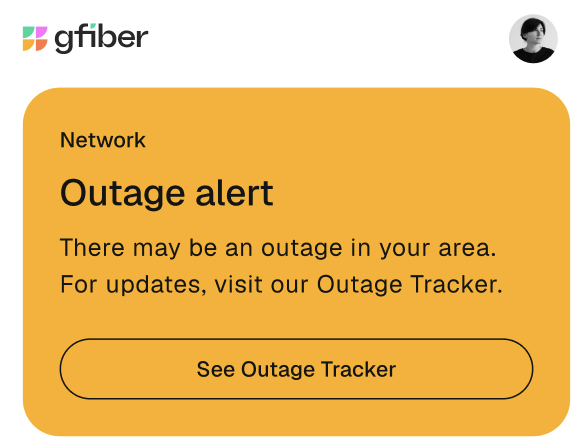
En el panel de inicio, compruebe si aparece un banner de notificación de interrupción del servicio.
-
Si se detecta una interrupción del servicio en su zona, los equipos técnicos ya están trabajando para restablecerlo y no es necesario realizar ninguna solución de problemas de hardware local.
-
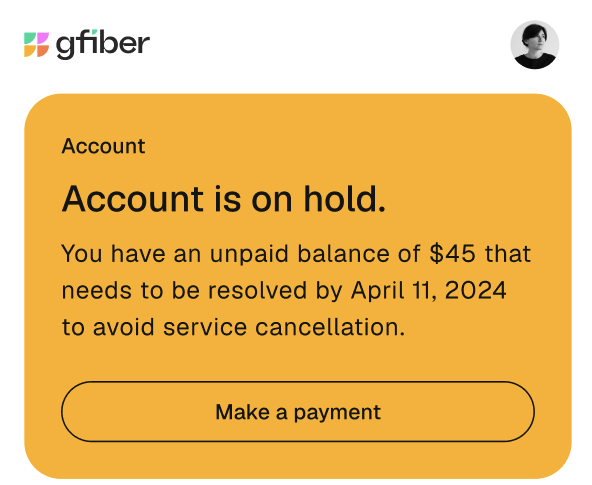
Si no aparece ninguna interrupción del servicio, consulte la pestaña Cuenta para ver las alertas de pago o las notificaciones de pausa del servicio.
-
En la sección Métodos de pago, actualice sus datos de pago y liquide cualquier saldo pendiente para restablecer el servicio suspendido.

Solución de problemas del router gFiber y Wi-Fi
Tu router gFiber conecta tus dispositivos locales a la red de fibra óptica.
Interpretar las luces de estado del enrutador
| Color y comportamiento de la luz | Significado general | Qué hacer |
| 🟢 Verde sólido / 🔵 Azul sólido | En línea / Saludable | Todo funciona con normalidad. |
| 🔵 Azul intermitente / 🟣 Morado | Arranque / Conexión | Espere 5 minutos. El router se está iniciando, actualizando el firmware o adquiriendo una dirección IP. No lo desconecte. |
| 🟡 Amarillo ➡️ 🟢 Verde | Configurar | La conexión Wi-Fi se está iniciando y sincronizando las credenciales. |
| 🔴 Rojo fijo / 🔴 Rojo intermitente | Error / Conexión caída | 1. Compruebe los cables Ethernet (asegúrese de que estén conectados al conector de fibra o al puerto WAN rojo). 2. Reinicia el router (desconéctalo de la corriente durante 30 segundos). 3. Inicie sesión en su cuenta/aplicación de gFiber para comprobar la configuración de Wi-Fi. |
| ⚪ Apagado de luces | Sin alimentación o Wi-Fi desactivado | Comprueba los cables de alimentación o vuelve a activar la conexión Wi-Fi a través de la aplicación gFiber. |
Reinicia tu router usando la aplicación gFiber
-
Abre la aplicación gFiber en tu dispositivo móvil.
-
Toca Red y luego toca Detalles del enrutador.
-
Pulsa Reiniciar router y confirma tu elección.
-
Espere hasta 5 minutos para que las luces de estado del router se estabilicen.
El LED del router debería encenderse de forma continua en azul o verde, lo que confirma que la red Wi-Fi se ha restablecido.
Reinicia tu router manualmente
-
Desconecta el cable de alimentación del panel posterior de tu router.
-
Espere 10 segundos para que se borre la memoria caché del dispositivo.
-
Vuelva a conectar el cable de alimentación de forma segura al puerto de alimentación.
-
Espere de 3 a 5 minutos para que finalice la secuencia de inicio.
El indicador de estado debería encenderse en azul o verde fijo, lo que indica que el enrutamiento a Internet está activo.
Solución de problemas del conector de fibra óptica gFiber
-
Localiza la toma de fibra óptica montada en la pared interior, cerca de la toma de corriente principal o de la configuración del router.
-
Compruebe los indicadores LED de estado de alimentación y red del dispositivo.
-
Desconecte el cable de alimentación (cable micro-USB, adaptador de corriente o línea Ethernet Power-over-Ethernet) del conector de fibra óptica.
-
Espere 10 segundos y luego vuelva a conectar el cable de alimentación de forma segura.
-
Espere de 2 a 3 minutos para que el dispositivo se vuelva a registrar en la red óptica gFiber.
El indicador de estado del conector de fibra óptica debe encenderse en azul fijo o en verde fijo, lo que indica una conexión de señal óptica activa.
Solución de problemas de los extensores de malla gFiber
-
Compruebe la luz LED del panel frontal de su extensor de malla.
-
Si la luz es amarilla o parpadea en rojo, acerque el extensor a su router gFiber principal para reducir la obstrucción física y la atenuación de la señal.
-
Coloque el extensor en un área elevada y abierta, alejada de objetos metálicos grandes, paredes de hormigón gruesas y aparatos electrónicos domésticos como hornos microondas o teléfonos inalámbricos.
-
Desconecte el extensor de malla de la toma de corriente, espere 10 segundos y vuelva a enchufarlo.
-
Espere 2 minutos para que el extensor restablezca una conexión de malla segura con su enrutador principal.
El LED del extensor debería encenderse de forma continua en blanco, azul o verde, lo que indica una conexión de red de malla correcta.
Soluciona problemas de conexión Wi-Fi lenta o desconexiones frecuentes
-
En la configuración de tu dispositivo móvil o computadora, desactiva la conexión Wi-Fi, espera 5 segundos y vuelve a activarla para reconectarte a la banda de frecuencia más potente disponible.
-
Abre la aplicación gFiber, selecciona Red y pulsa Ejecutar prueba de velocidad para comprobar la velocidad de entrada directamente a tu router.
-
Verifica si los problemas de velocidad afectan a todos los dispositivos o solo a uno. Si solo un dispositivo funciona lento, reinícialo y actualiza su sistema operativo y los controladores de red.
-
Coloca el router en un lugar céntrico y abierto, alejado de armarios, muebles para televisores y paredes con muchos obstáculos.
Solución de problemas de conexiones Ethernet cableadas
-
Compruebe que el cable Ethernet esté bien conectado a un puerto LAN de su router gFiber y al puerto Ethernet de su ordenador o dispositivo.
-
Inspeccione el cable Ethernet para detectar dobleces visibles, deshilachados o pines del conector doblados.
-
Pruebe con un cable Ethernet Cat 6 o Cat 6a diferente para descartar un fallo del cable.
-
Conecte el cable Ethernet a un puerto LAN disponible diferente en la parte posterior de su enrutador gFiber.
Los indicadores LED de actividad del puerto Ethernet de su enrutador deberían comenzar a parpadear en verde o amarillo, y su dispositivo registrará una dirección IP de red local activa.
Recuperar o cambiar el nombre y la contraseña de la red Wi-Fi
-
Abre la aplicación gFiber o inicia sesión en tu cuenta gFiber.
-
Ve a la sección Red y selecciona Configuración de Wi-Fi.
-
En la pantalla podrá ver el nombre y la contraseña de su red Wi-Fi actual.
-
Para actualizar sus credenciales, introduzca un nuevo nombre de red y contraseña, y a continuación pulse Guardar.
-
Vuelva a conectar sus dispositivos Wi-Fi utilizando el nombre de red y la contraseña actualizados.

Comuníquese con el soporte de gFiber y programe una visita de un técnico
- Llama o chatea con el servicio de atención al cliente de gFiber (disponible las 24 horas, los 7 días de la semana).
-
Si el diagnóstico remoto indica un fallo en la línea física o en el hardware, el representante de soporte le ayudará a programar una cita con un técnico a domicilio en un horario conveniente.