Solucionar problemas de conexión del conector de fibra
El Fiber Jack es la pequeña caja en la pared por donde entra el cable de fibra óptica a tu casa. Lleva internet a tus dispositivos a través del router.
Encuentra tu Fiber Jack
Antes de empezar a solucionar el problema, asegurémonos de que hayas encontrado el dispositivo correcto. Tu Fiber Jack es la pequeña caja blanca que conecta tu casa a la red GFiber. Busca una pequeña caja blanca en la pared similar a la de la imagen. Hay dos modelos diferentes de Fiber Jacks: de una luz y de cuatro luces.
- Montado en una pared, generalmente donde la línea de fibra ingresa a tu hogar
- Conectado a tu router con un cable Ethernet
- Alimentado por un cable de alimentación o a través del cable Ethernet
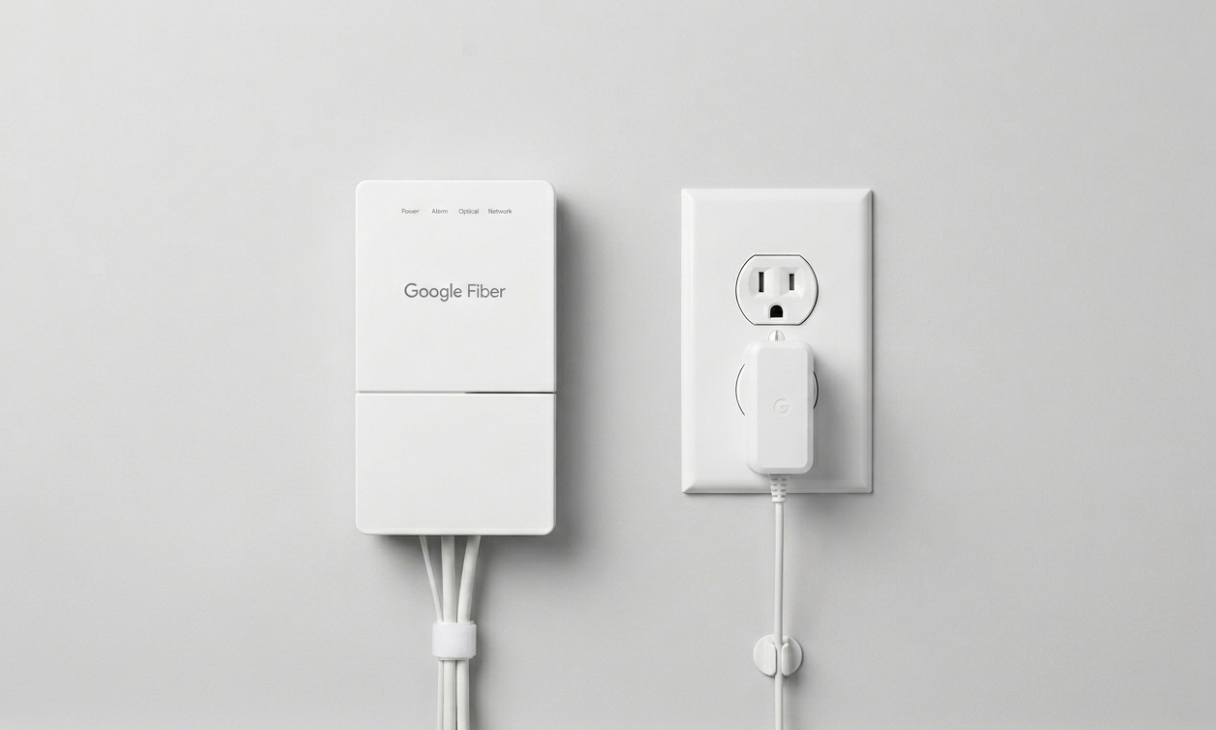
¿Prefieres ver un video? Descubre cómo encontrar tu Fiber Jack.
Comprueba las luces en tu conector de fibra

Existen 2 modelos diferentes de Fiber Jacks:
-
Modelos de una sola luz: Tienen 1 luz en la parte frontal que cambia de color.
-
Modelos de cuatro luces: Tienen cuatro luces independientes denominadas Encendido, Óptica, Red y Alarma.
La luz o luces en la parte frontal de tu Fiber Jack te indican si el servicio funciona correctamente. Los modelos de una sola luz tienen luces azules y los de cuatro luces, luces verdes.
-
Azul sólido o verde sólido: Tu Internet está funcionando como debería.
-
Azul parpadeante o verde parpadeante: Tu Fiber Jack se está iniciando o actualizando su software.
-
Luz roja fija o intermitente: Hay un problema de servicio o de hardware. Sigue las instrucciones a continuación para solucionar la luz roja.
-
Sin luz: Tu Fiber Jack no tiene corriente. Asegúrate de que todos los cables estén bien conectados. Si sigue sin haber luz, prueba con otro tomacorriente o reinicia tu Fiber Jack. Si la luz sigue sin encenderse, por favor contáctanos.
Restablece tu Fiber Jack
Si ves una luz roja, sigue estos pasos para reiniciar tu conexión:
-
Apaga y enciende el Fiber Jack desconectándolo de la fuente de alimentación.
-
Modelos de una sola luz: Desconecta el cable Ethernet del conector de fibra o de tu router.
-
Modelos de cuatro luces: Desconecta el adaptador de CA de la pared o directamente del Fiber Jack.
-
-
Espera 30 segundos. Esto le da tiempo al hardware para apagarse por completo.
-
Vuelve a enchufarlo. Espera 2 a 3 minutos para que el Fiber Jack se reinicie y se vuelva a conectar a la red.
-
Revisa la luz nuevamente. Si la luz permanece roja, contáctanos para obtener ayuda.
 Importante: Cuando hables con un miembro de nuestro equipo, infórmale que ves una luz roja en tu Fiber Jack. Esto nos permitirá enviar un técnico de reparación a tu domicilio para solucionar el problema.
¿Prefieres ver un video? Descubre cómo reiniciar tu Fiber Jack.
Si recibiste un kit de autoinstalación pero no encuentras un Fiber Jack en tu casa, por favor contáctanos. Cambiaremos tu pedido a una instalación profesional y enviaremos a un técnico para instalar uno nuevo.
Si has probado los pasos anteriores y aún no puedes conectarte, estamos aquí para ayudarte:
-
Abre la aplicación GFiber para obtener asistencia y solución de problemas rápidamente
-
Selecciona Contáctanos en la parte superior de esta página
Si ves una luz roja, apaga y enciende tu Fiber Jack. Si la luz permanece roja después de reiniciarlo, contáctanos. Informa a nuestro equipo que ves una luz roja para que podamos enviar un técnico a solucionar el problema.
-
Azul fijo: tu internet está funcionando correctamente.
-
Azul pulsante: El dispositivo está actualizando el software; espera a que termine.
-
Rojo fijo o intermitente: El dispositivo se está conectando o tiene un problema. Espera 2 minutos. Si permanece rojo, apaga y enciende nuevamente tu Fiber Jack.
-
Sin luz: El dispositivo no tiene alimentación. Verifica las conexiones de alimentación y Ethernet.
-
Energía: Verde fijo significa que el dispositivo tiene energía.
-
Óptico: Verde sólido significa que tu conexión es buena.
-
Red: El color verde fijo o intermitente significa que los datos se están moviendo.
-
Alarma: Una luz roja indica que hay un problema. Apaga y enciende tu Fiber Jack.