Consulta y descarga tus estados de cuenta de gFiber
Para ver o descargar tu factura de gFiber, inicia sesión en la aplicación gFiber o en tu cuenta web de gFiber, ve a la sección Información de facturación y selecciona Gestionar pagos. Desde allí, ve a Estados de cuenta o Estados de cuenta recientes para ver o descargar copias en PDF de tus facturas mensuales.
Descarga los extractos en la aplicación gFiber
Antes de comenzar, descarga e instala la aplicación gFiber en tu dispositivo Android o iOS.
-
En la aplicación gFiber, introduce tus credenciales de acceso para iniciar sesión.
-
En la parte inferior de la pantalla, pulsa Cuenta. El saldo pendiente se mostrará en la sección Información de facturación.
-
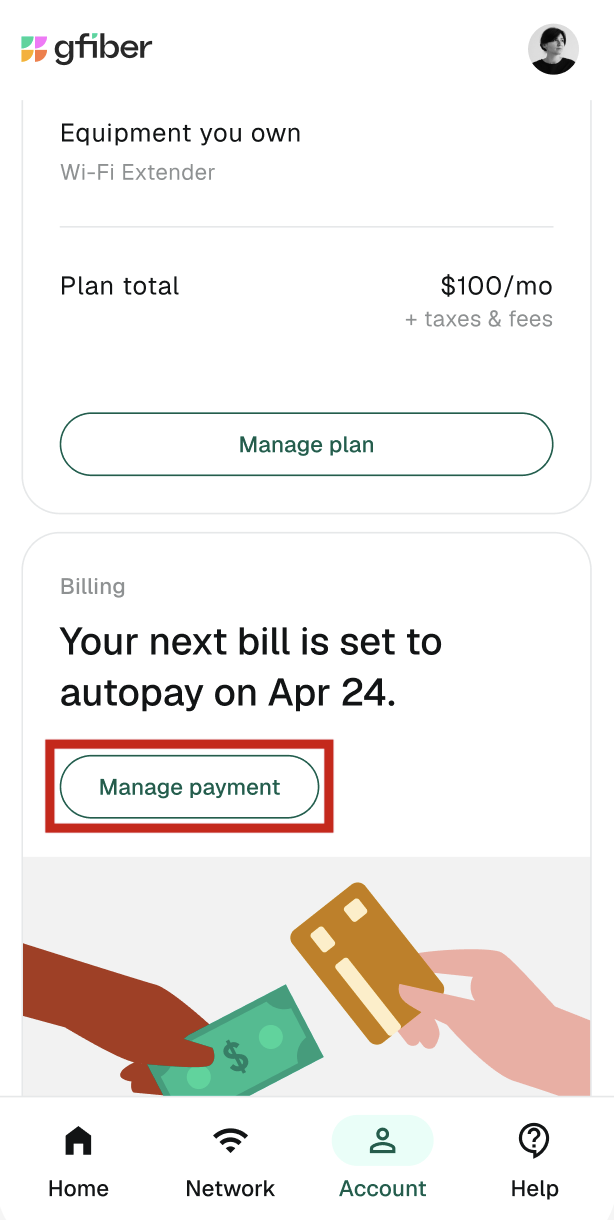
En la sección Información de facturación, pulse Gestionar pago.
-
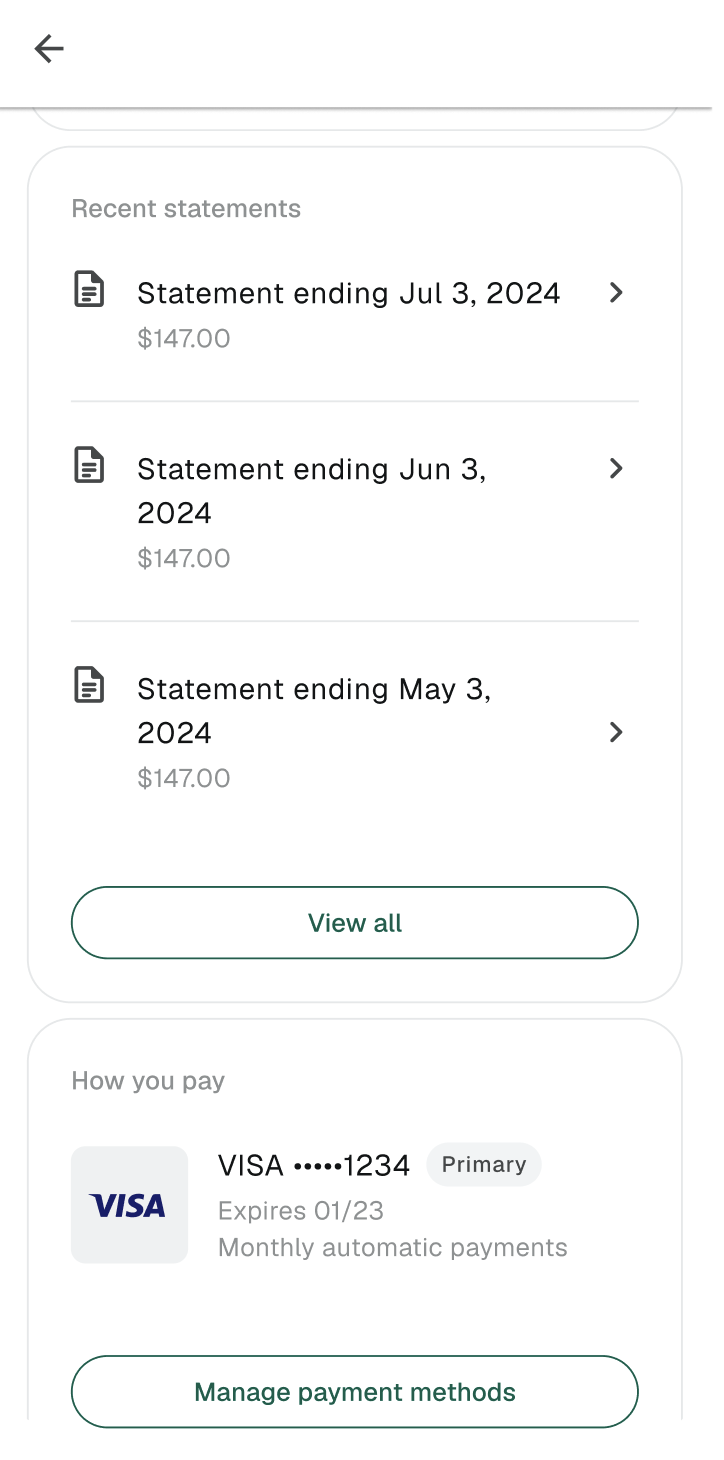
En la sección de extractos recientes, desplácese hacia abajo para revisar sus últimos extractos mensuales.
-
Pulsa cualquier extracto para abrirlo, o pulsa Ver todo para ver la lista completa de extractos.
-
En el menú desplegable de rango de fechas, seleccione el filtro de fechas que prefiera para encontrar facturas anteriores.
-
Pulsa el icono de PDF que aparece junto a cualquier extracto para descargarlo en tu dispositivo móvil.

Descargue los extractos en el portal web de gFiber
Puede ver, imprimir o descargar su estado de cuenta desde cualquier navegador web.
-
Ve a gfiber.com e inicia sesión en tu cuenta de gFiber.
-
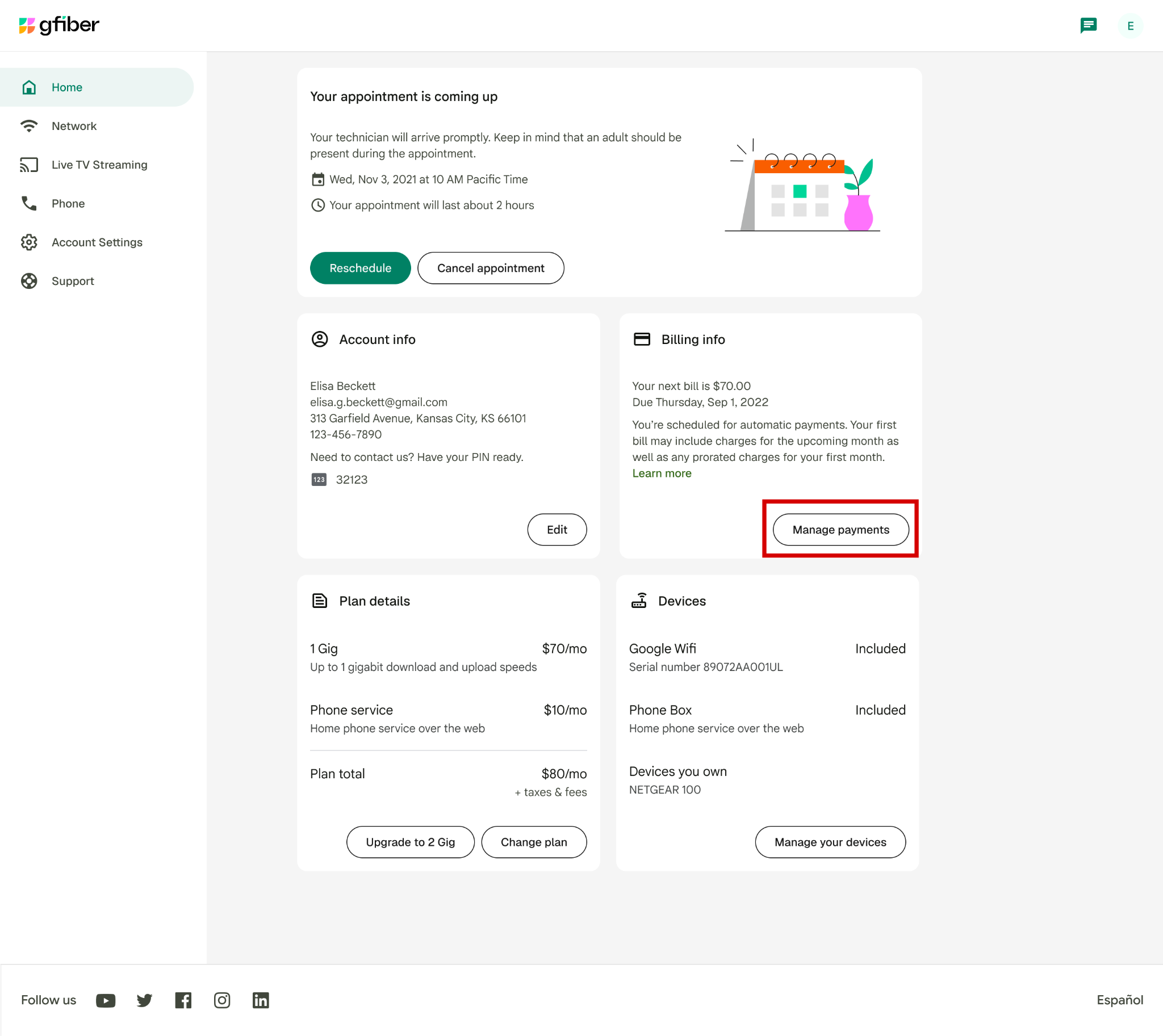
En la sección Información de facturación del panel principal, haga clic en Gestionar pagos.
-
En la sección Estados de cuenta, haga clic en Ver estados de cuenta.
-
Seleccione el extracto mensual que desea revisar.
-
Haga clic en Descargar para guardar el extracto de cuenta seleccionado como un archivo PDF en su ordenador.
Preguntas frecuentes
Puedes consultar tu historial de facturación completo en cualquier momento iniciando sesión en la aplicación gFiber o en tu cuenta en gfiber.com/signin/ y accediendo a la sección Gestionar pagos en Información de facturación .
Inicie sesión en su cuenta a través del portal web de gFiber o la aplicación gFiber, vaya a Información de facturación > Administrar pagos, seleccione la fecha de facturación que necesita y haga clic o pulse Descargar para guardar el extracto en formato PDF en su dispositivo.
Tu estado de cuenta mensual se genera al inicio de tu ciclo de facturación. gFiber te enviará automáticamente una notificación por correo electrónico con un enlace para consultar tu factura en cuanto esté lista.